

ps的图层面板不见缩览图只显示画笔图标,怎么办
作者:技术拾光
时间:2023-06-03
浏览:273
ps的图层面板,没有了缩览图层,就只显示一只画笔的状态,怎么办
工具/原料1、首先打开ps软件,随便导入一张图片
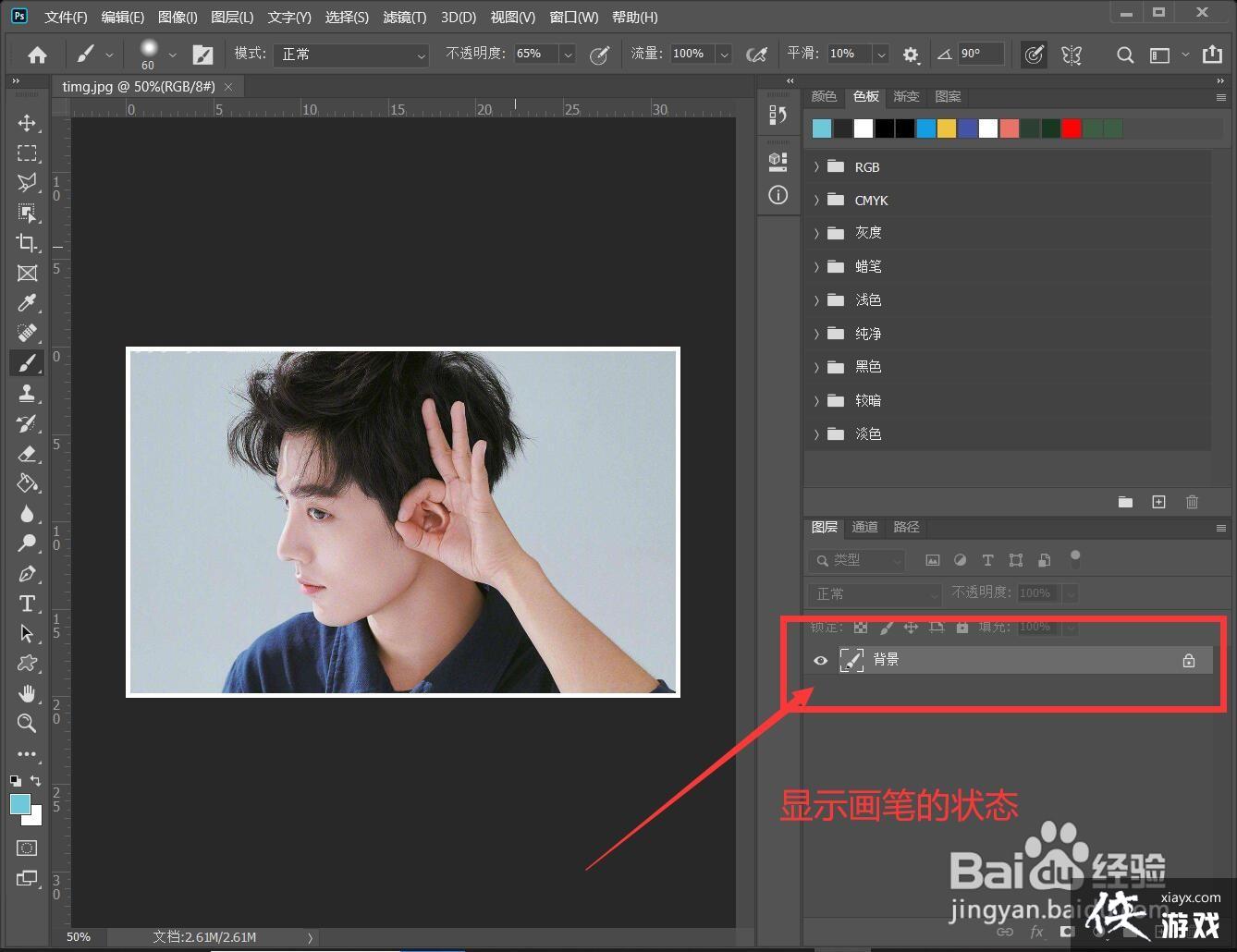
2、因为我是直接导入图片,所以这里变成是锁定的背景图
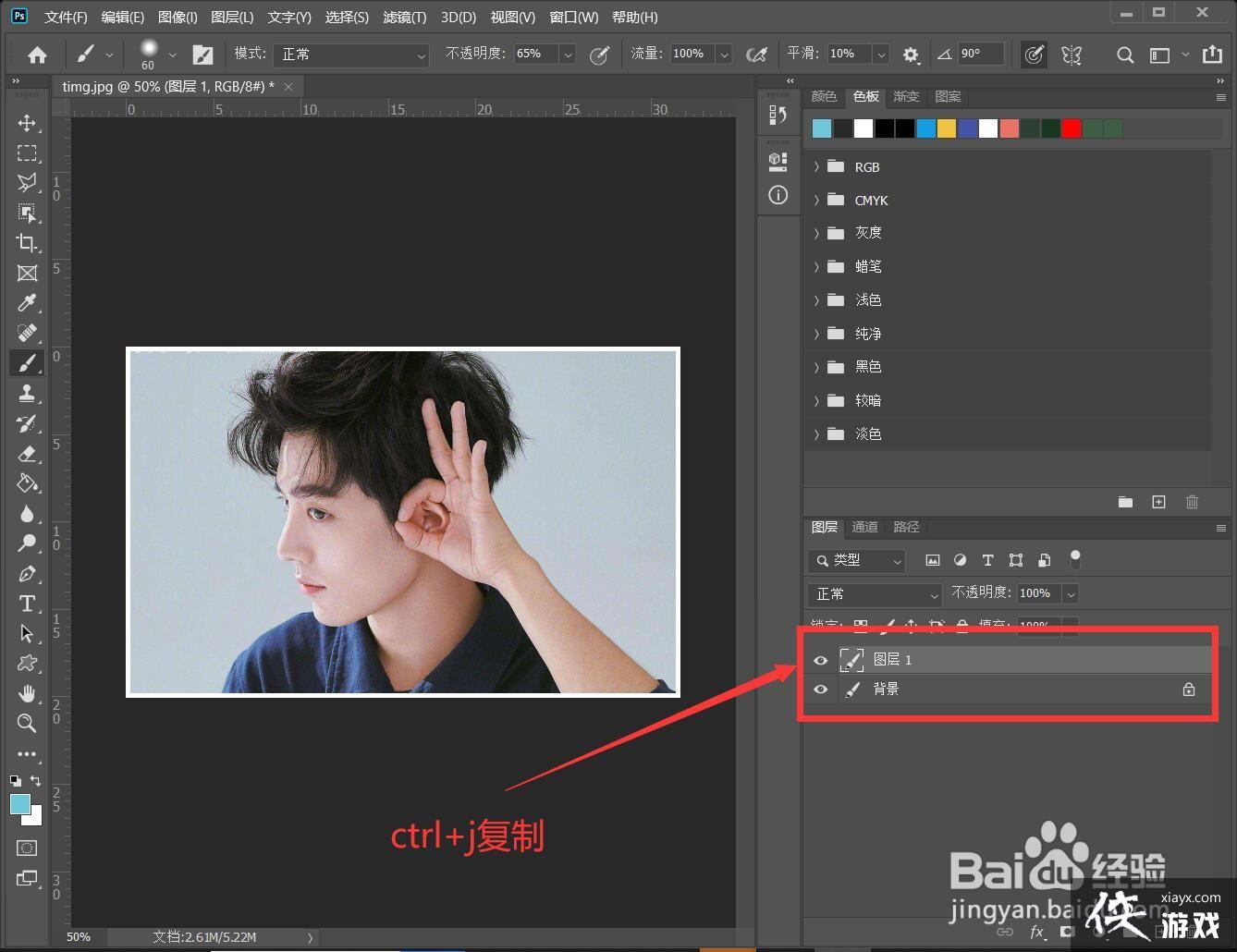
ctrl+j复制一层(如果你的图片不是锁定的背景图层,可以忽略步骤)
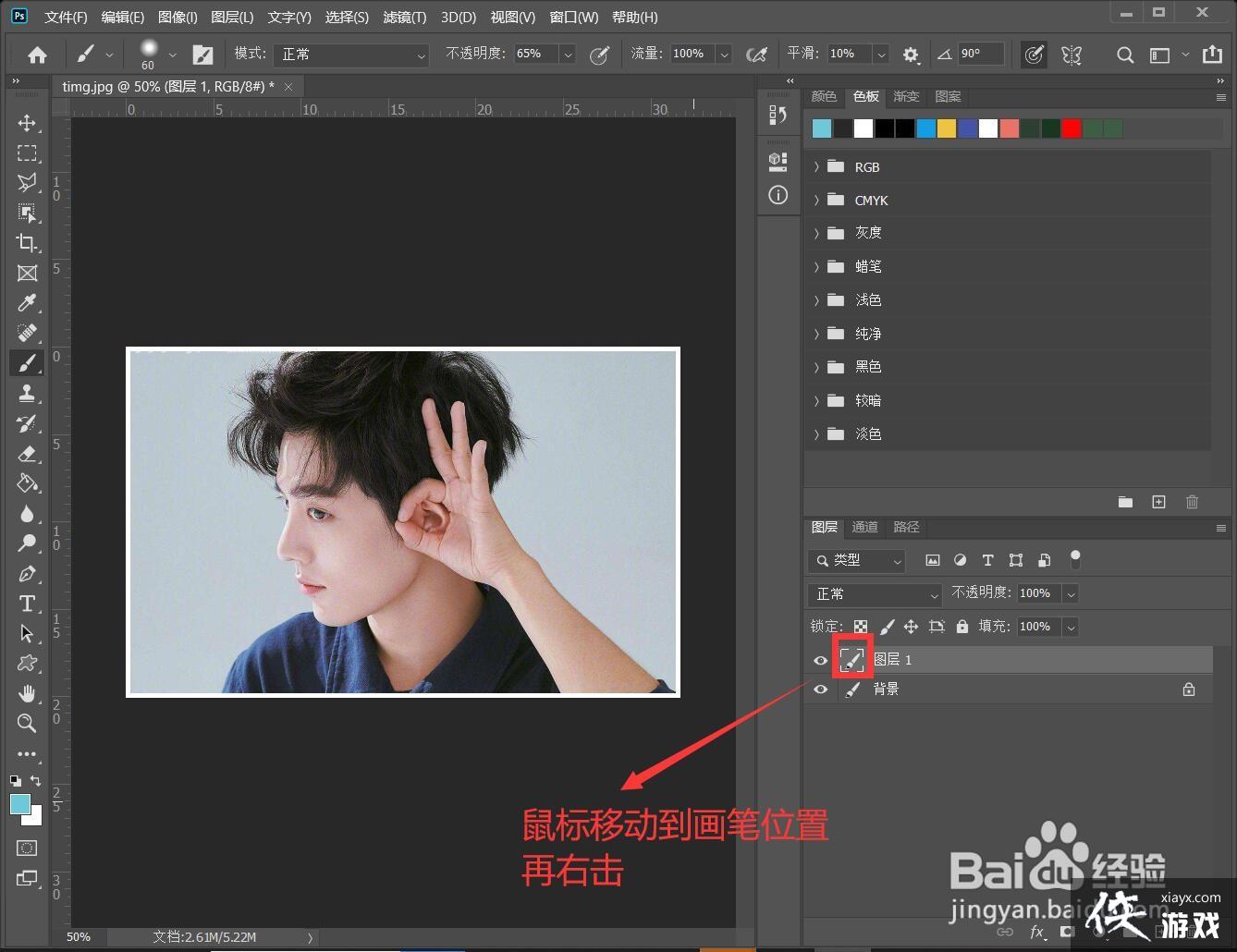
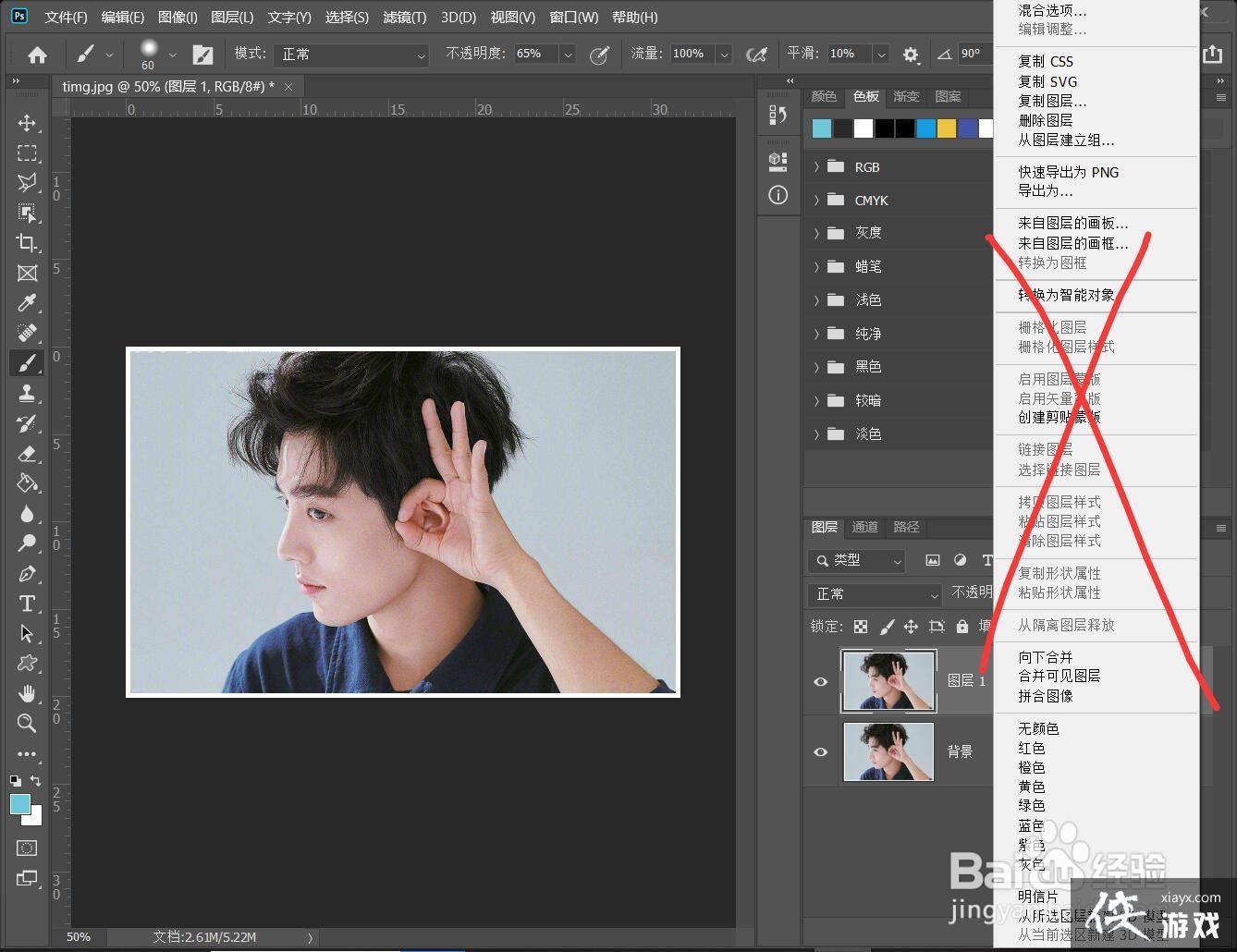
3、然后鼠标移动到图层画笔的位置——鼠标右击
4、弹出页面后选择【小缩览图】(根据个人习惯选择大小)
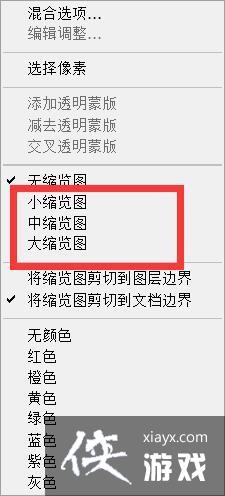
5、注意,鼠标一定要移动到之前【画笔】图标的位置,再右击,否则弹出的不是步骤4的页面
实用工具推荐
电子包浆
使用 ›绿化、压缩、噪点和虚拟水印,自由调节做旧程度。
图片压缩
使用 ›选择画质和输出格式,预览压缩前后的大小。