

WPS PPT中操作错误怎样撤销
作者:技术拾光
时间:2023-06-02
浏览:540
WPS PPT中操作错误怎样撤销,一块来看看吧。
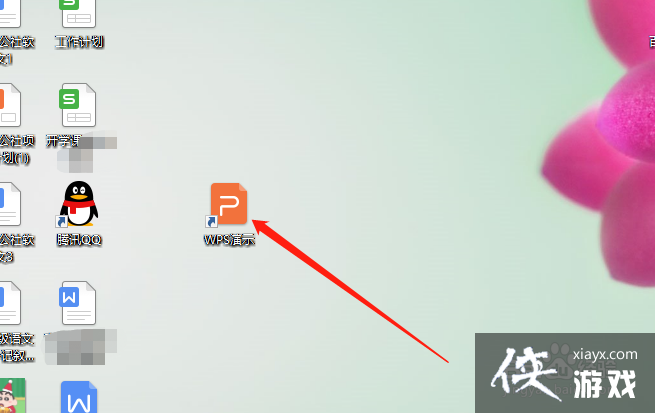
1、找到PPT,双击打开。
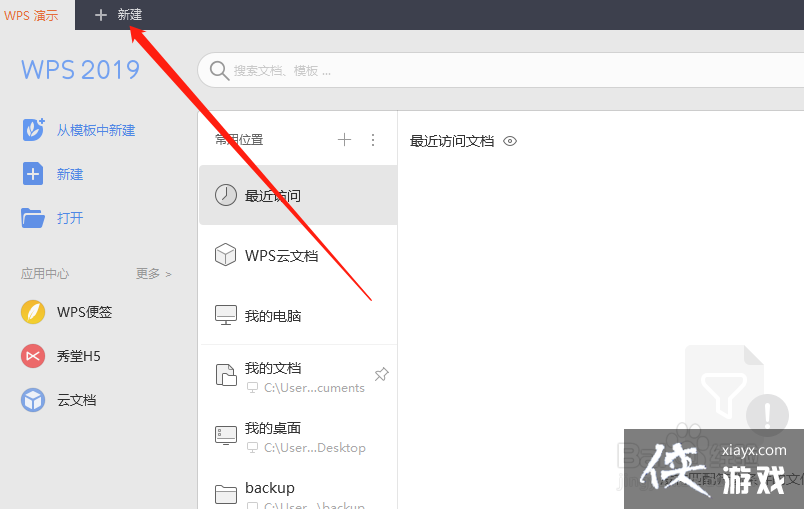
2、新建一个PPT来当模板。
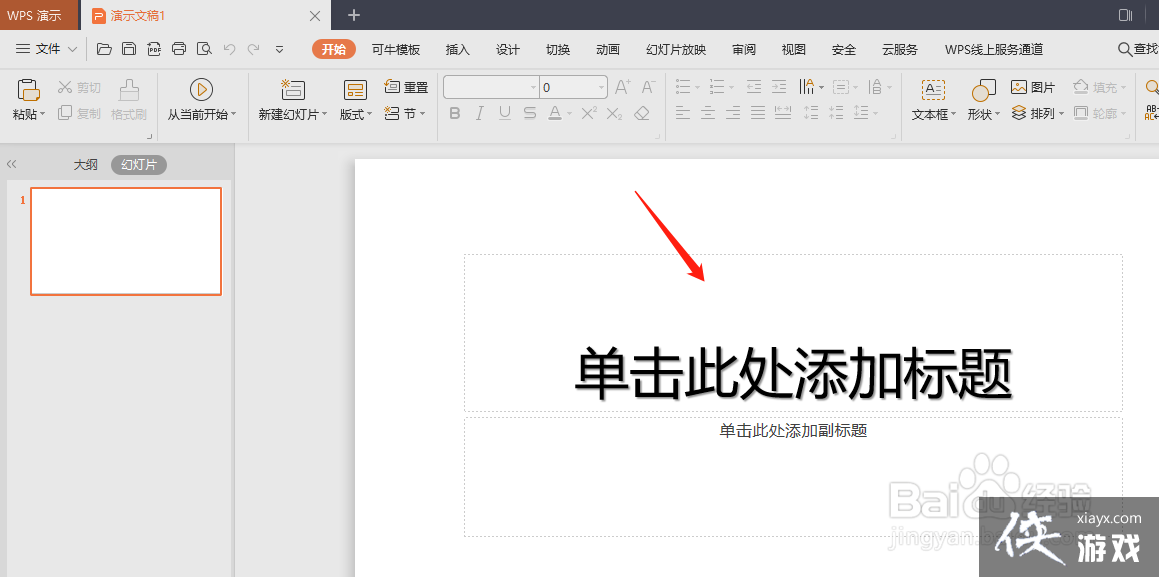
3、这样进入PPT的制作页面。
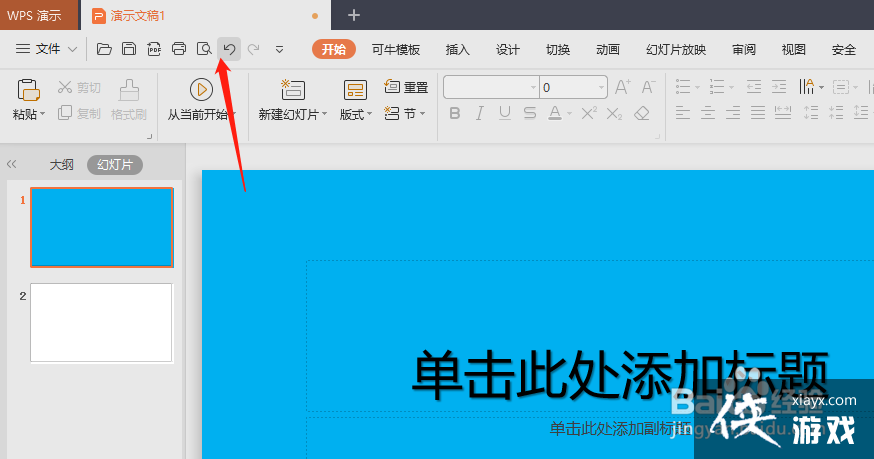
4、比如我们手滑添加了不合适的背景,想要撤销一下。
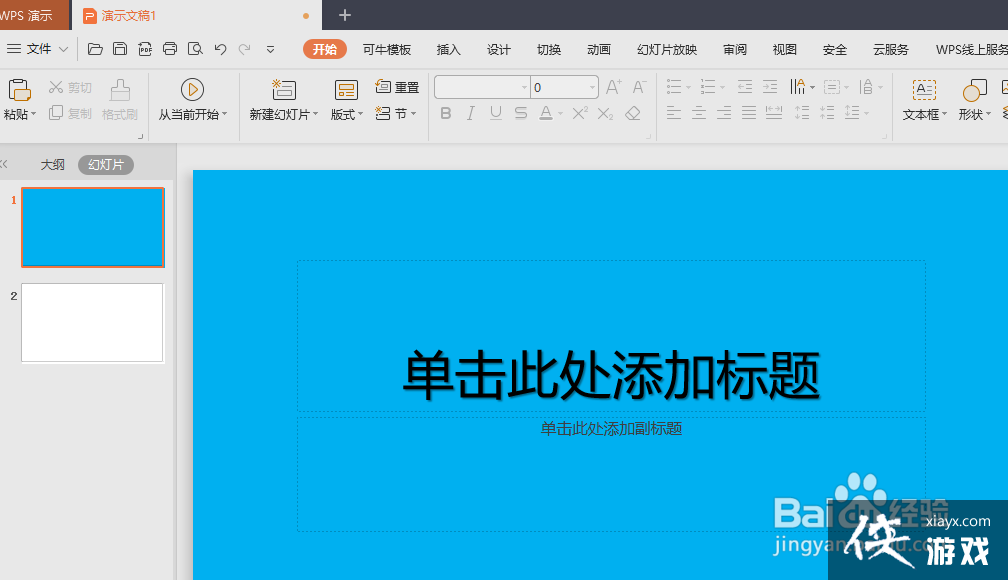
5、点击左上角的这个翻转的按钮,这个按钮的意思是“后退一步”。
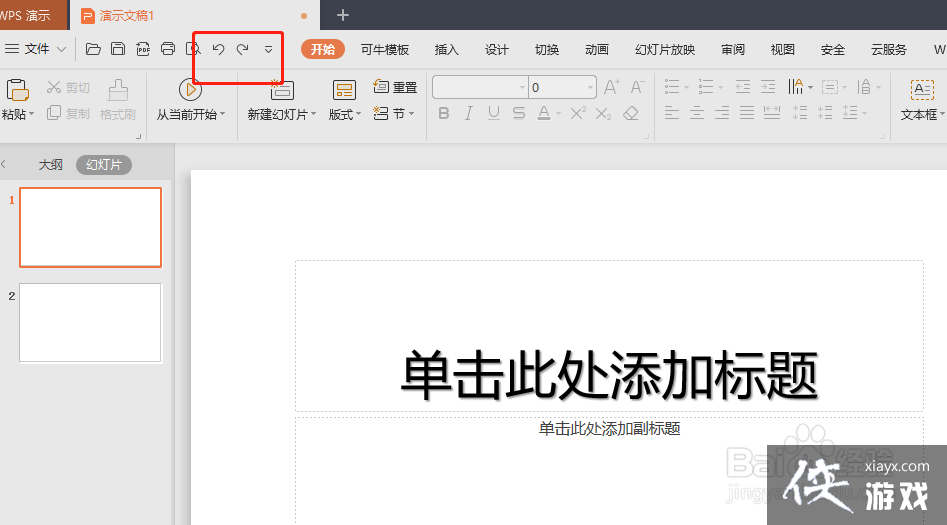
6、可以看到,PPT的错误背景已经消失了,恢复了原来的样子,记住就是上面两个按钮,一个后退一步,一个前进一步,非常好用。
实用工具推荐
电子包浆
使用 ›绿化、压缩、噪点和虚拟水印,自由调节做旧程度。
图片压缩
使用 ›选择画质和输出格式,预览压缩前后的大小。