

PS堆栈模式怎么给照片降噪
作者:技术拾光
时间:2023-06-02
浏览:557
本经验为您介绍在PS堆栈模式怎么给照片降噪。
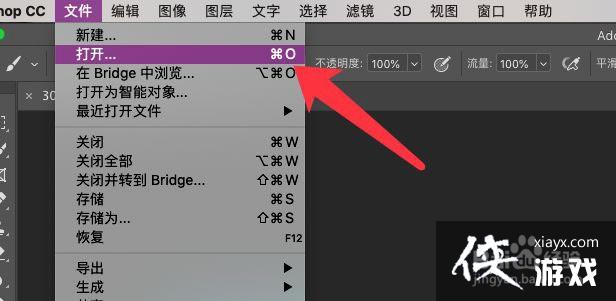
1、首先准备几张连续拍摄的同场景照片,用ps软件打开。
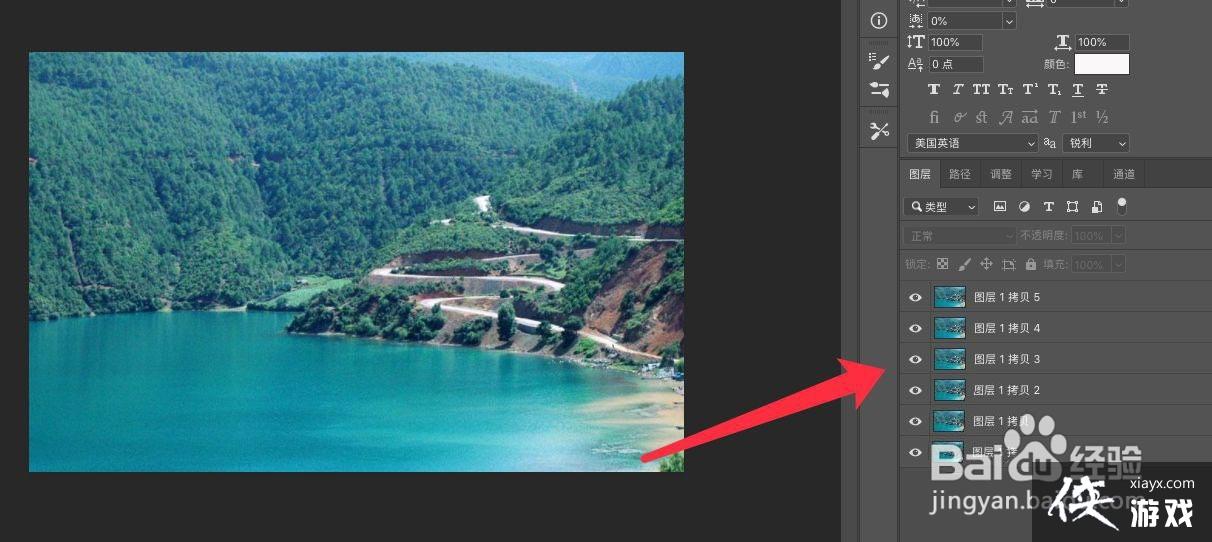
2、然后按住ctrl键,依次点击选中选中全部图层。
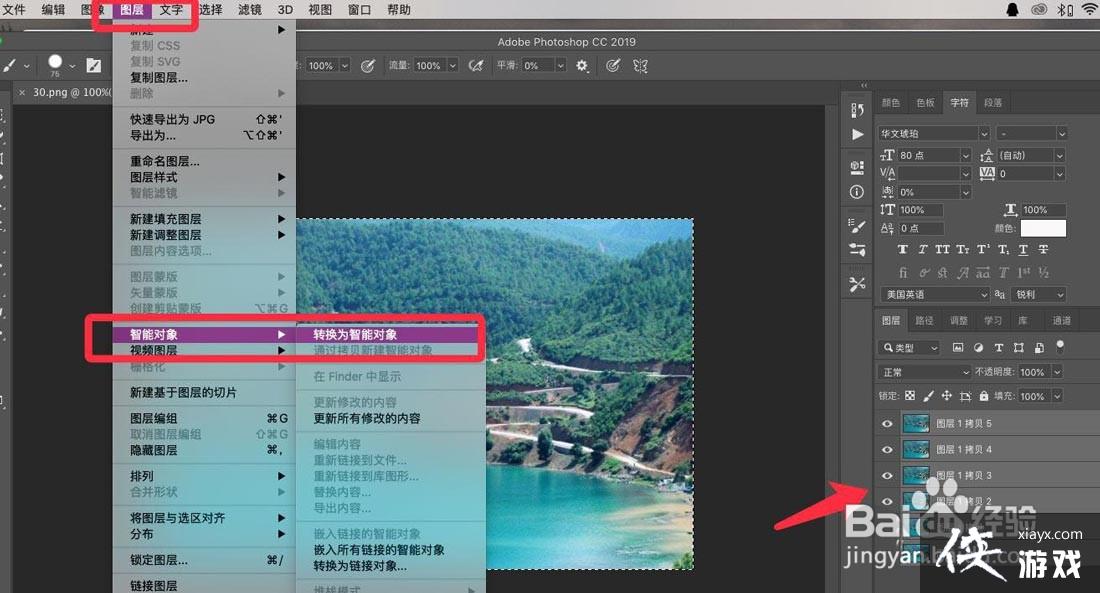
3、执行图层,智能对象,转换为智能对象。
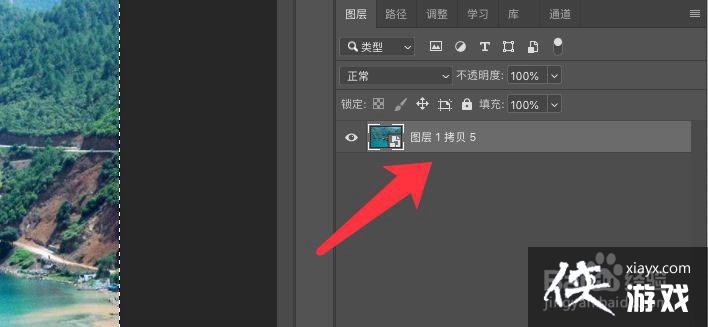
4、执行转换后,所有图层合并为一个图层。
5、然后再点击智能对象,堆栈模式,平均值。
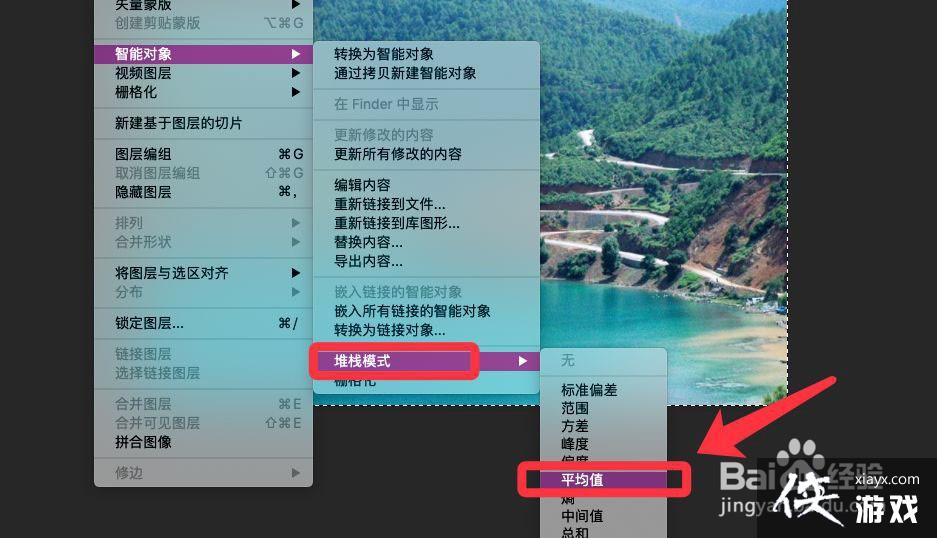
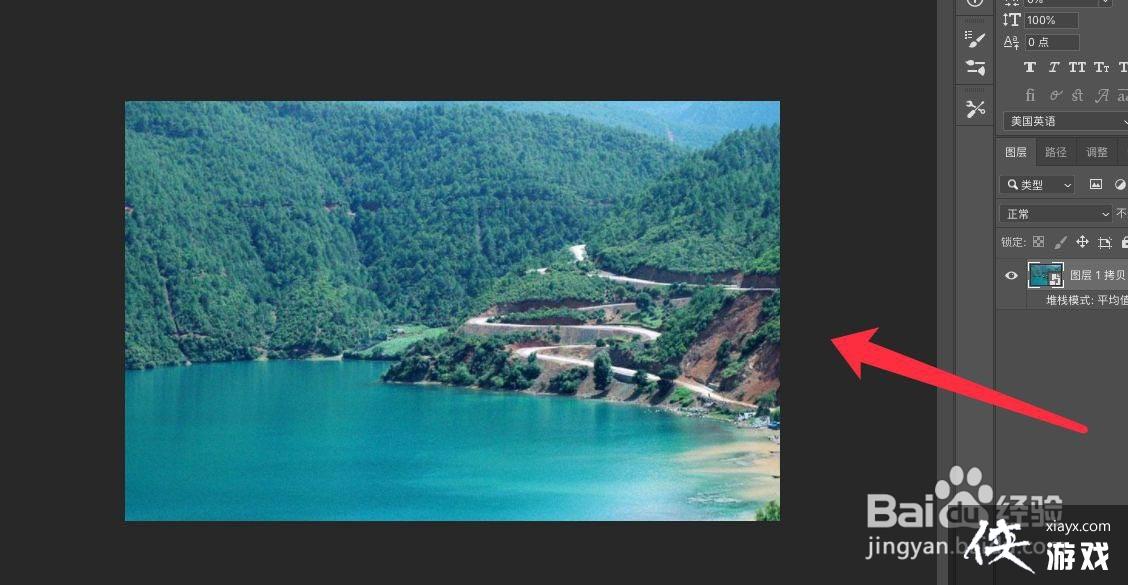
6、执行堆栈平均值算法后,效果如下图。
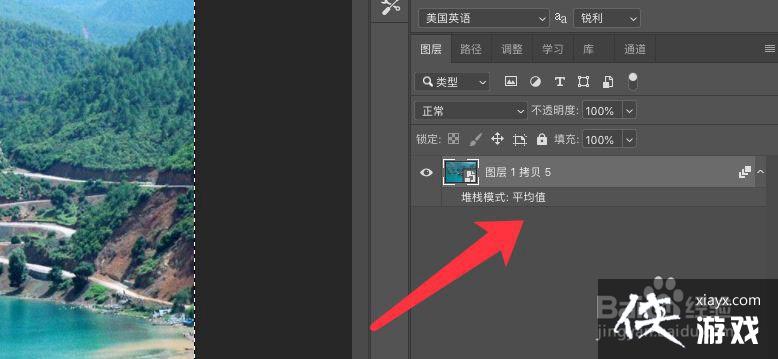
7、用堆栈模式为照片降噪完成。
实用工具推荐
电子包浆
使用 ›绿化、压缩、噪点和虚拟水印,自由调节做旧程度。
图片压缩
使用 ›选择画质和输出格式,预览压缩前后的大小。