

sharpdesk复印机扫描如何放到电脑上
作者:技术拾光
时间:2023-05-27
浏览:226
sharpdesk复印机扫描如何放到电脑上
方法/步骤1、安装sharpdesk软件。在桌面bai上找到sharpdesk的图标双击打开。

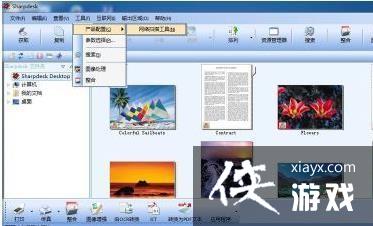
2、点击打开 工具 →产品配置 →网络扫描工具。
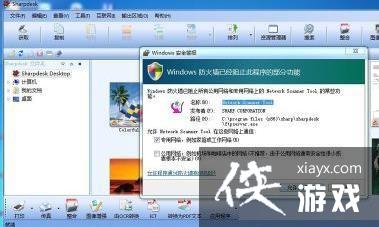
3、此对出现的对话框,要勾选允许访问。
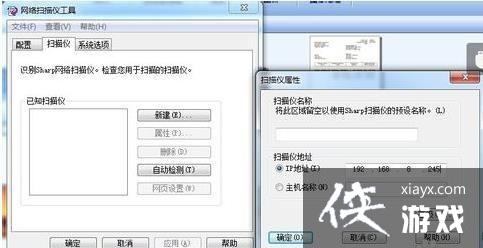
4、点击扫描仪,出现可以进行自动检测,如果检测不出来。也可以点击新建进行手动添加。
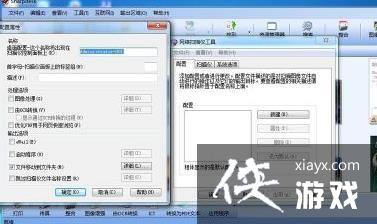
5、新建用户点击配置、新建。将名称、标签组、描述三个文本框添加进去。添加的依据就是根据名字或者可以识别的信息添加进去。软件设置完毕。
6、在复印机操作页面使用扫描程序。
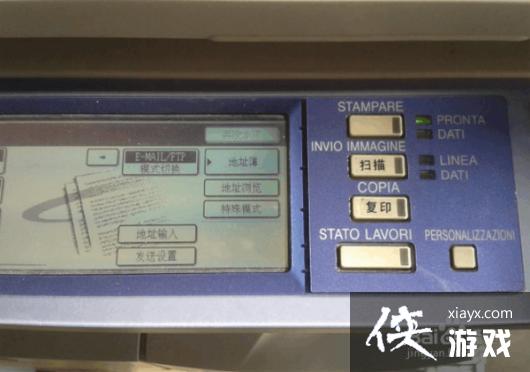
7、按液晶屏幕右边自上到下第二个按钮(INVIO IMMAGINE) ,进入扫描页面;点击“地址薄“选择要接受扫描档案的用户名字。
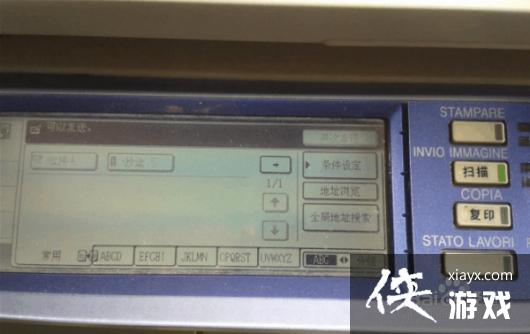
8、这里会显示,最近用过的用户,可以手动点击后边分组来选择用户。
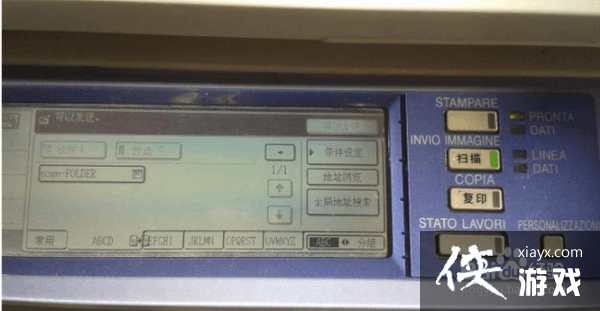
9、选中用户名字,放好扫描档案在自动送稿器或稿台上(如在平面稿台上扫描,点开始之后,还要点击一下“扫描完成“),点击“开始“按钮即可将档案发送至电脑系统里面。
实用工具推荐
电子包浆
使用 ›绿化、压缩、噪点和虚拟水印,自由调节做旧程度。
图片压缩
使用 ›选择画质和输出格式,预览压缩前后的大小。