

Powerpoint中折线图突出单个标记的方法
作者:技术拾光
时间:2023-05-26
浏览:568
介绍了Powerpoint中折线图突出单个标记的方法。
1、在Powerpoint中插入折线图。
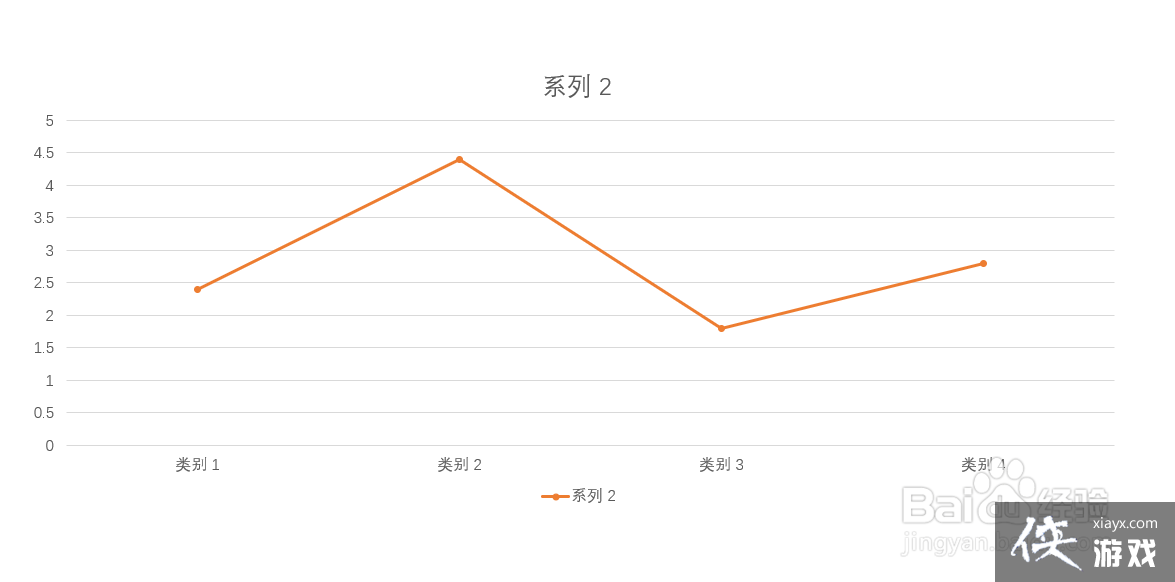
2、选中折线图,弹出设置数据标记格式菜单。
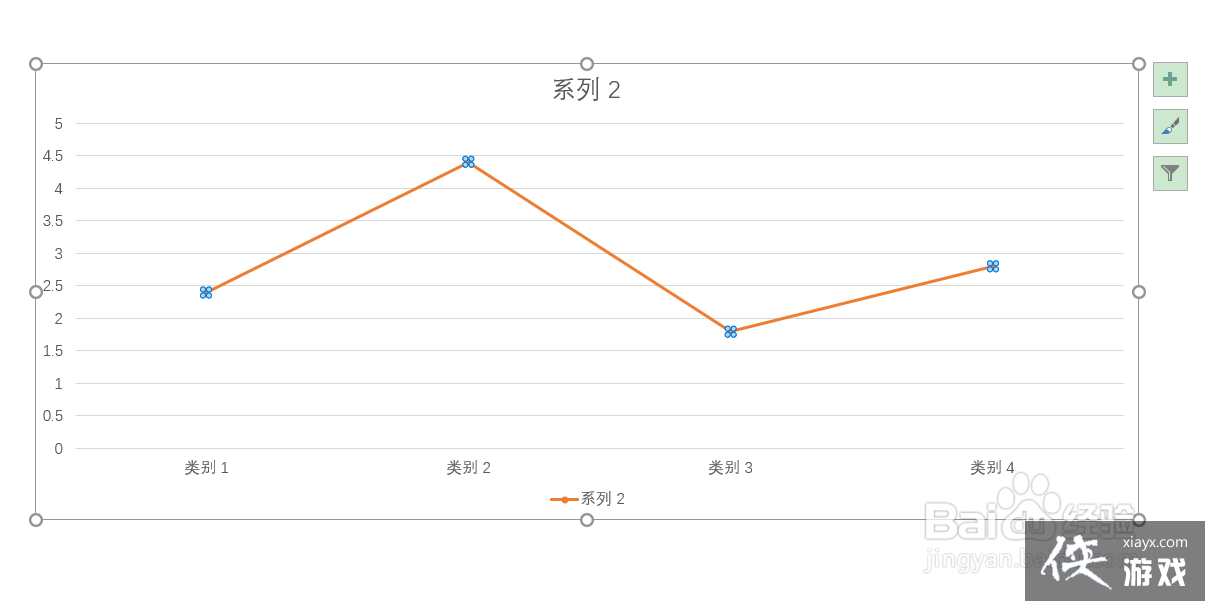
3、在需要突出标记的地方再次单击,选中一个数据点。

4、在设置数据系列格式菜单中点击填充,在填充中选择标记。

5、在标记的下拉菜单中设置标记类型,点击大小栏中上箭头,增大标记大小。
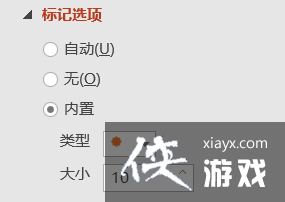
6、在填充中设置标记颜色。

7、突出显示的标记就设置好了。

实用工具推荐
电子包浆
使用 ›绿化、压缩、噪点和虚拟水印,自由调节做旧程度。
图片压缩
使用 ›选择画质和输出格式,预览压缩前后的大小。