

WPS使用技巧之PDF中的表格怎么复制到Word
作者:技术拾光
时间:2023-05-24
浏览:504
在工作中,我们会应用到各种办公软件,通过不同的软件完成数据资料共享,当我们想要把PDF中的表格复制到Word中,要怎么办吗?很多时候直接用复制粘贴没办法达到想要的效果。
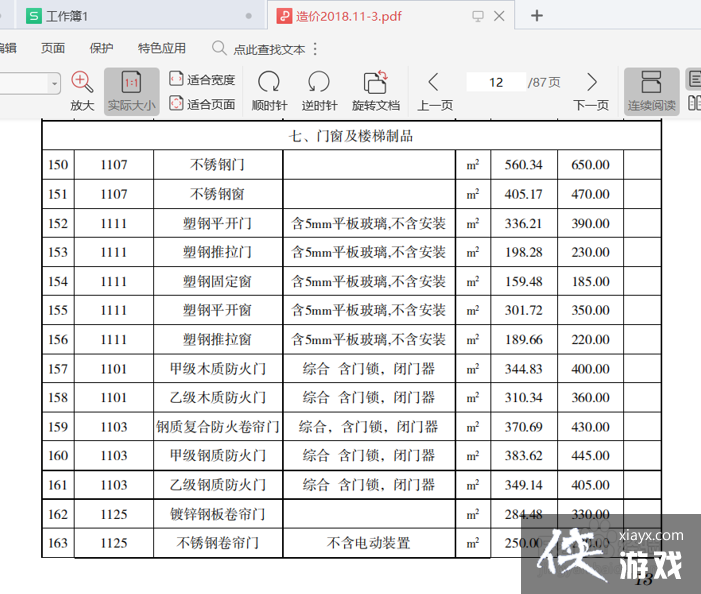
1、那么接下来,我跟大家分享怎么把PDF中完整的复制到Word文档,打开想要复制的PDF表格,如下图中的表格:
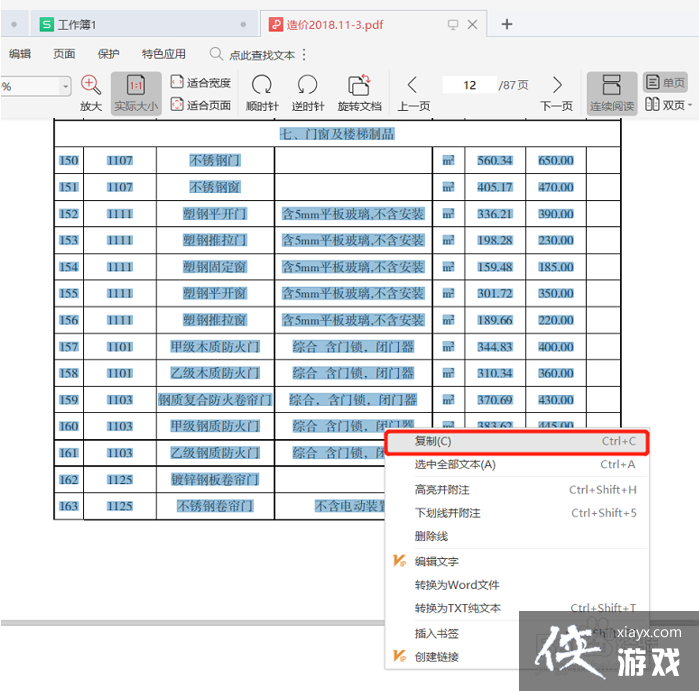
2、首先鼠标选中想要复制的表格,右击点复制,或者用复制组合键CTRL C,如下:
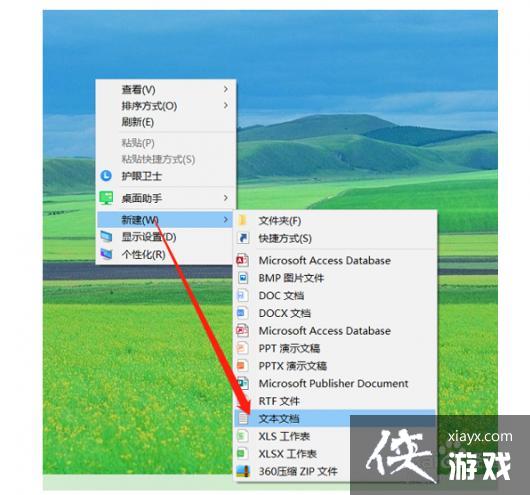
3、然后在桌面新建一个TXT文本文件,如下操作:
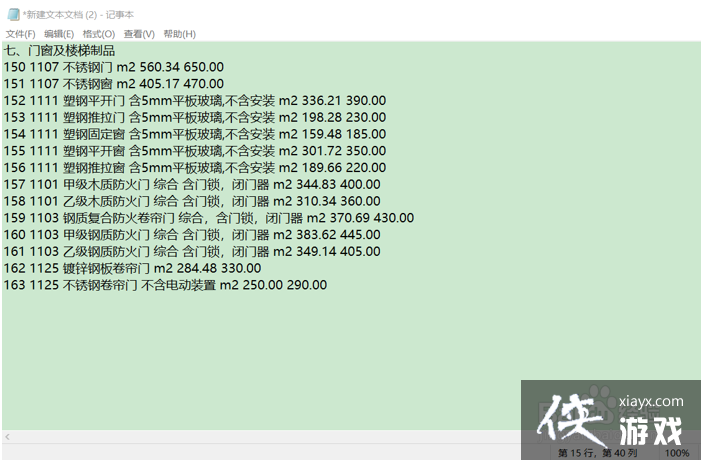
4、将PDF的表格数据复制到TXT文件中,并按保存,显示如下图所示:
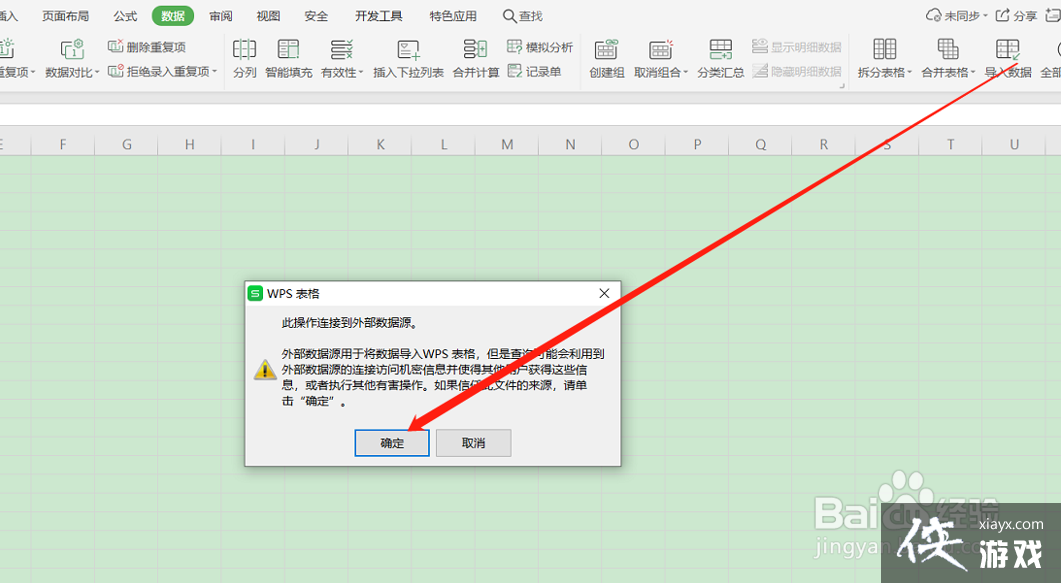
5、这时再打开一个空白Excel文档,在菜单栏点击”导入数据”,按提示框操作,依次如下图:
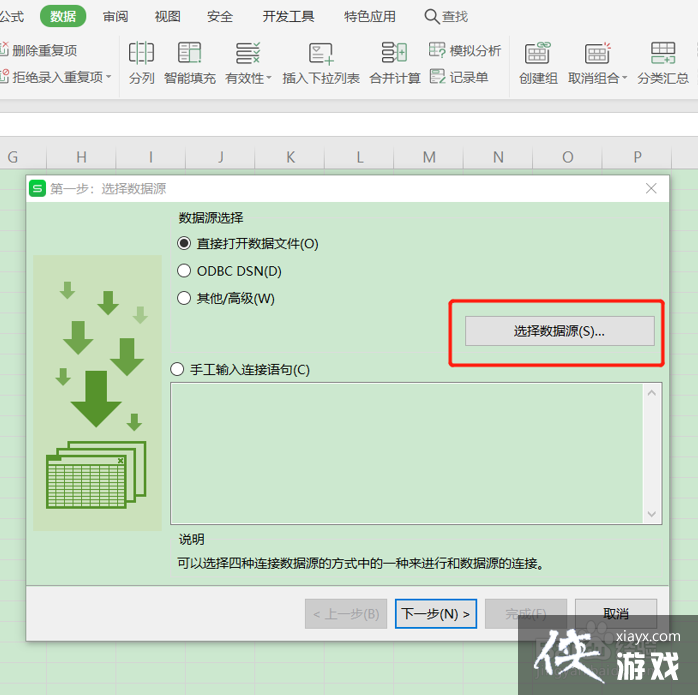
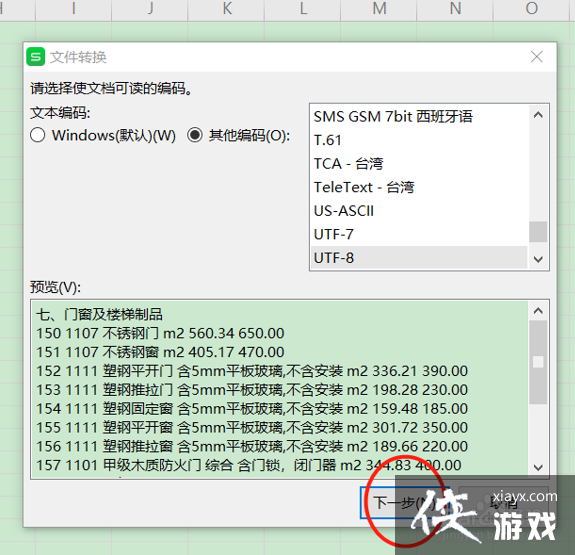
6、点确定后打开“文本文件”导入,依次选择下一步,记得选择分隔符号,如下图红色箭头指示:
实用工具推荐
电子包浆
使用 ›绿化、压缩、噪点和虚拟水印,自由调节做旧程度。
图片压缩
使用 ›选择画质和输出格式,预览压缩前后的大小。