

windows资源保护无法启动修复服务?
作者:技术拾光
时间:2023-05-22
浏览:150
我们在使用电脑的时候,有时候会遇到win10资源保护无法启动修复,那应该怎么办呢,今天小编就教大家windows资源保护无法启动修复服务怎么办?
1、
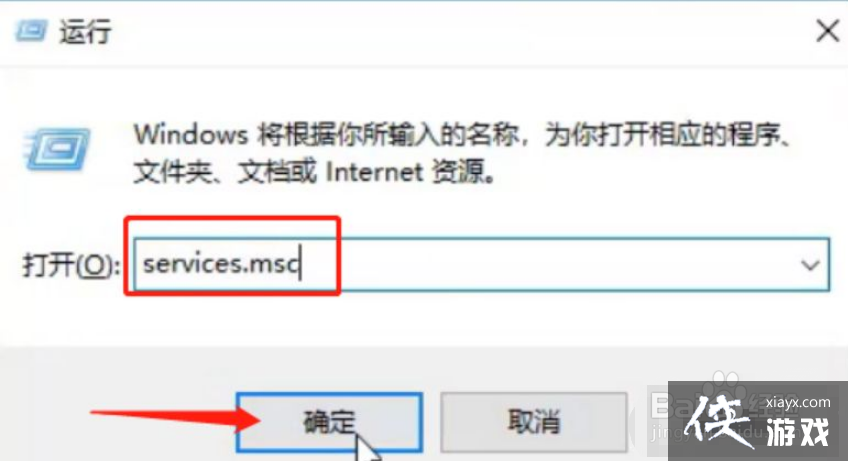
在运行窗口输入“services.msc”,点击确定执行进入下一步。
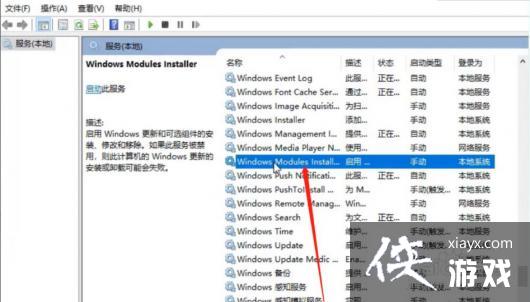
2、双击打开此服务
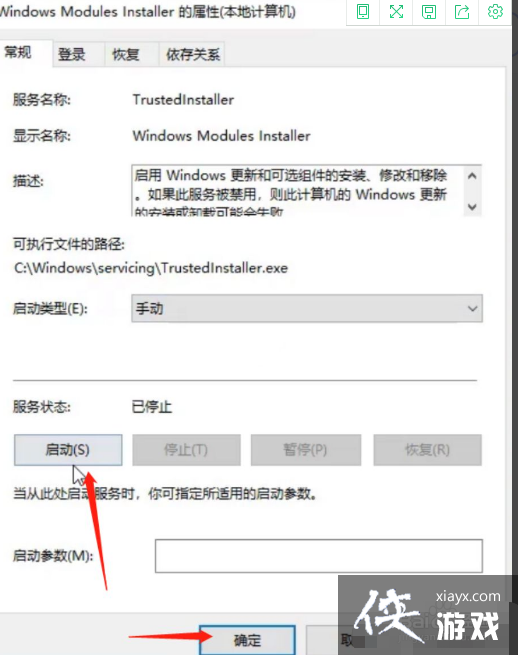
3、将其启动
4、然后我们在桌面新建文本文档,输入下图的命令
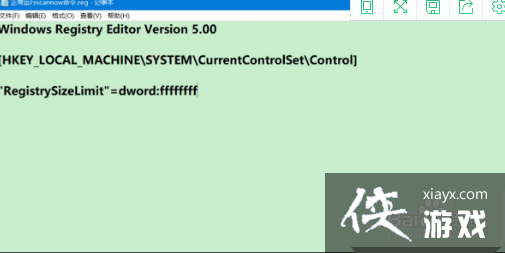
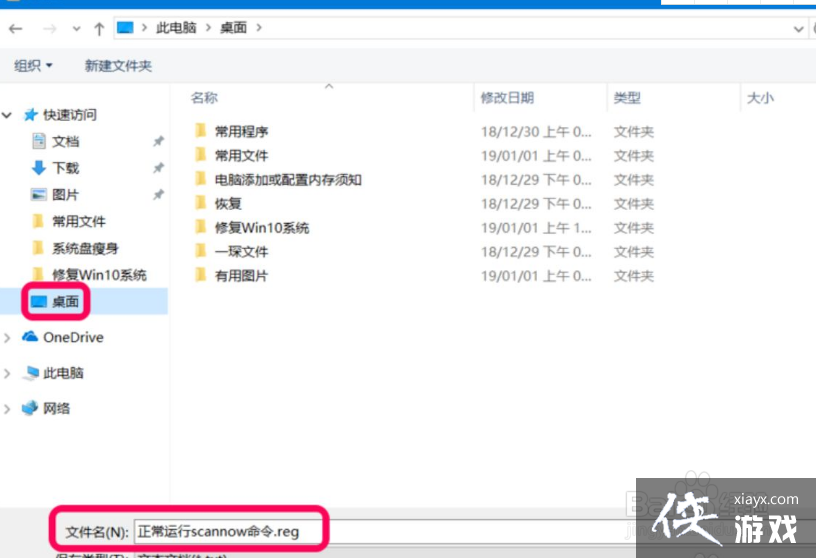
5、然后将文档另存为下图中的文件名,保存到桌面
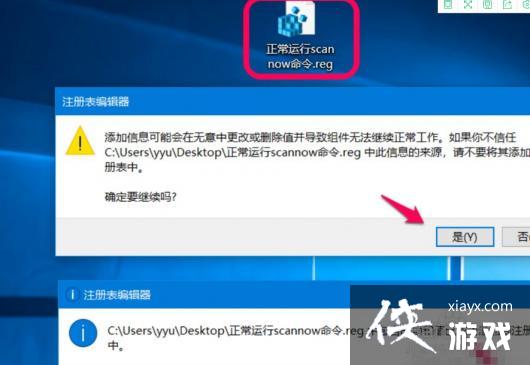
6、然后关闭文本,再双击打开,弹出的选项我们都选是或确定
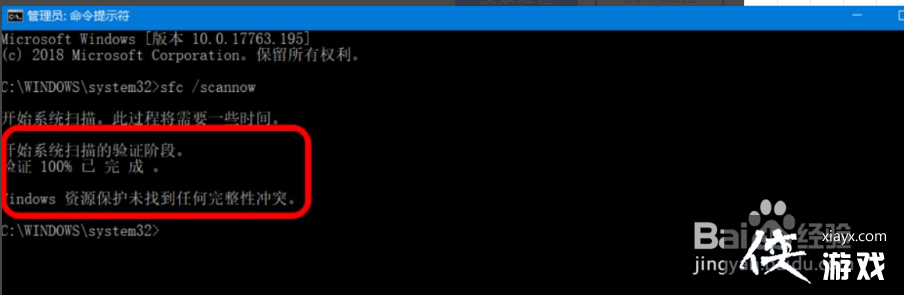
7、这时问题就解决了
实用工具推荐
电子包浆
使用 ›绿化、压缩、噪点和虚拟水印,自由调节做旧程度。
图片压缩
使用 ›选择画质和输出格式,预览压缩前后的大小。