

Word如何将文档中的内容插入到另一个文档?
作者:技术拾光
时间:2023-05-22
浏览:170
Word如何将文档中的内容插入到另一个文档?如果你对这篇经验感兴趣的话,那么就请继续看下去吧。
工具/原料1、首先打开要进行编辑的文档。
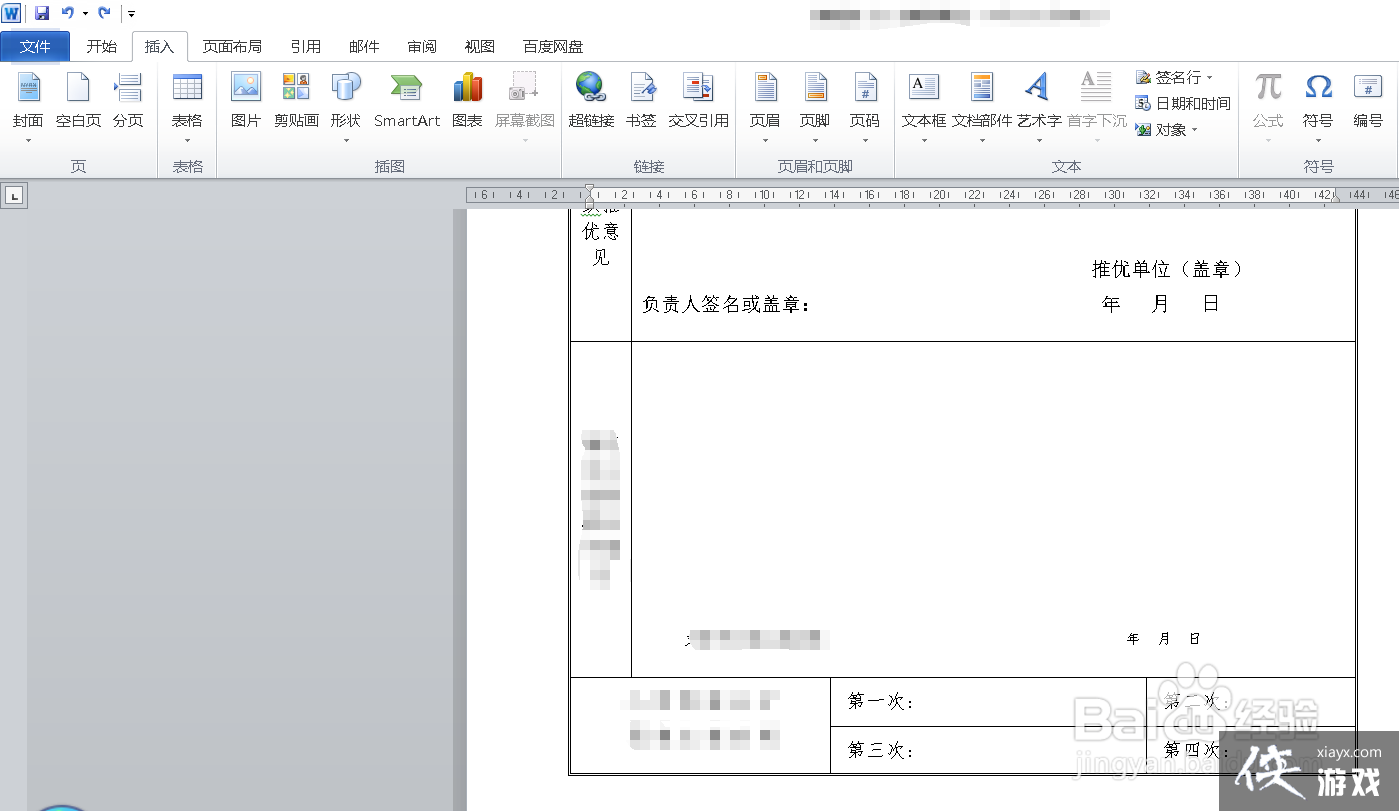
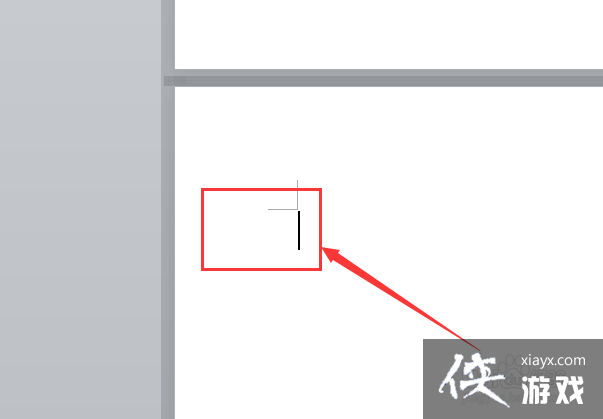
2、光标另起一页或一行。
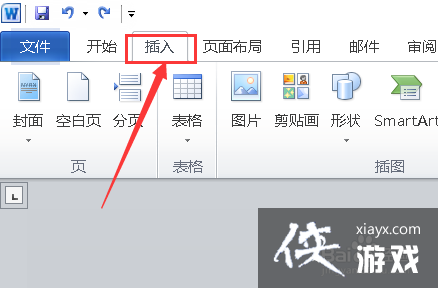
3、点击上方的【插入】选项。
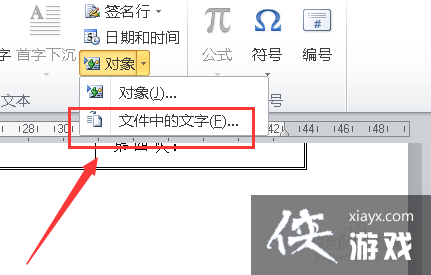
4、找到对象,然后点击对象右侧的三角形。
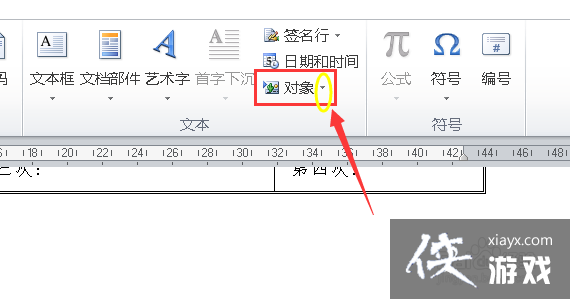
5、选择【文件中的文字】。
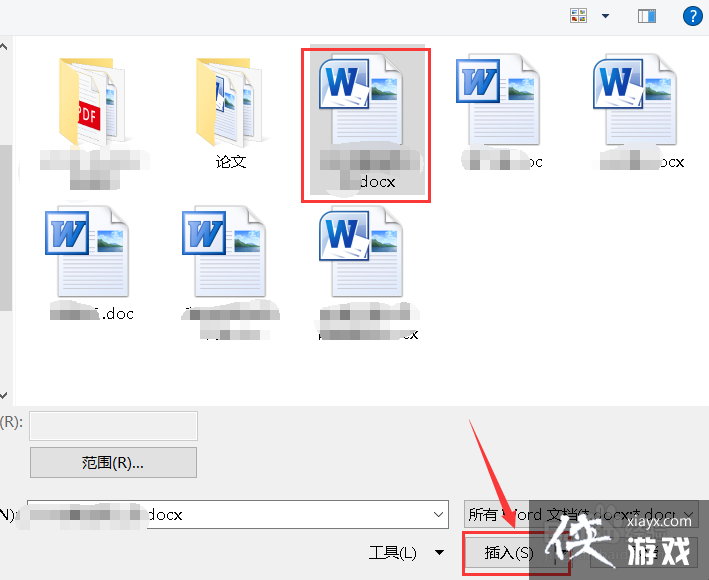
6、找到文件,然后点击下方的【插入】。
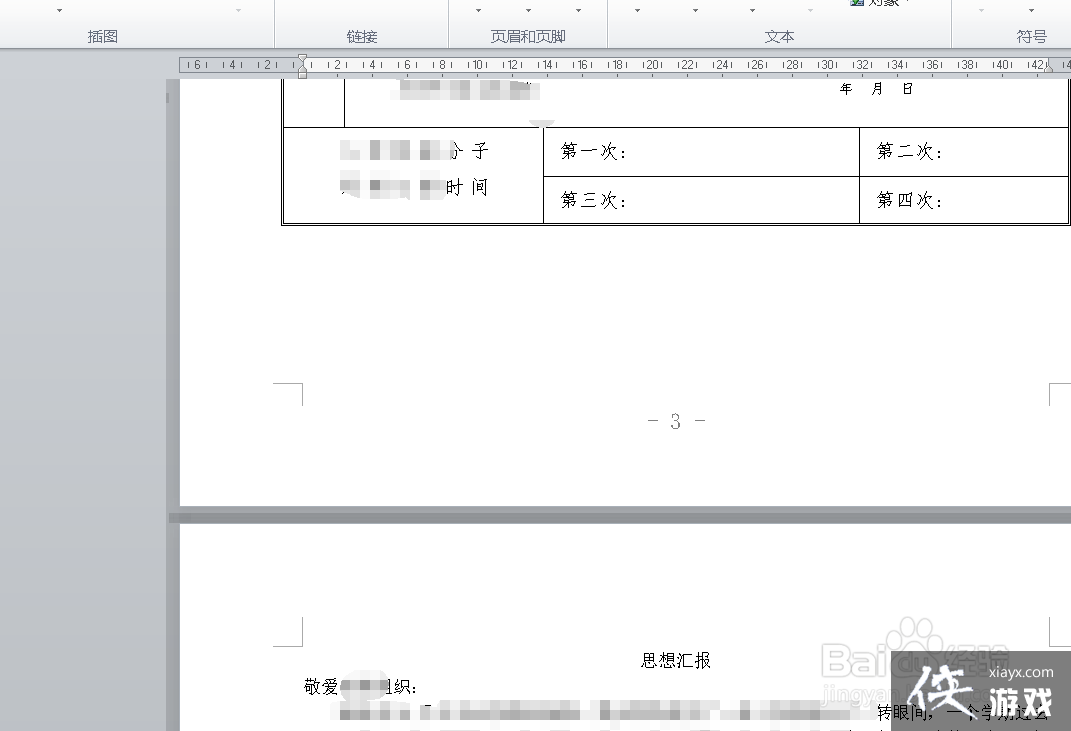
7、如图所示,文档就插入成功了。
实用工具推荐
电子包浆
使用 ›绿化、压缩、噪点和虚拟水印,自由调节做旧程度。
图片压缩
使用 ›选择画质和输出格式,预览压缩前后的大小。