

Win7如何手动将计算机c盘深度瘦身?
作者:技术拾光
时间:2023-05-22
浏览:260
电脑用久之后,系统有时候会非常的卡顿,那是因为文件积累的越来越多,那么win7如何手动将c盘深度瘦身呢,下面由小编带你了解如何清理c盘空间。
1、方法一:
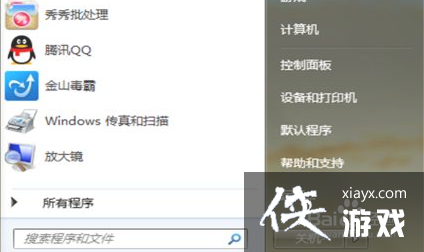
如图所示:单击左下角“开始”按钮,打开后在搜索框中输入cmd。
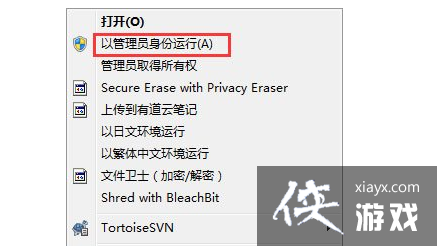
2、如图所示:弹出选项中,右键选中cmd程序单击,弹出选项中选择“以管理员身份运行”打开。
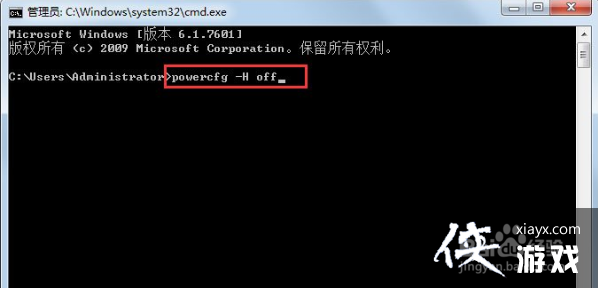
3、如图所示:输入命令“powercfg -H off”即可关闭C盘休眠文件,节省大量C盘空间。
4、方法二:
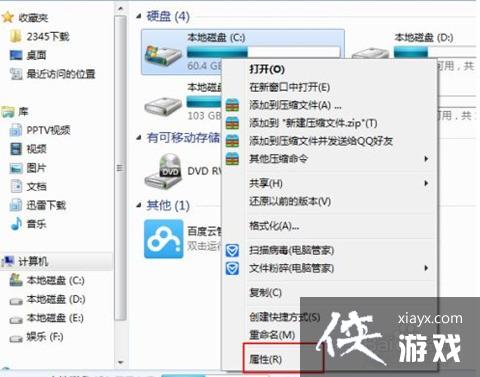
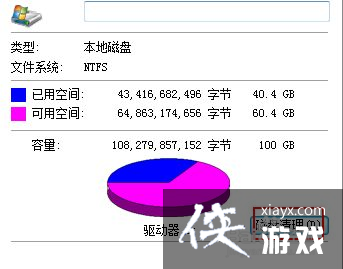
如图所示:找到win7系统桌面上的“计算机”,双击打开后找到C盘,右键“属性”。
5、如图所示:找到下方“磁盘清理”选项并单击。
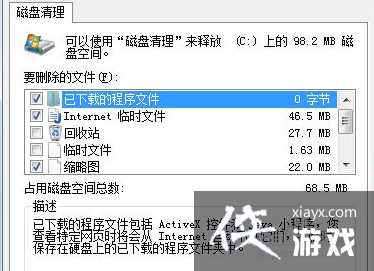
6、如图所示:等待扫描结束弹出列表,勾选你想要删除的文件,单击“确定”选项开始清理。
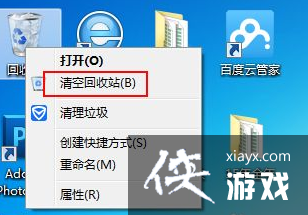
7、如图所示:找到桌面上的回收站,查看是否包含恢复的文件,若没有则右键选择“清空回收站”。
实用工具推荐
电子包浆
使用 ›绿化、压缩、噪点和虚拟水印,自由调节做旧程度。
图片压缩
使用 ›选择画质和输出格式,预览压缩前后的大小。