

美图秀秀怎样修改图片中的文字
作者:技术拾光
时间:2023-05-21
浏览:454
美图秀秀怎样修改图片中的文字?下面给大家介绍具体的操作方法,希望能帮到大家。

1、用【美图秀秀】打开要修改文字的图片,点击【美化图片】,在【各种画笔】中选择【消除笔】。
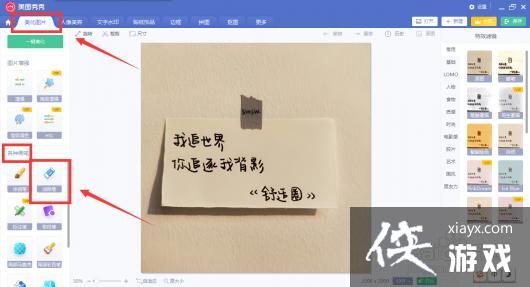
2、设置【画笔大小】,在要消除的文字处涂抹。
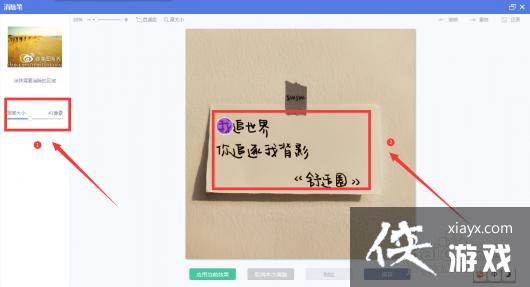
3、完成涂抹后,点击【应用当前效果】。
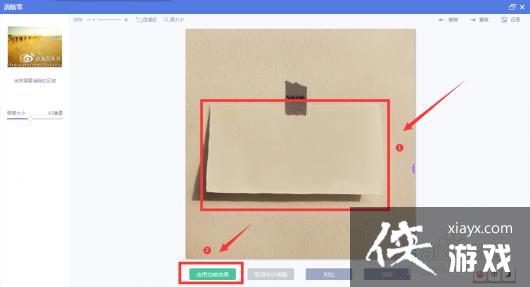
4、点击【文字水印】菜单下的【输入文字】。
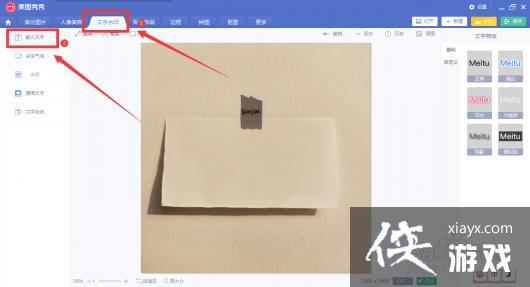
5、然后在【文字编辑】框中输入文字,设置字体、大小及颜色,点击【确定】。
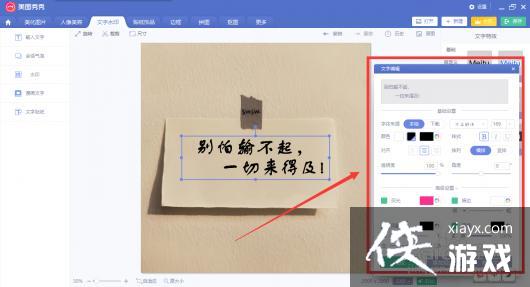
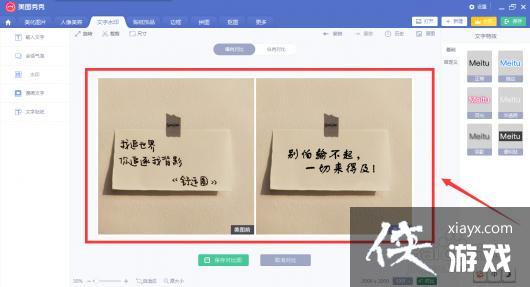
6、这样图片中的文字就修改好了。
实用工具推荐
电子包浆
使用 ›绿化、压缩、噪点和虚拟水印,自由调节做旧程度。
图片压缩
使用 ›选择画质和输出格式,预览压缩前后的大小。