

如何解决Windows Server 2016桌面无此电脑选项
作者:技术拾光
时间:2023-05-21
浏览:307
本篇经验将和大家介绍如何解决Windows Server 2016桌面无此电脑选项,希望对大家的工作和学习有所帮助!
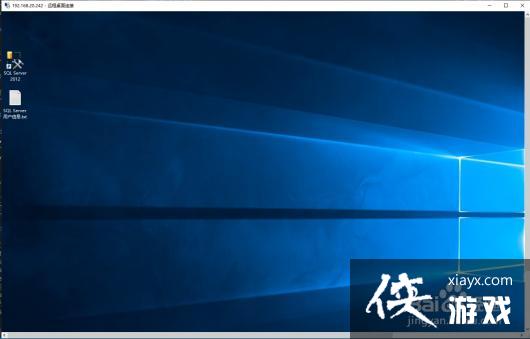
1、Windows Server 2016安装完毕后,进入桌面,发现无此电脑选项,如下图所示:
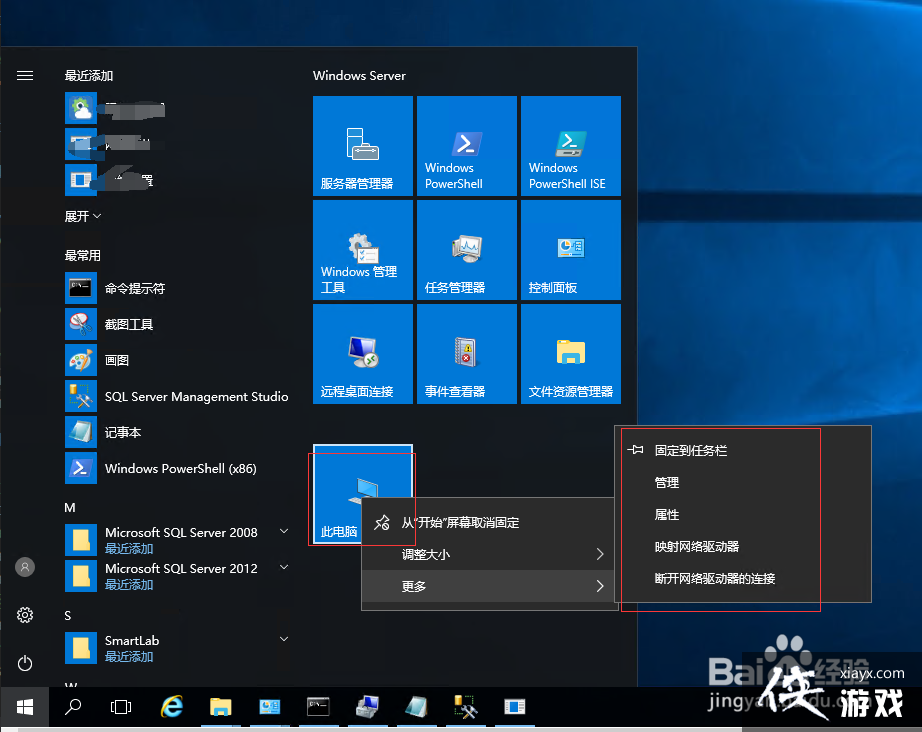
2、我们可以将此电脑固定到开始屏幕,如下图所示:
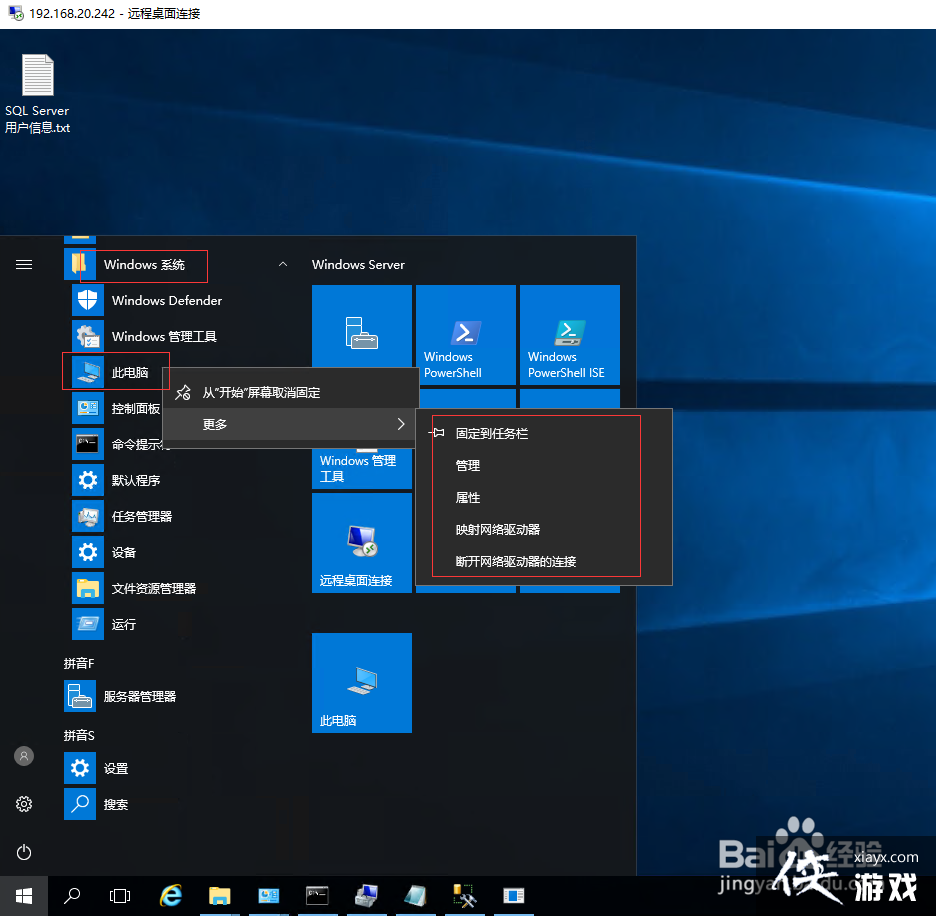
3、也可以从开始菜单中,在Windows系统选项下,找到此电脑,然后固定到任务栏,但是都没有提供放到桌面上选项,如下图所示:
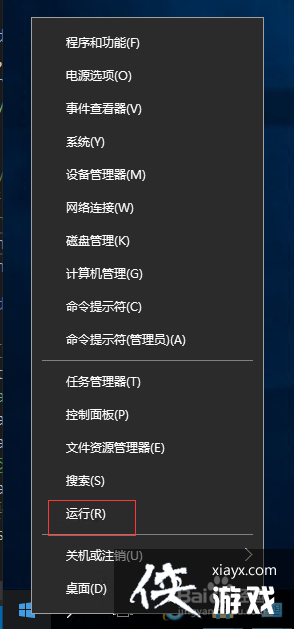
4、从开始菜单中打开“运行”选项,如下图所示:
5、输入命令:
rundll32.exeshell32.dll,Control_RunDLLdesk.cpl,,0
然后回车,如下图所示:
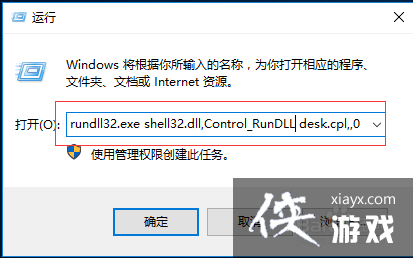
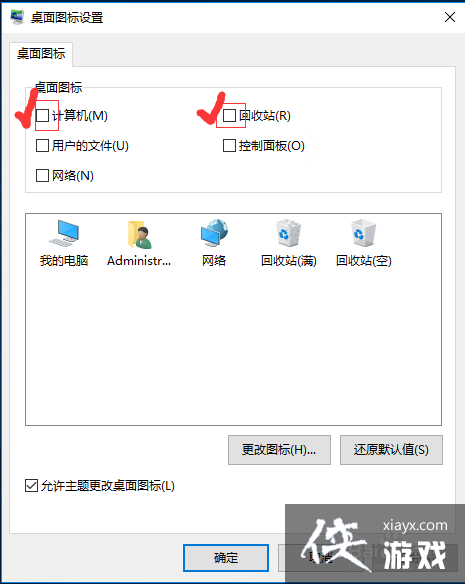
6、此时会打开“桌面图标设置”对话框,桌面图标默认都没有勾选,我们将其勾选,然后点击“确定”,如下图所示:
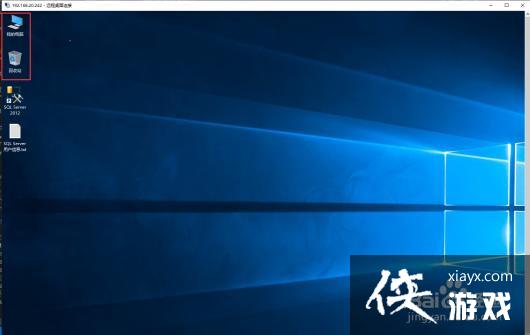
7、再次回到桌面,可以发现“此电脑”已经出现在桌面,并且不是快捷方式那种,如下图所示:
实用工具推荐
电子包浆
使用 ›绿化、压缩、噪点和虚拟水印,自由调节做旧程度。
图片压缩
使用 ›选择画质和输出格式,预览压缩前后的大小。