

Excel LOOKUP函数的具体使用方法
作者:技术拾光
时间:2023-05-21
浏览:566
办公软件在使用地过程中,掌握一定地具体操作方法可以大大地提高操作地效率,今天教大家如何使用LOOKUP函数的具体使用方法如下,喜欢有用的点赞和分享,欢迎在下方留言讨论问题。

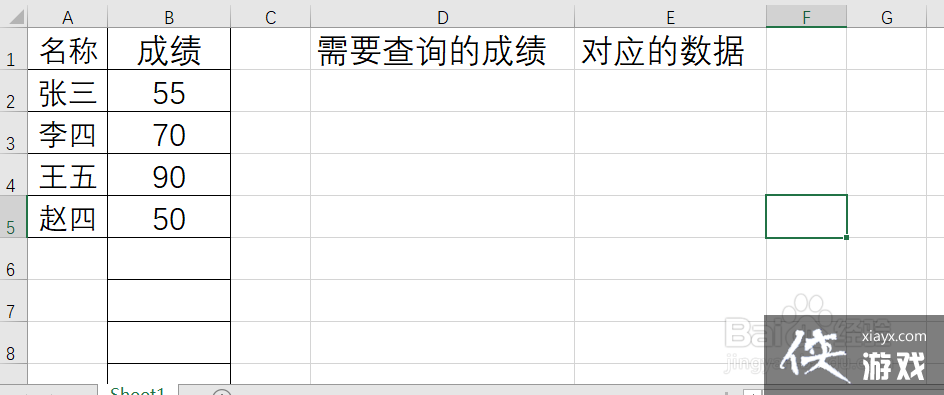
1、操作一:打开电脑,找到电脑上的Excel软件,首先打开需要操作的文档,操作如下。
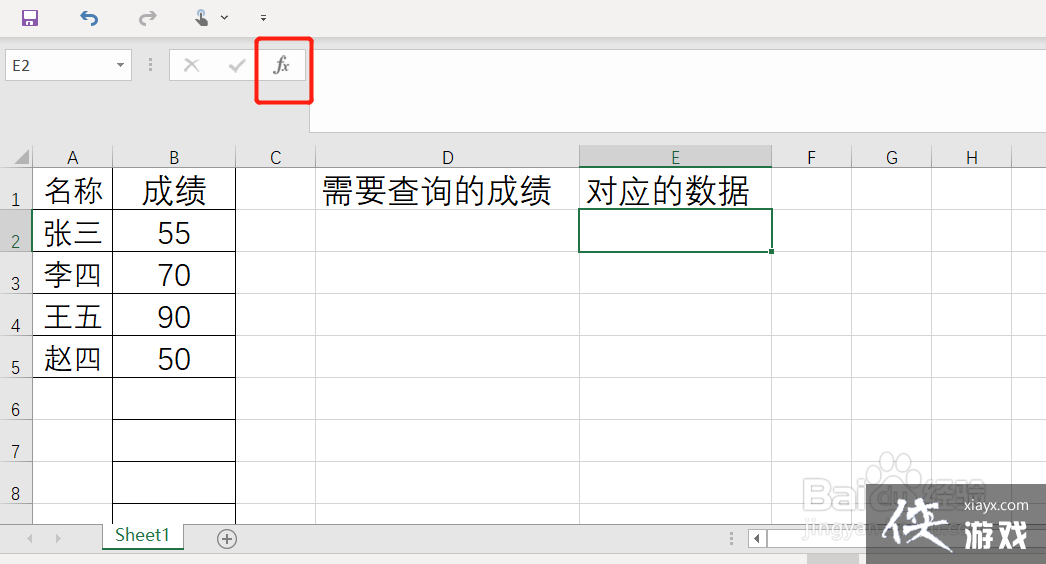
2、操作二:然后在对应的位置,选择,点击上方的fx,里面可以搜索要函数,
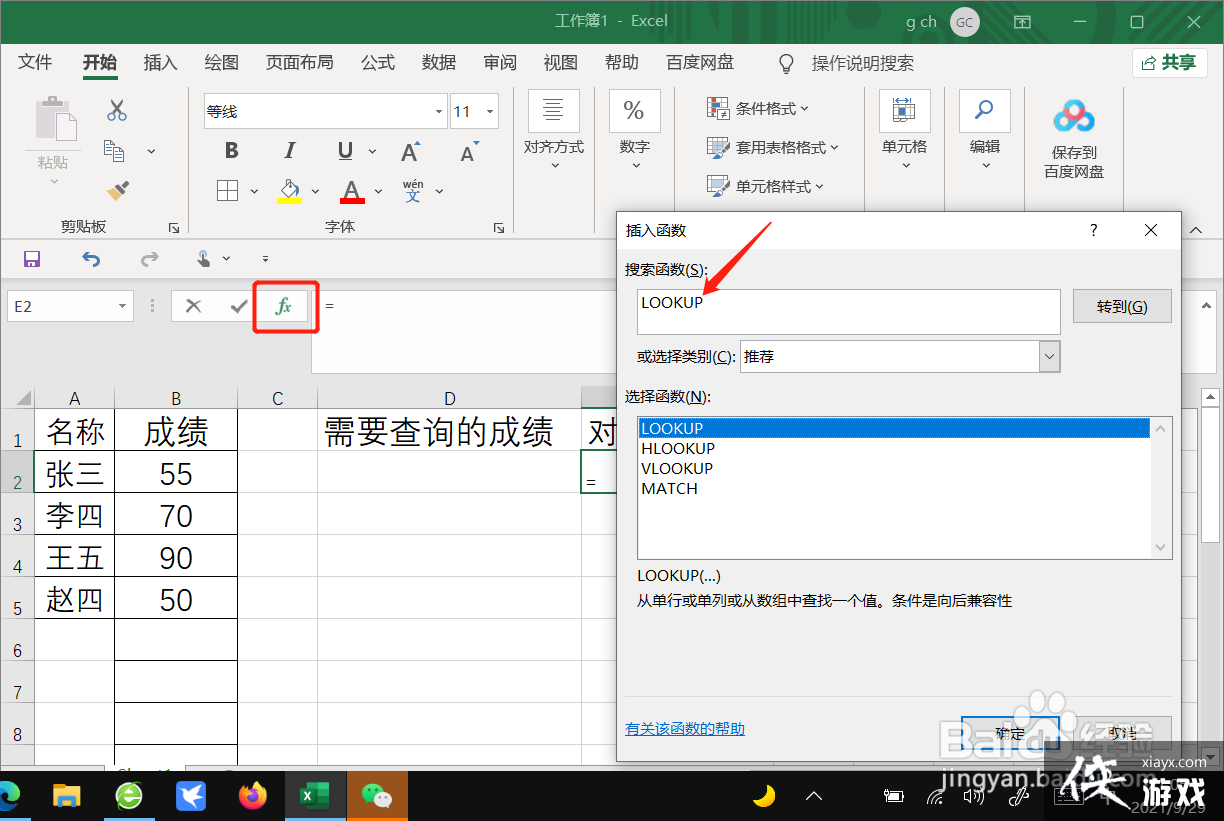
3、操作三:在搜索函数栏中填上“lookup",点击“转到”,选择第一个“lookup",再点击确定。
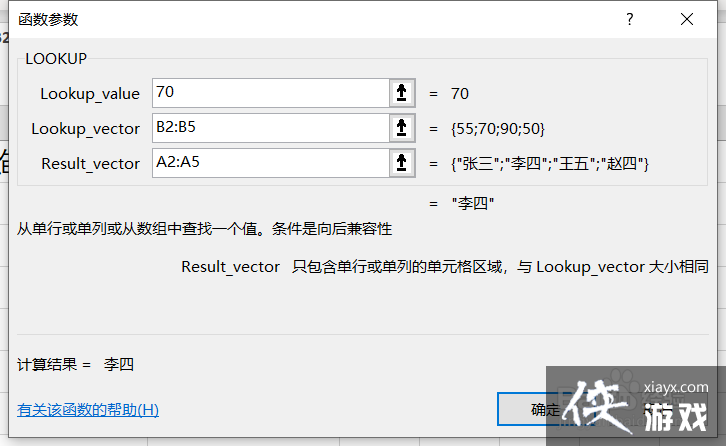
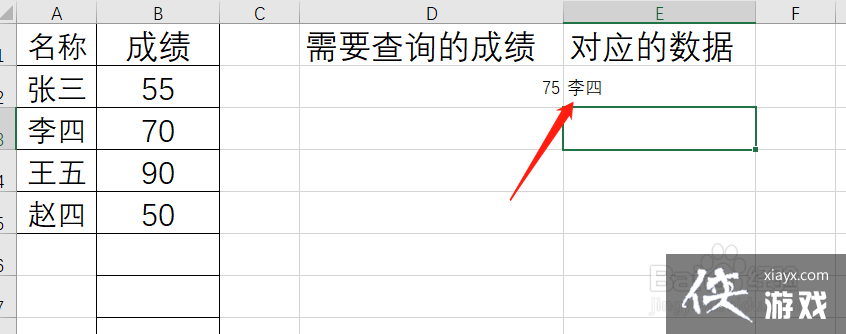
4、操作四:lookup_value是指你所需要查找的值,在这里,输入70lookup—vector是指在某一个具体范围内查找,你需要查找的值,在这里,输入B 2:B 5result—vector是指在lookup——vector中查取到具体的值后,返回这个值所对应的信息。在这里,输入A 2:A 5,则信息会返回70在A 2:A 5中所对应的值李四
5、操作五:这是最后的效果图如下,喜欢有用点赞和分享,欢迎在下方留言讨论问题。
实用工具推荐
电子包浆
使用 ›绿化、压缩、噪点和虚拟水印,自由调节做旧程度。
图片压缩
使用 ›选择画质和输出格式,预览压缩前后的大小。