

Excel数据显示动态图表怎么制作
作者:技术拾光
时间:2023-05-21
浏览:331
下面就是表格中制作动态图表的具体方法。
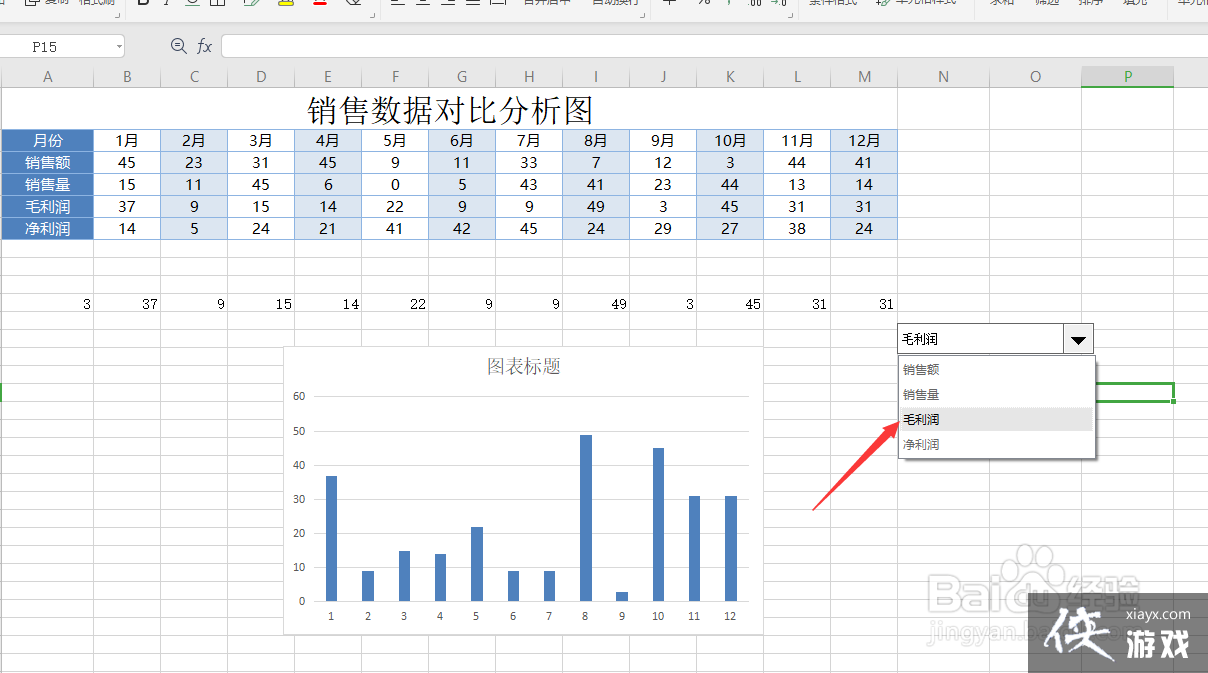
1、首先,我们之所如图所示的数据区域,利用动态显示功能制作图表,以实现对数据的筛选和显示通过。
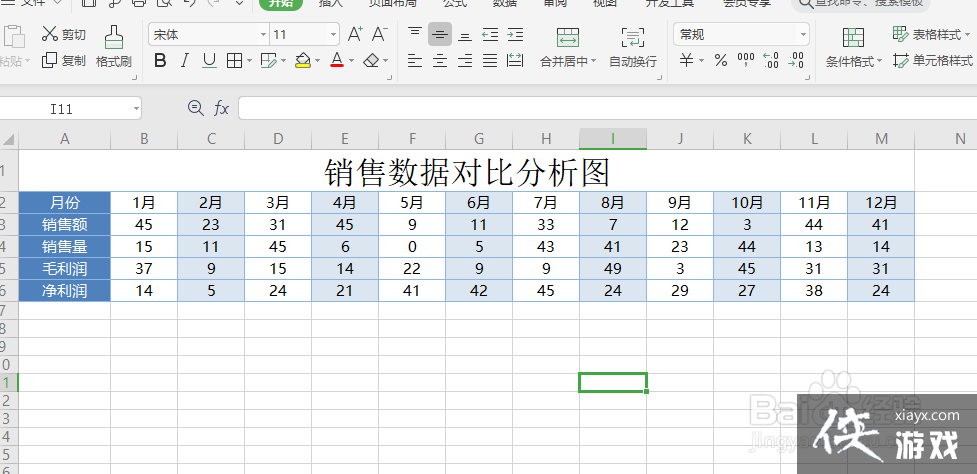
2、接下来,我们插入一个组合框控件,接着,对该组合框控件进行参数及属性设置。
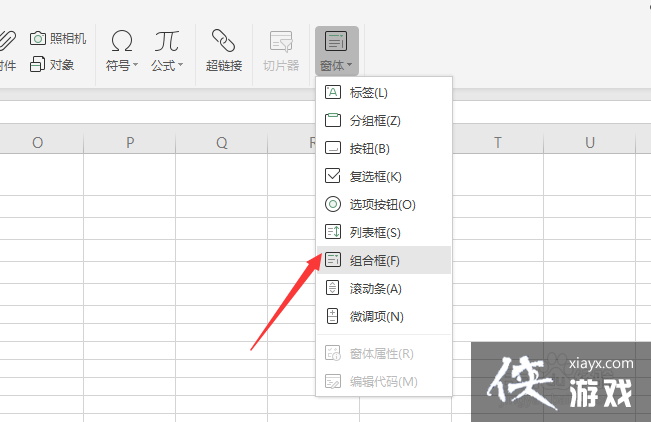
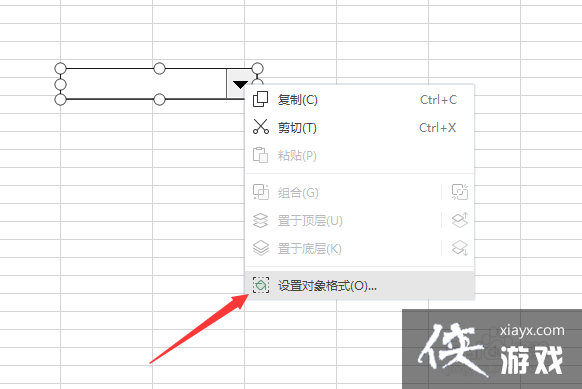
3、如图所示,在属性设置界面中,我们需要指定数据区域以及数据产生的位置。
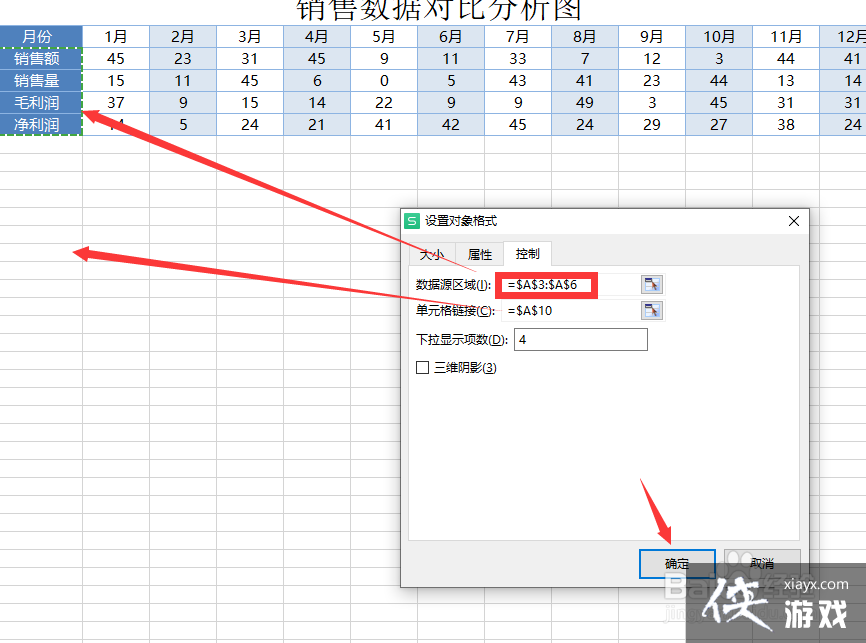
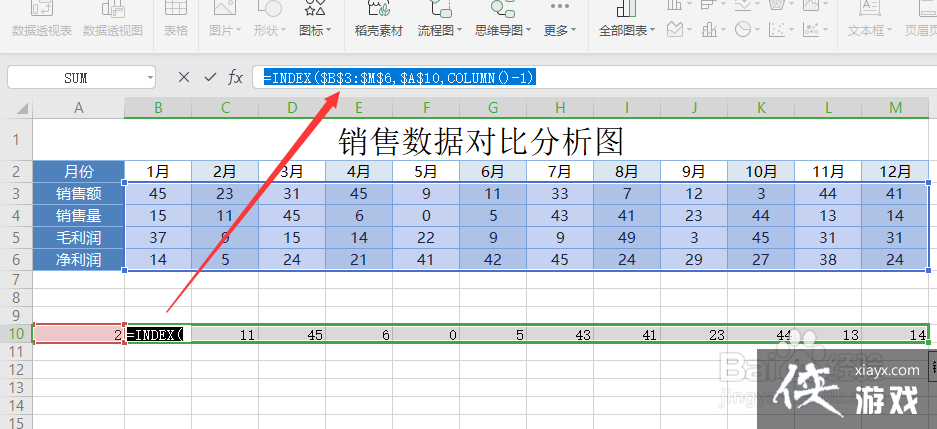
4、接下来我们利用第一列所产生的数据,利用如图所示公式生成后多列数据。
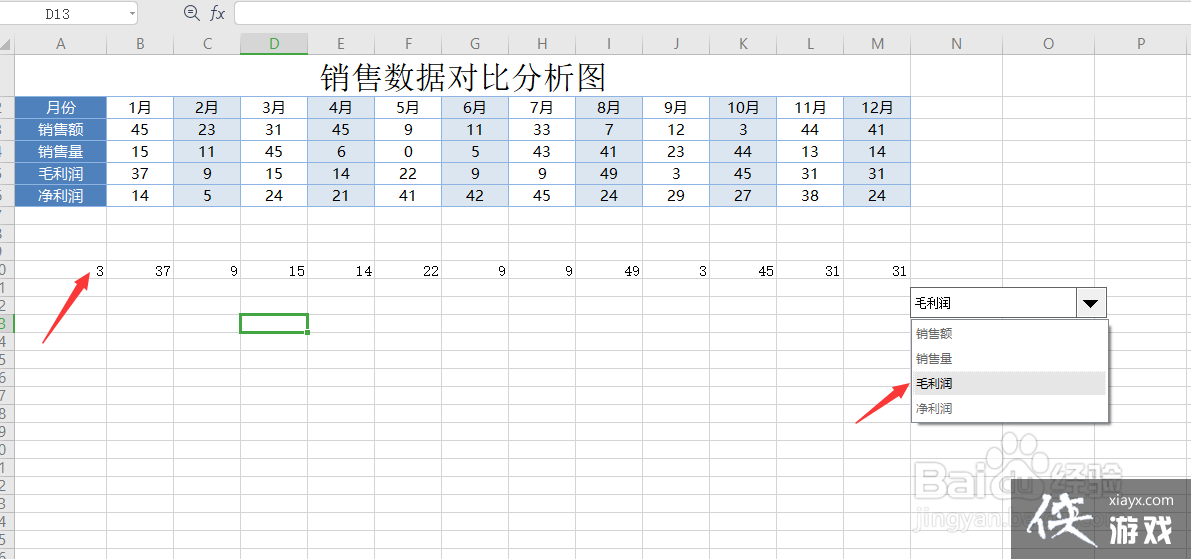
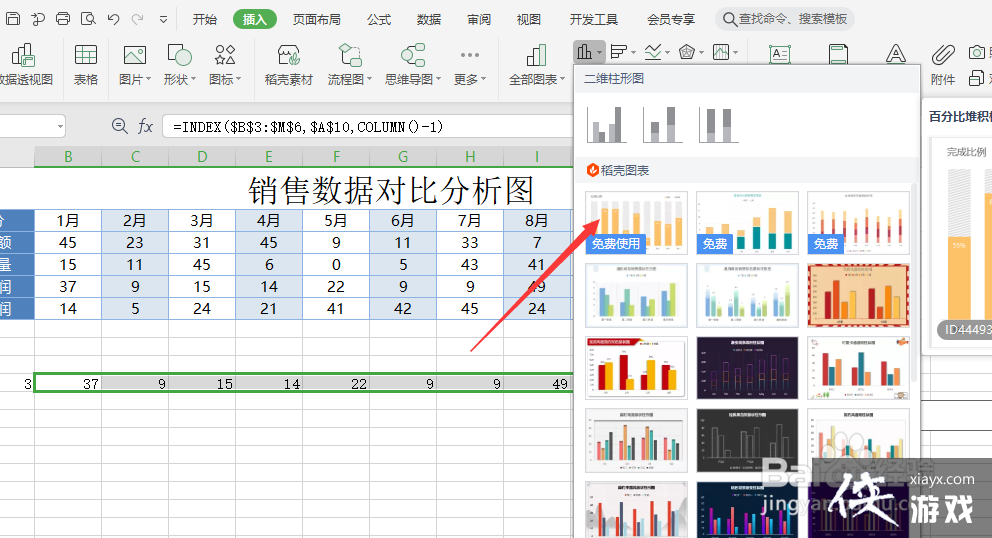
5、然后我们选中所产生的数据量,点击插入图表下拉列表,公主选择一种图表样式添加到文档中。
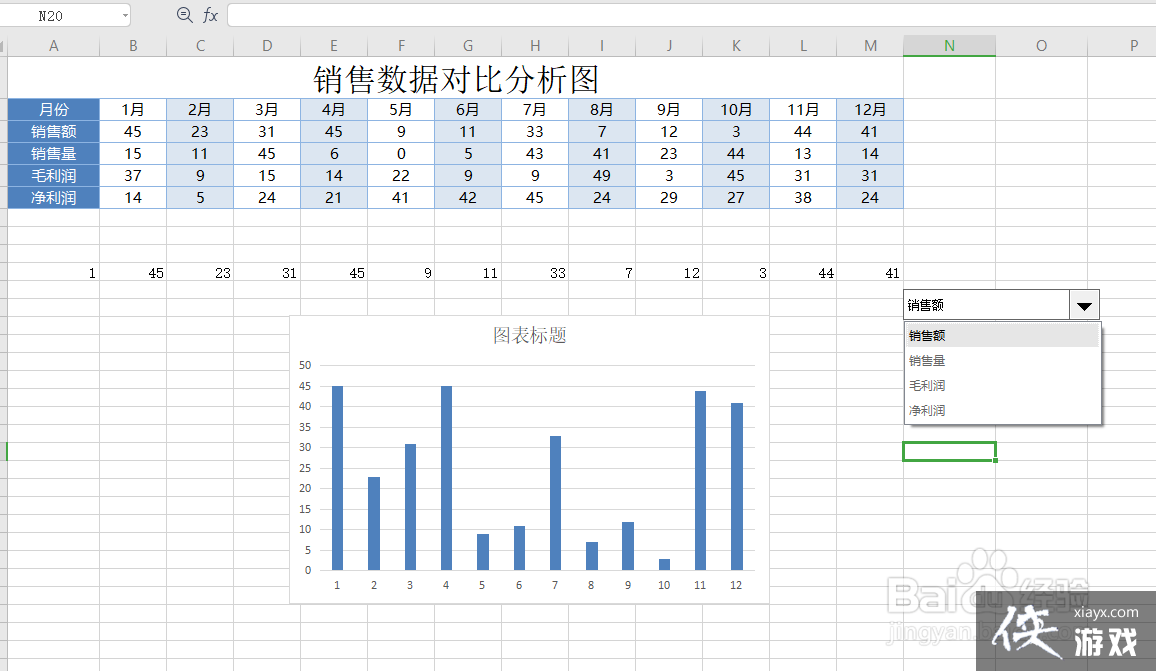
6、最后我们就可以进行测试了,当组合框中的数据发生更改时,对应的图表也发生了更改。
实用工具推荐
电子包浆
使用 ›绿化、压缩、噪点和虚拟水印,自由调节做旧程度。
图片压缩
使用 ›选择画质和输出格式,预览压缩前后的大小。