

Animate怎么创建引导层动画
作者:技术拾光
时间:2023-05-20
浏览:427
Animate怎么创建引导层动画
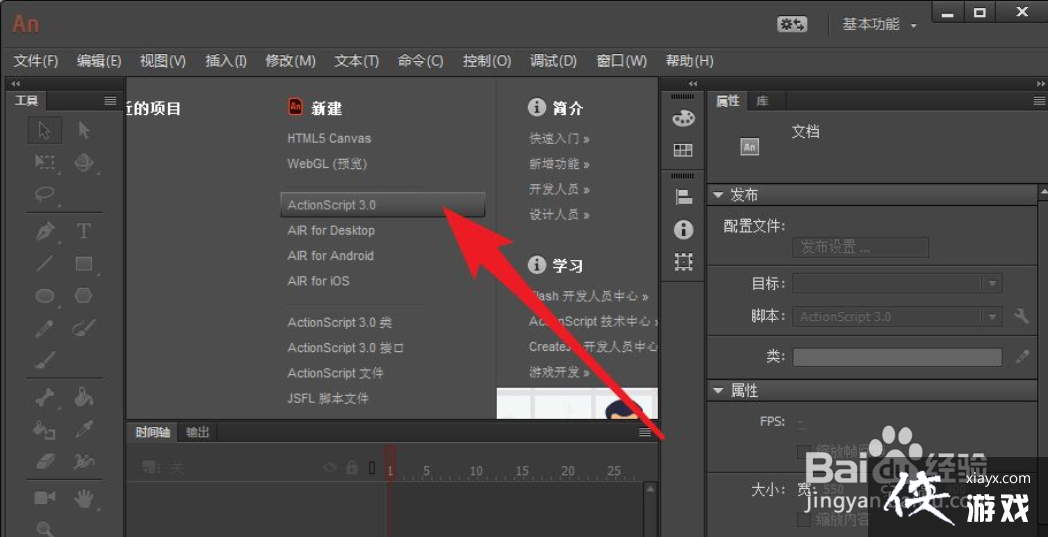
1、打开Animate软件,创建一个AS3文件。
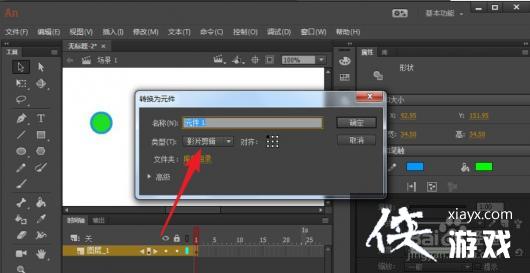
2、选择椭圆工具,在画面中绘制一个圆,按F8将圆转为影片剪辑。
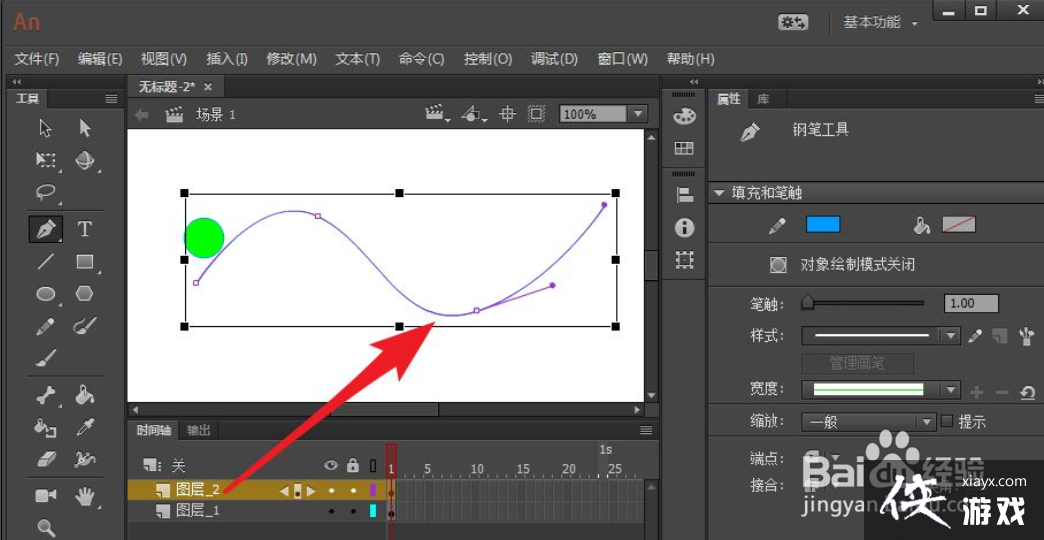
3、新建一个图层,选择路径工具在画面中创建一条曲线。
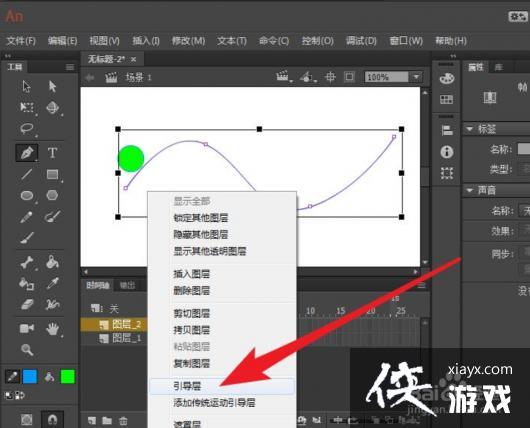
4、在这个曲线图层上点右键,把图层设置为引导线。
5、把圆形所在的图层1拖放到引导层下。
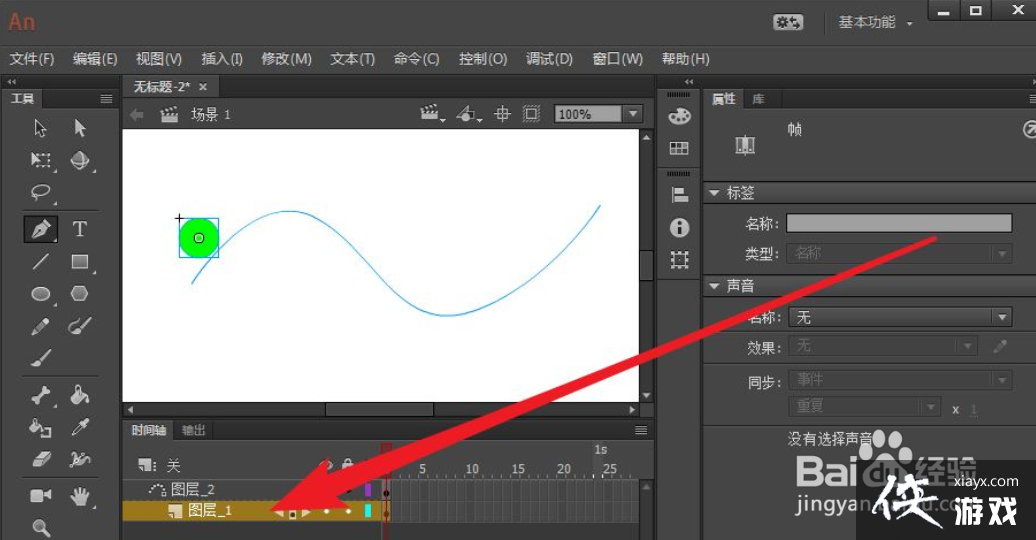
6、在两层的第20帧处按F5插入帧。
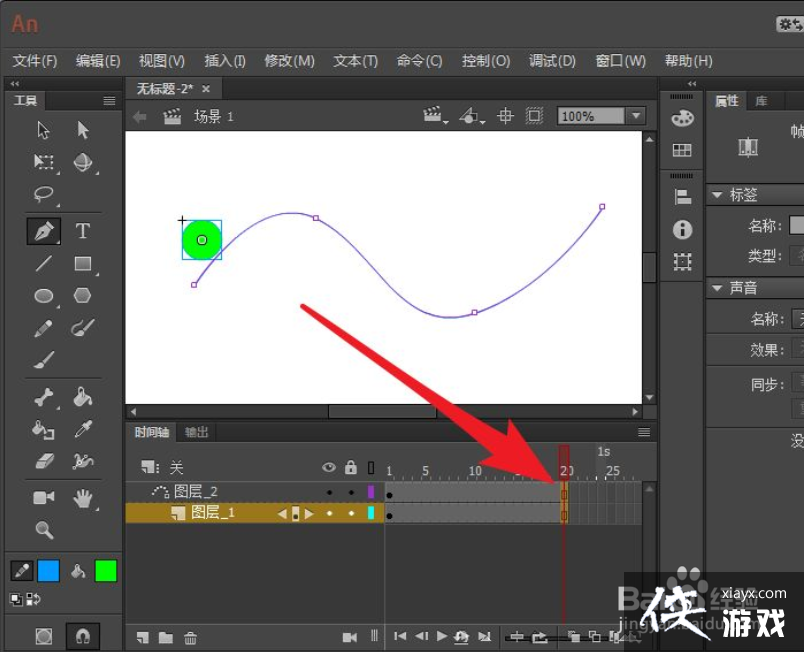
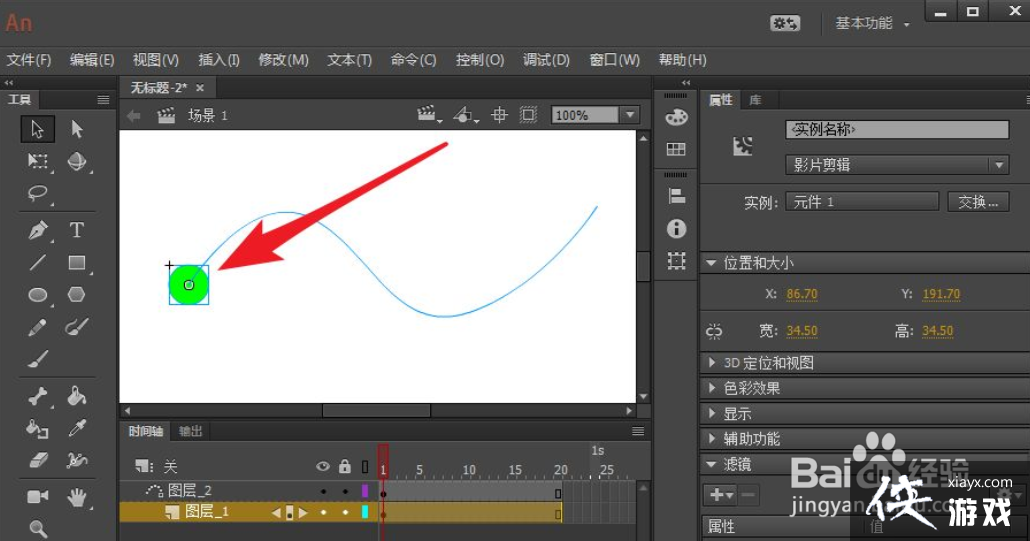
7、选择圆形层的第一帧上的圆形,把圆形吸附在曲线的起点处。
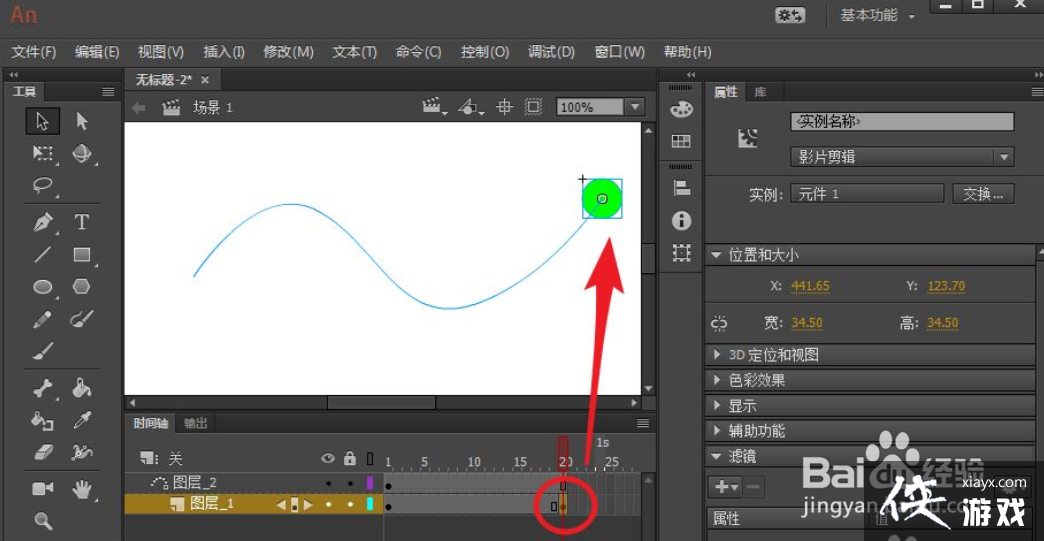
8、在圆形所在图层第20帧按F6插入关键帧,并把这一帧的圆形吸附到曲线的末尾。
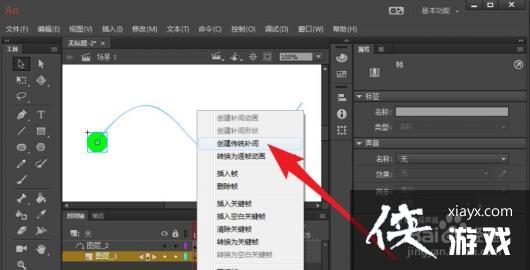
9、选择圆形所在图层第1帧,点右键选择创建传统补间。
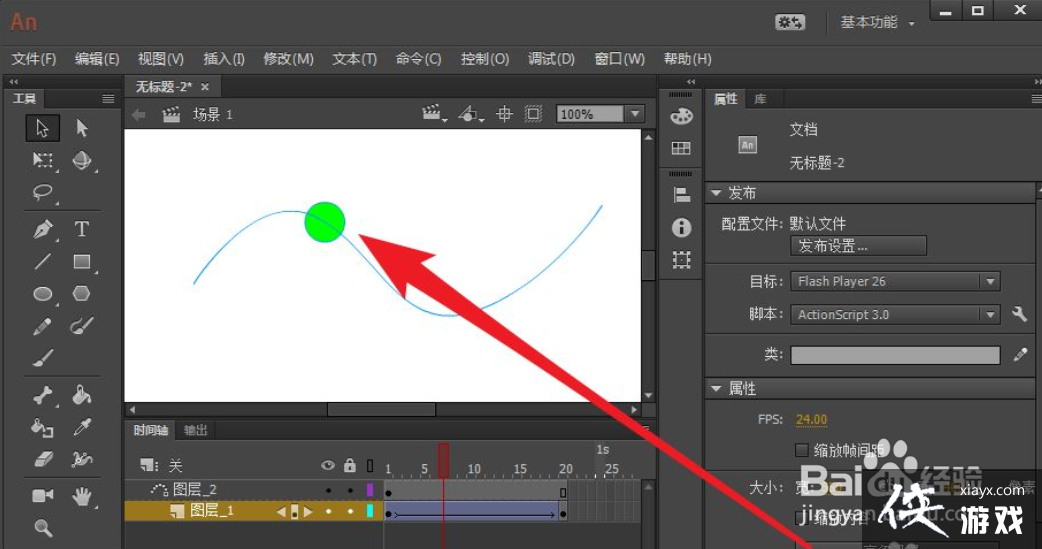
10、播放动画就可以看到圆形沿引导线进行移动。
实用工具推荐
电子包浆
使用 ›绿化、压缩、噪点和虚拟水印,自由调节做旧程度。
图片压缩
使用 ›选择画质和输出格式,预览压缩前后的大小。