

ps如何抠出透明婚纱?
作者:技术拾光
时间:2023-05-20
浏览:666
我们拍婚的纱照,很多时候都需要更换背景,那透明的婚纱用ps软件怎么抠选出来呢?下面我来教你!

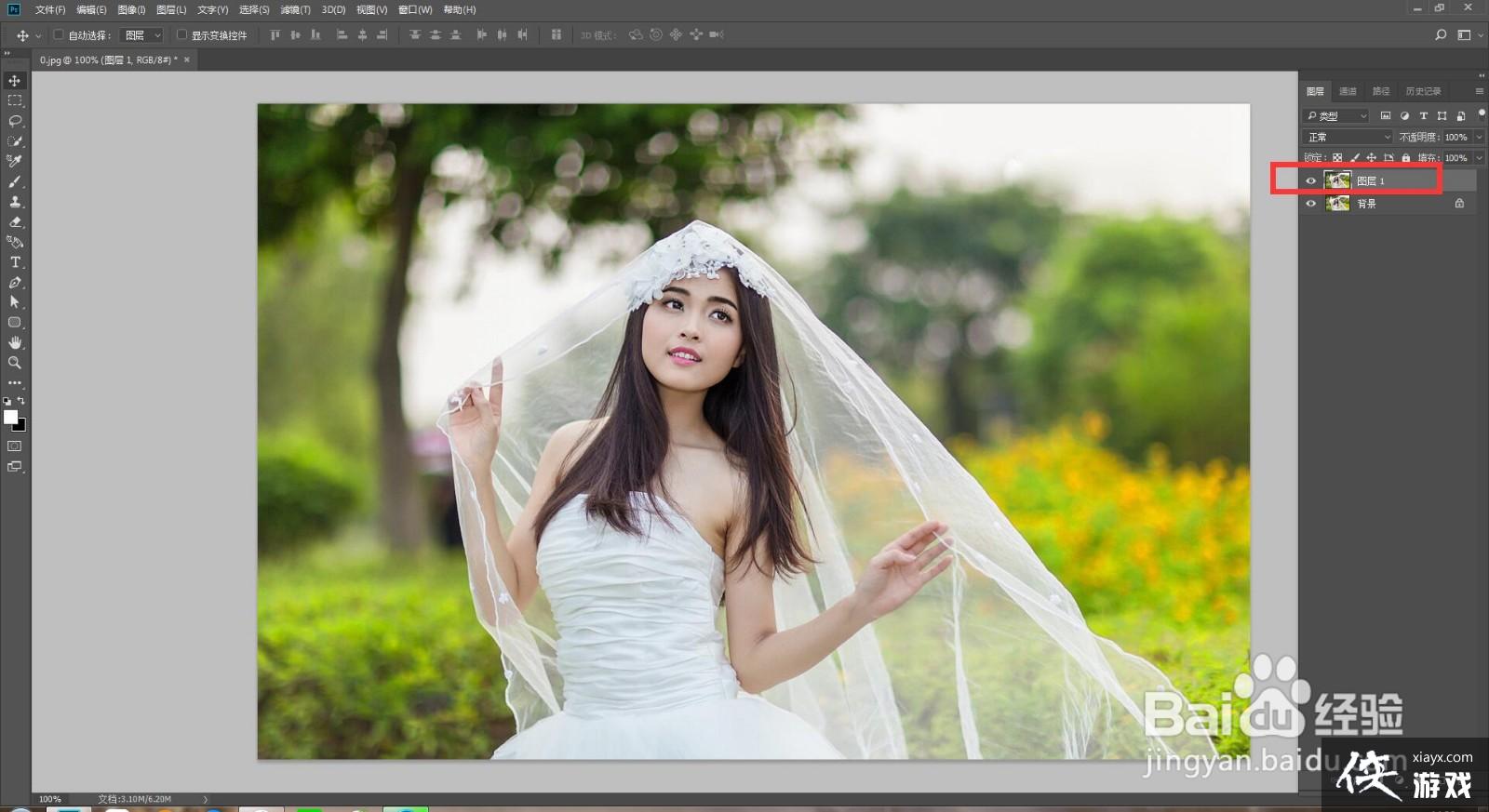
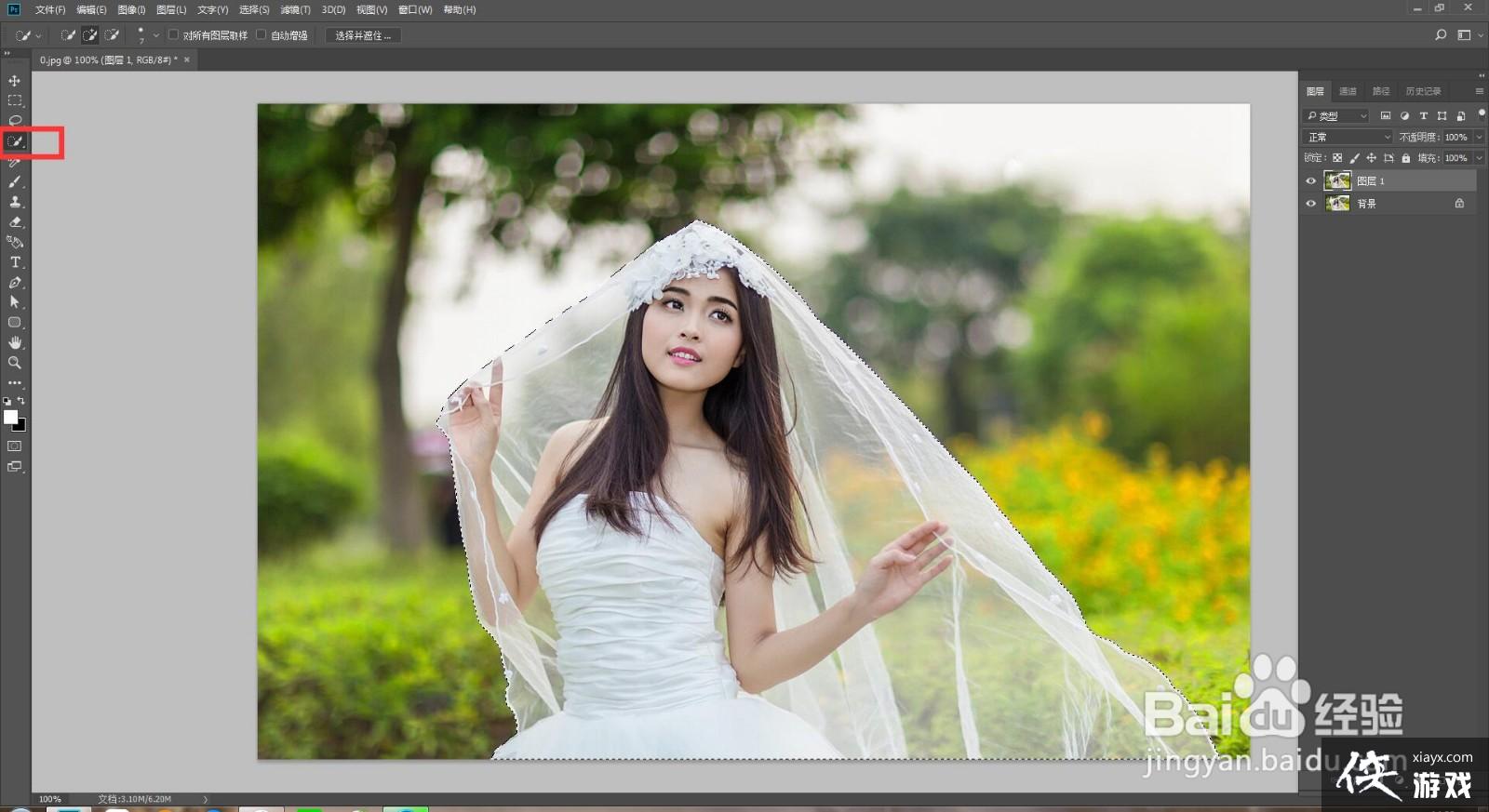
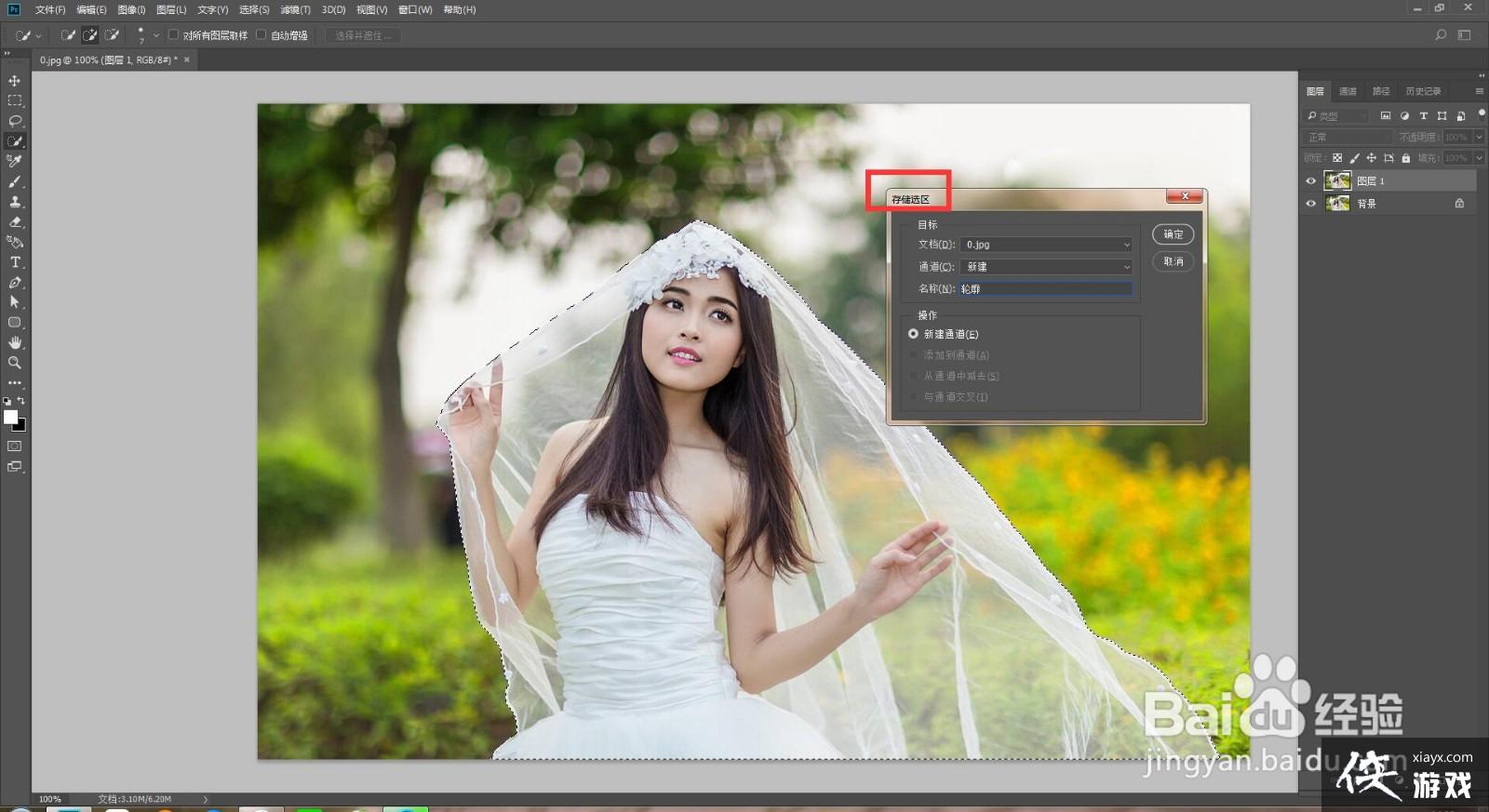
1、 首先打开Photoshop软件,打开图片,按ctrl+j键复制图层,用快速选择工具把人物框选出来,鼠标右键点击存储选区。
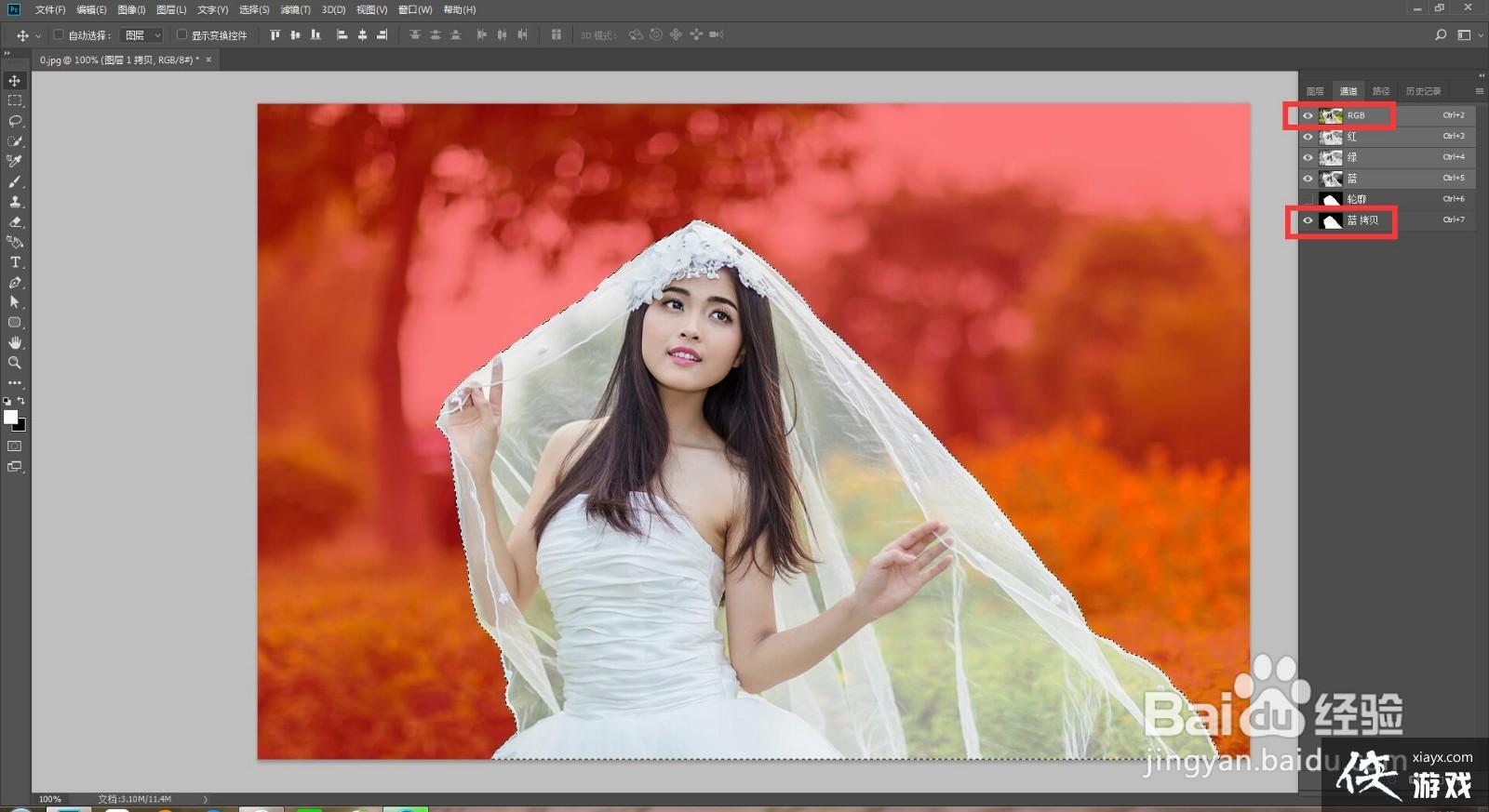
2、 按ctrl+D键取消选区,点击通道选择对比最强烈的通道复制一层,按ctrl+l调出色阶,加大明暗对比。
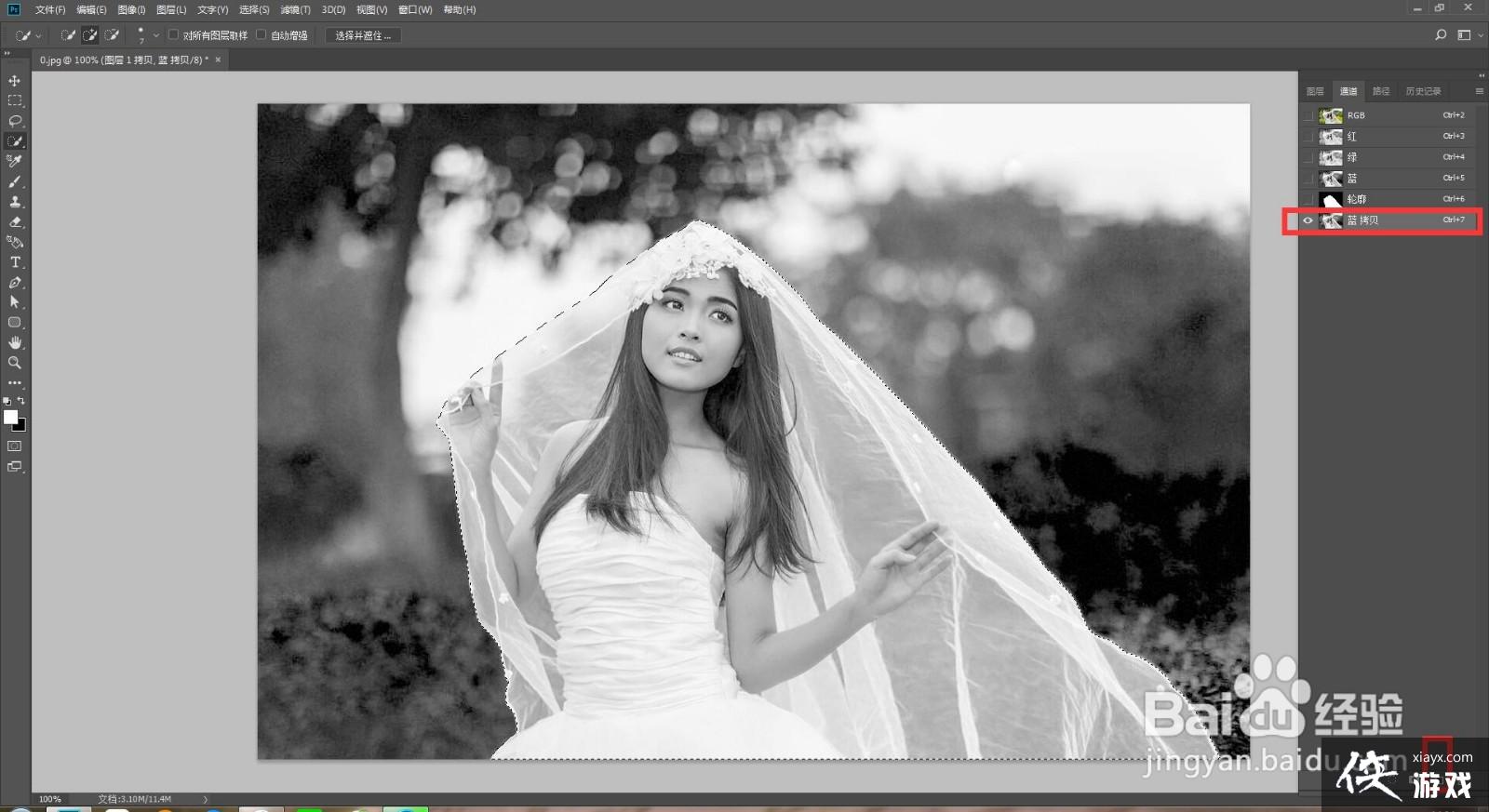
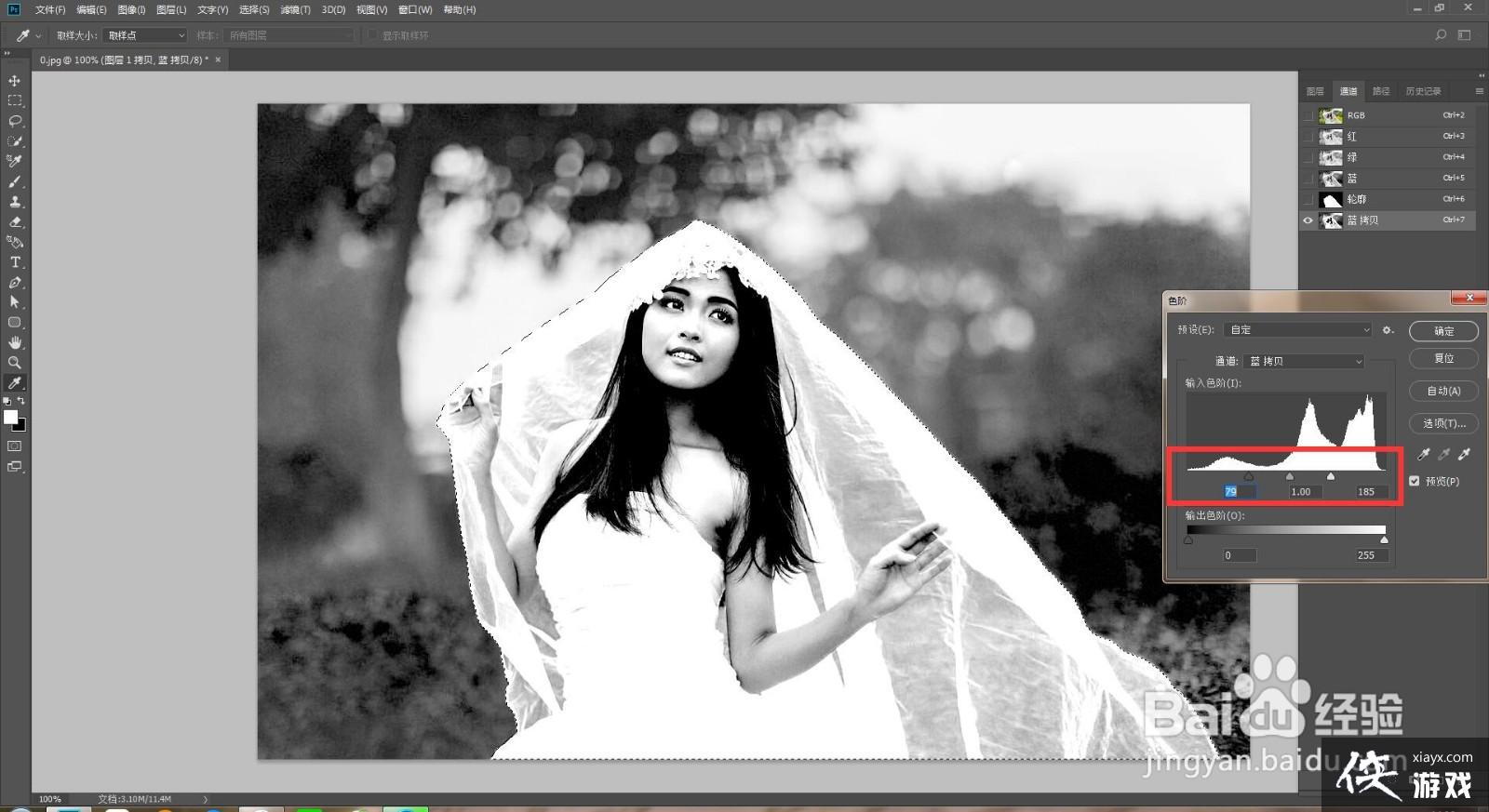
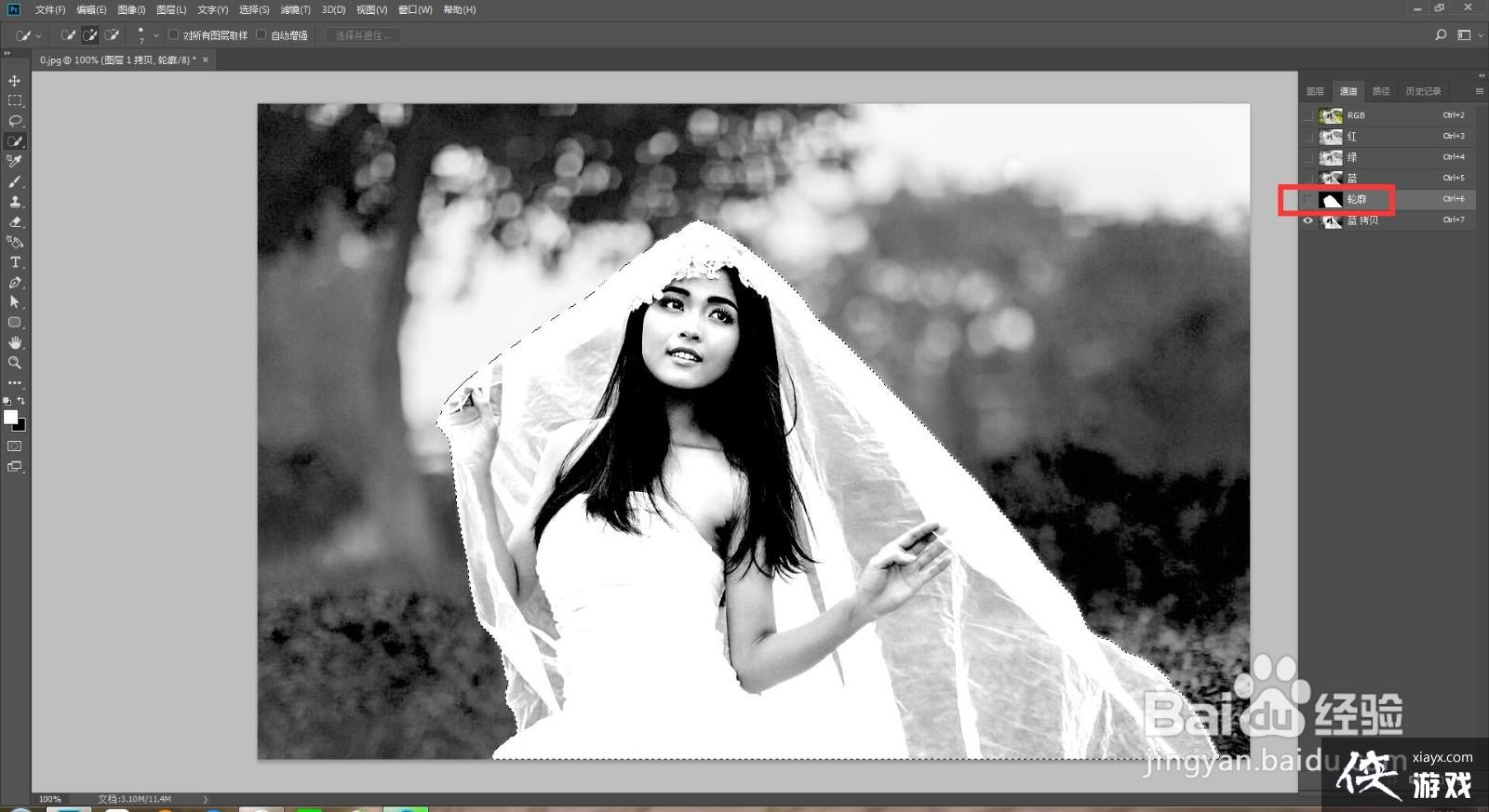
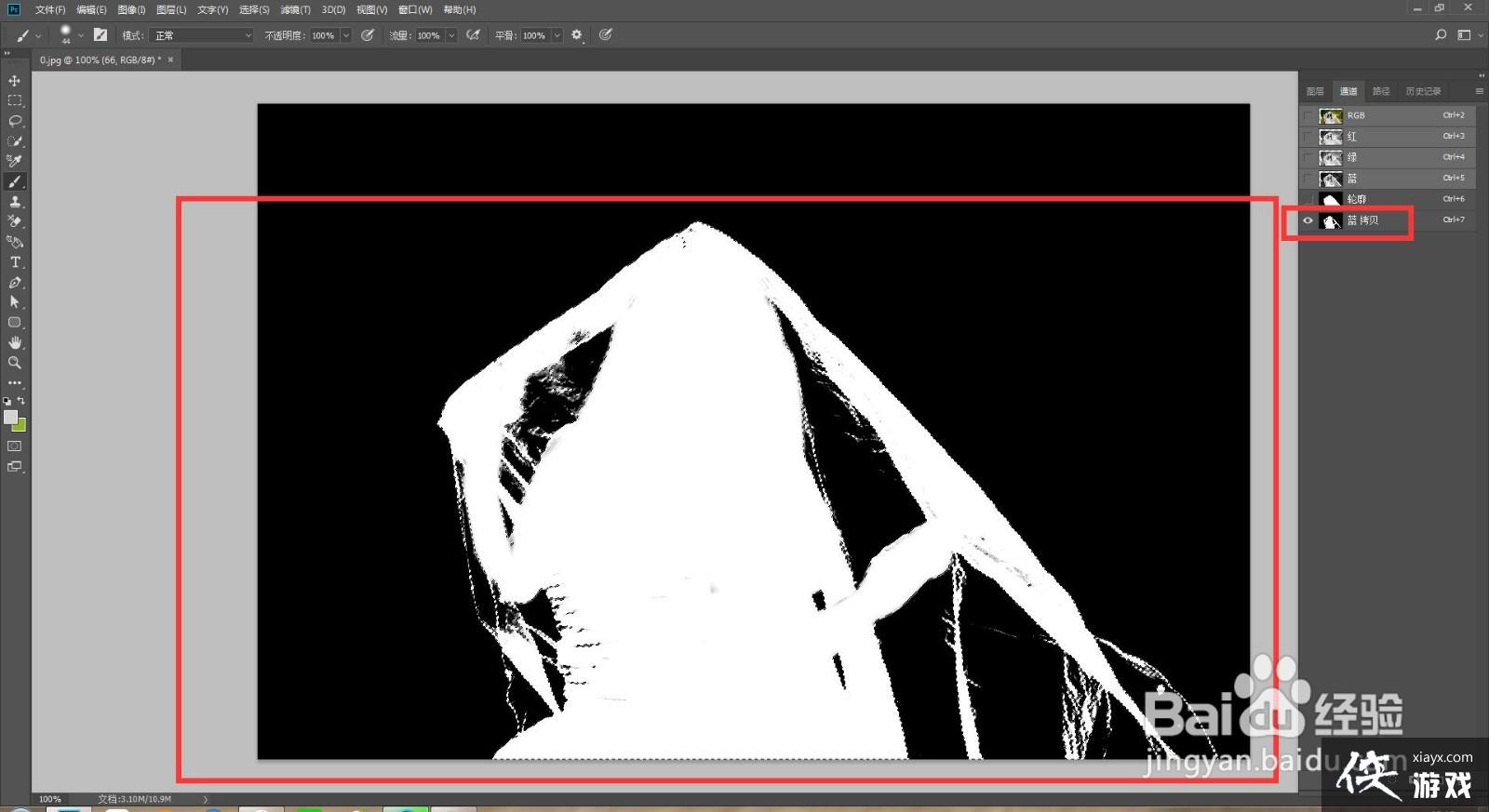
3、 按住ctrl点击轮廓,按ctrl+shift+i反选,把背景填充成黑色,点击白色画笔把人物主体擦白。
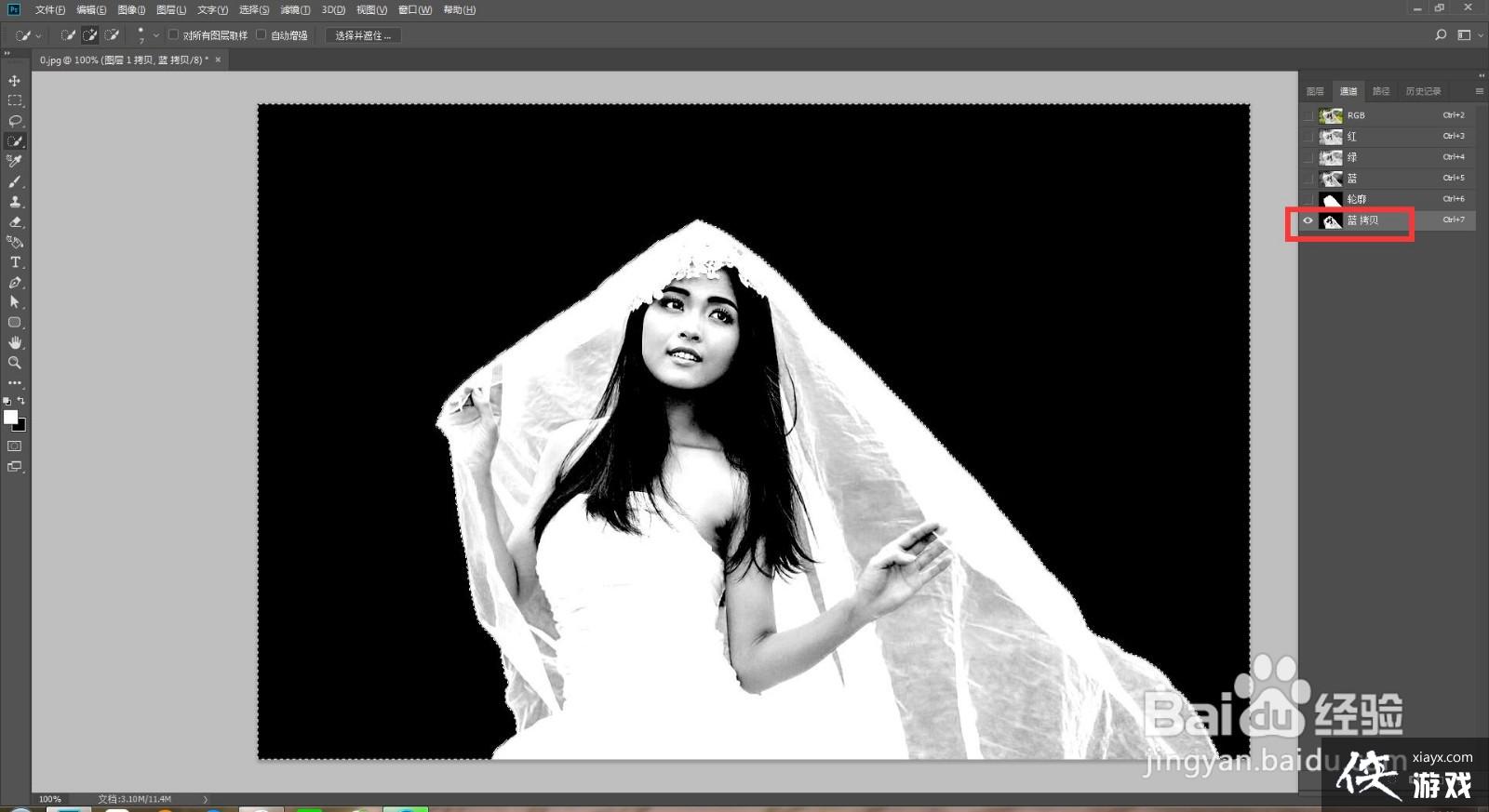
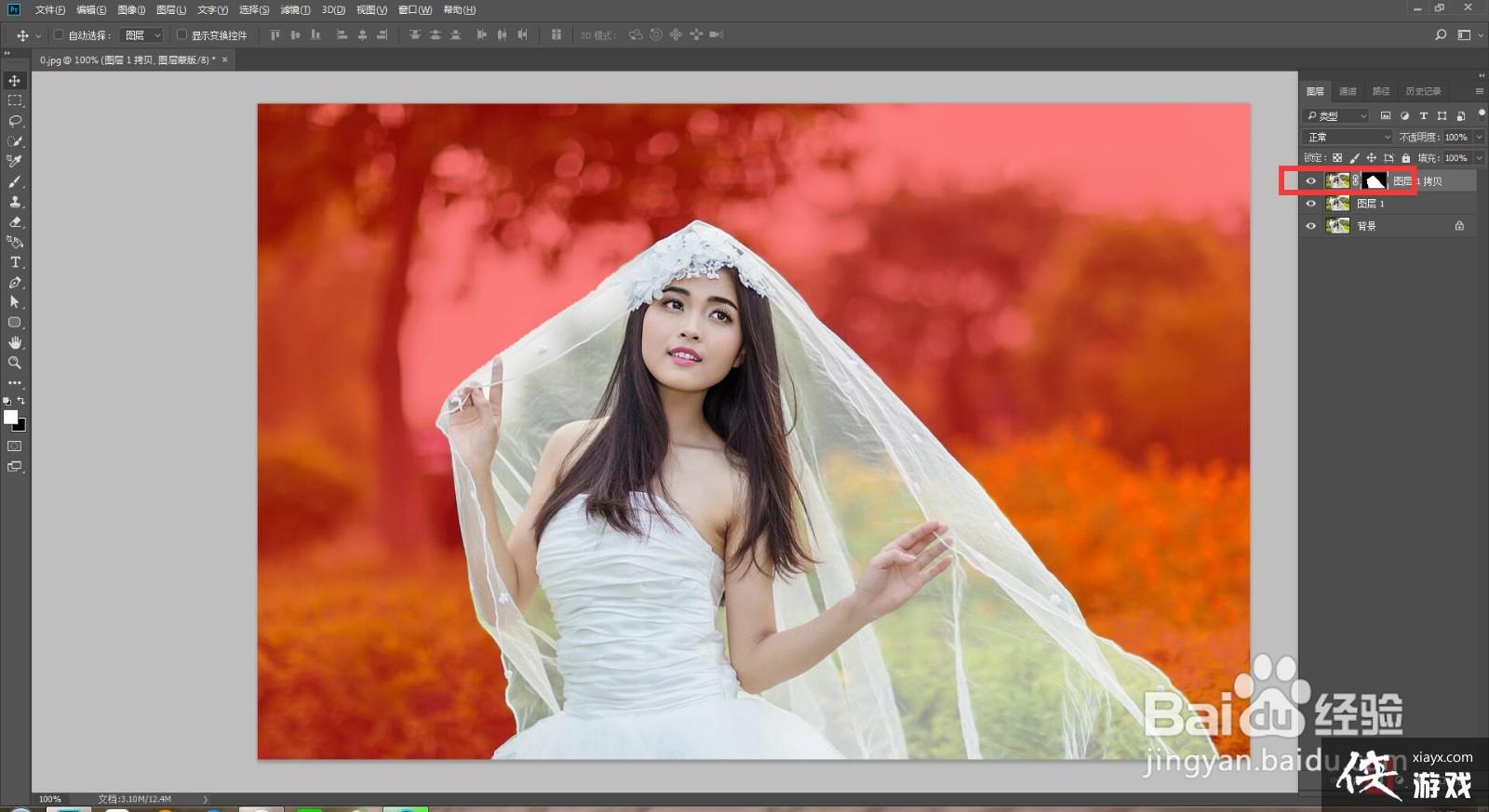
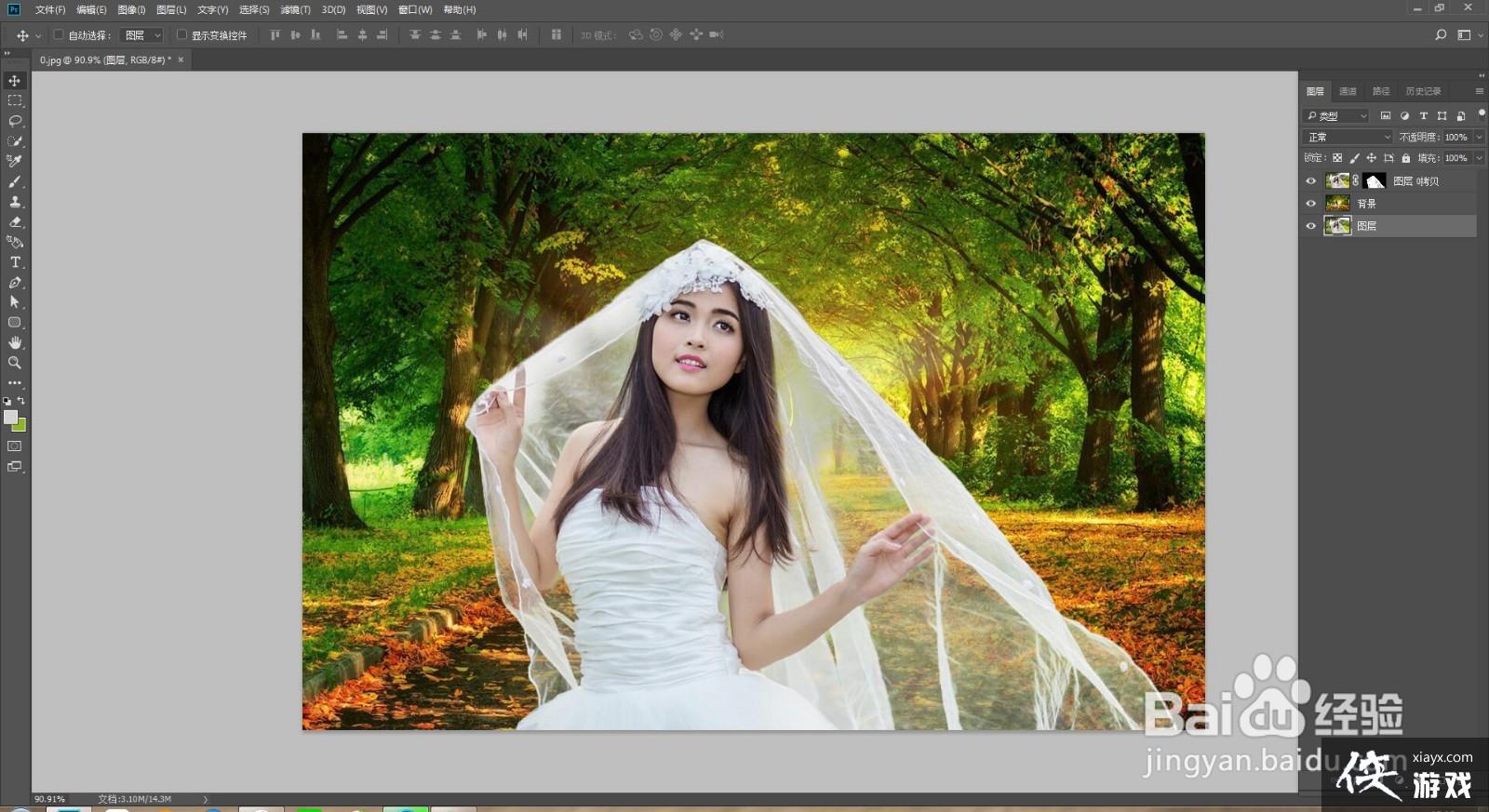
4、 按住ctrl键点选拷贝的通道,再显示RGB通道,回到图层面板,新建图层蒙版,拖一张背景放在婚纱下面看一下效果,这样就可以了。
实用工具推荐
电子包浆
使用 ›绿化、压缩、噪点和虚拟水印,自由调节做旧程度。
图片压缩
使用 ›选择画质和输出格式,预览压缩前后的大小。