

UG制图中如何不显示视图的灰色边框
作者:技术拾光
时间:2023-05-19
浏览:407
今天跟大家分享下,UG制图中如何不显示视图的灰色边框,希望能帮到大家。

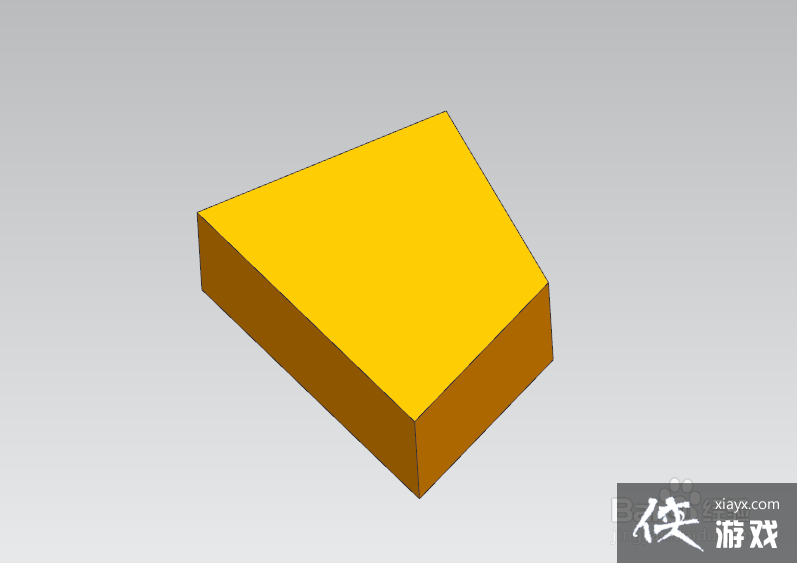
1、首先打开UG文件;
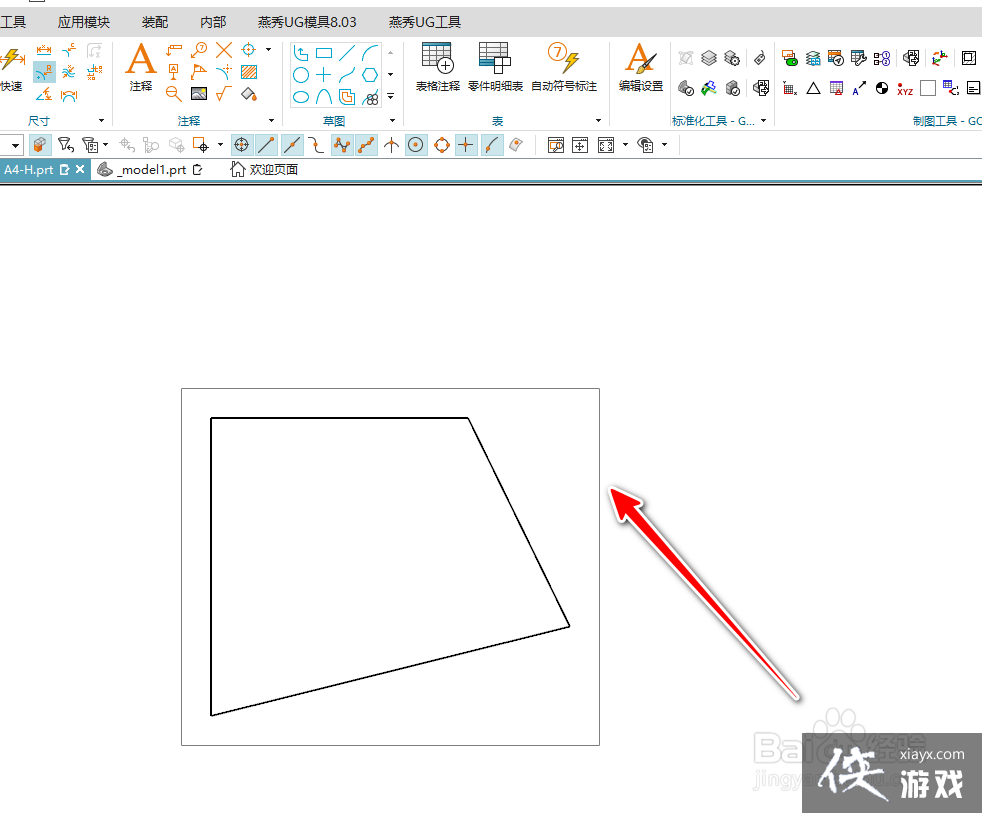
2、接着进入制图模块,新进一个图纸页,投影一个方向的视图,此时发现视图旁边有灰色边界;
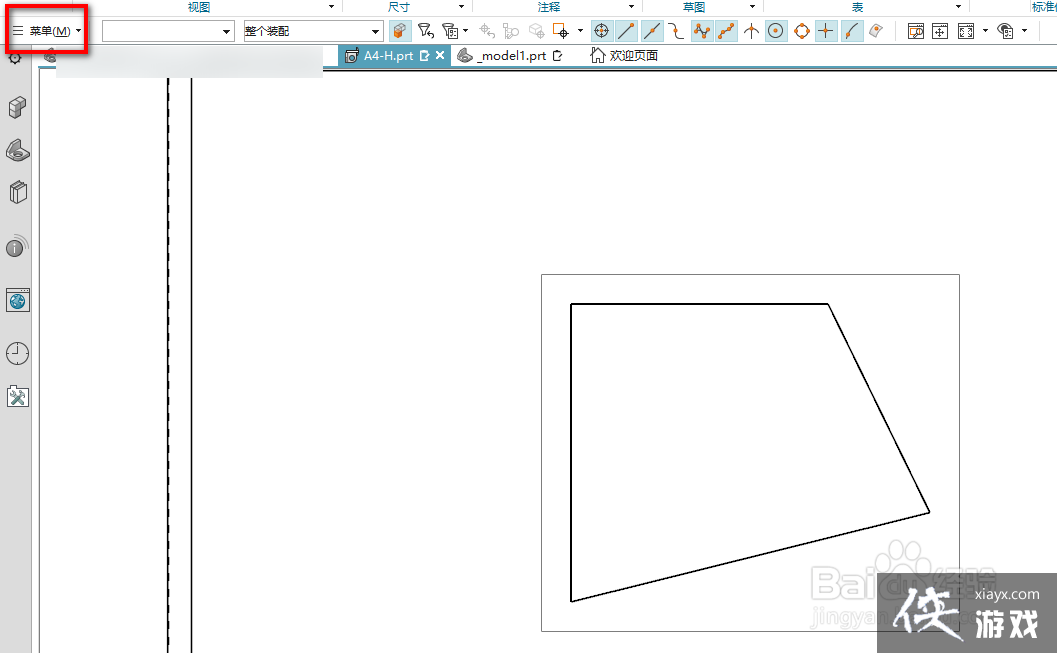
3、如果要取消视图边界,首先点击界面左上角的菜单;
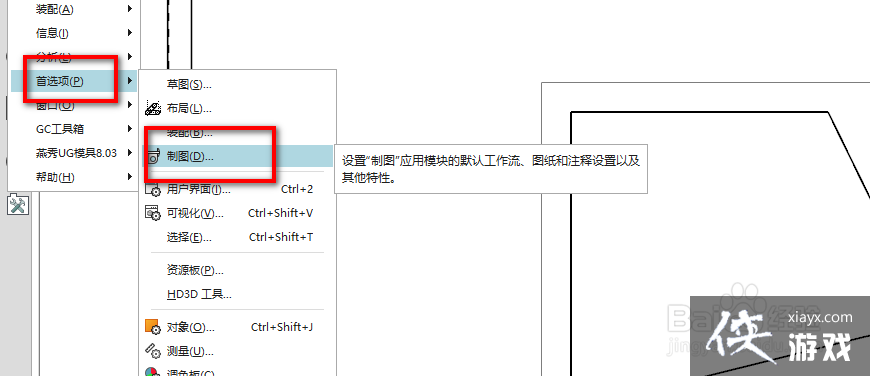
4、弹出的菜单里选择首选项→制图;
5、然后在弹出的窗口左边找到图纸视图→工作流程;
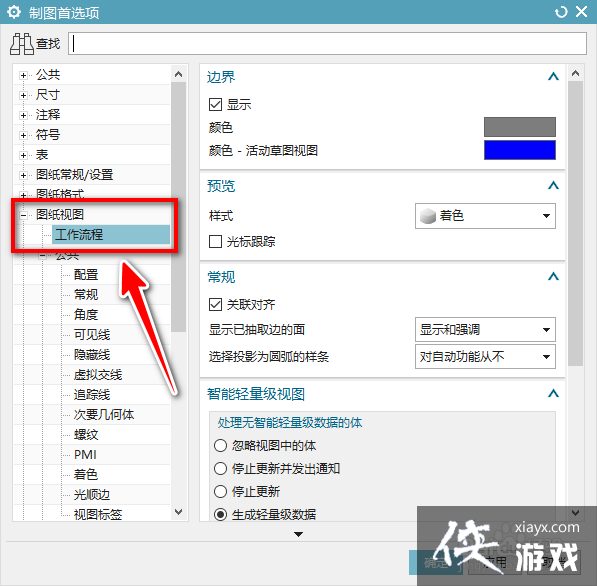
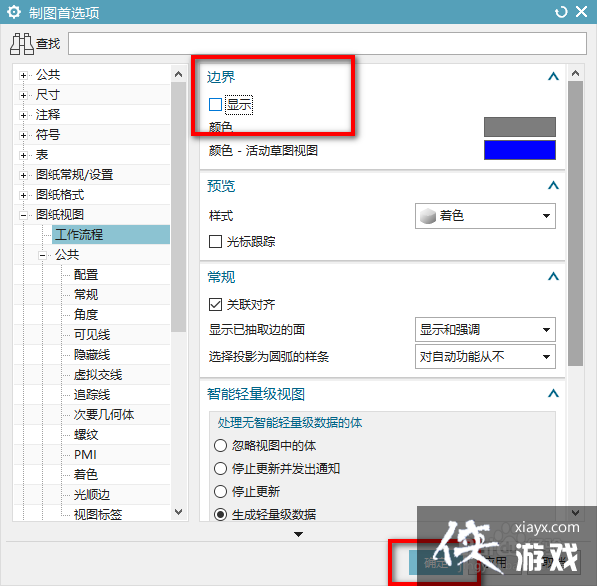
6、接着取消勾选右边边界下的显示,然后点击下面的确定;
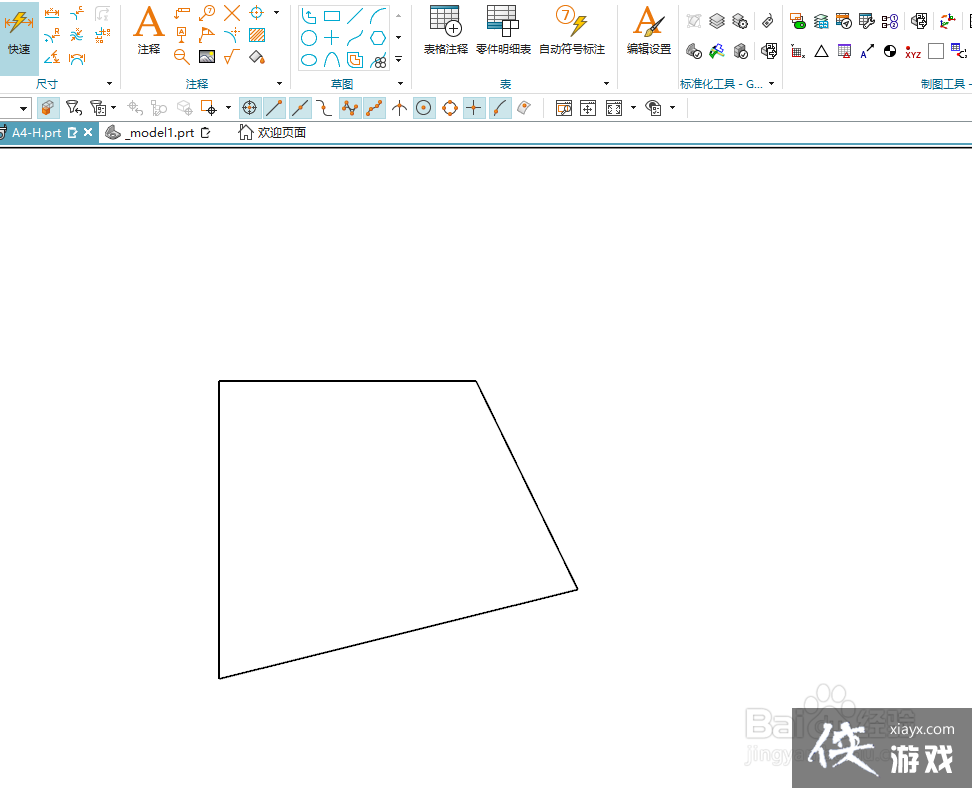
7、此时视图的灰色边框就不显示了。
实用工具推荐
电子包浆
使用 ›绿化、压缩、噪点和虚拟水印,自由调节做旧程度。
图片压缩
使用 ›选择画质和输出格式,预览压缩前后的大小。