

XMind软件怎么将思维导图保存为pdf格式
作者:技术拾光
时间:2023-05-19
浏览:461
XMind软件怎么将思维导图保存为pdf格式,具体操作步骤如下:
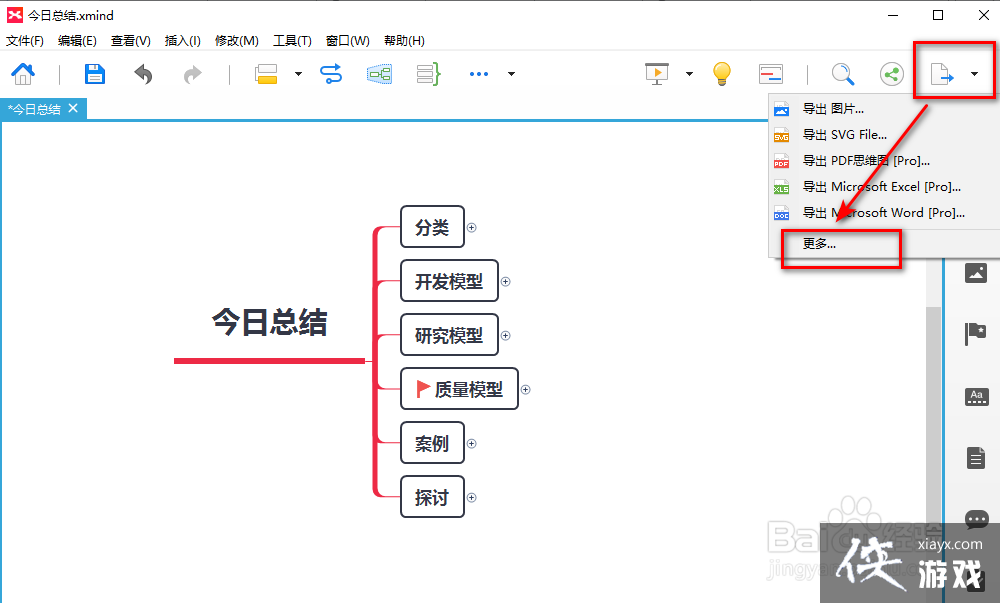
1、XMind软件打开思维导图,点击右侧的“导出”-》选择”更多...“
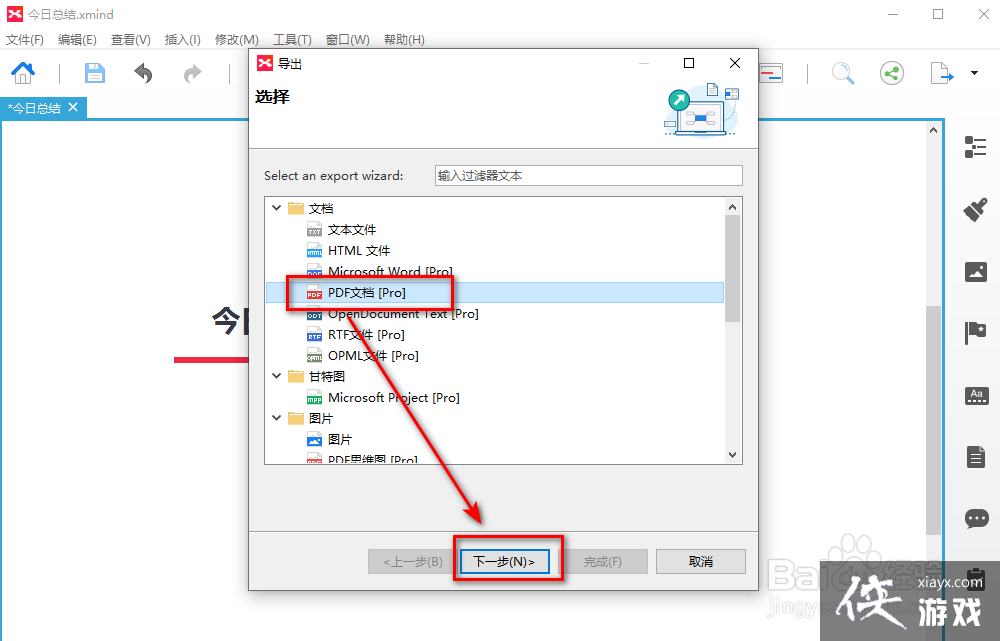
2、在页面选中”PDF文档[pro]“-》再点击”下一步(N)“
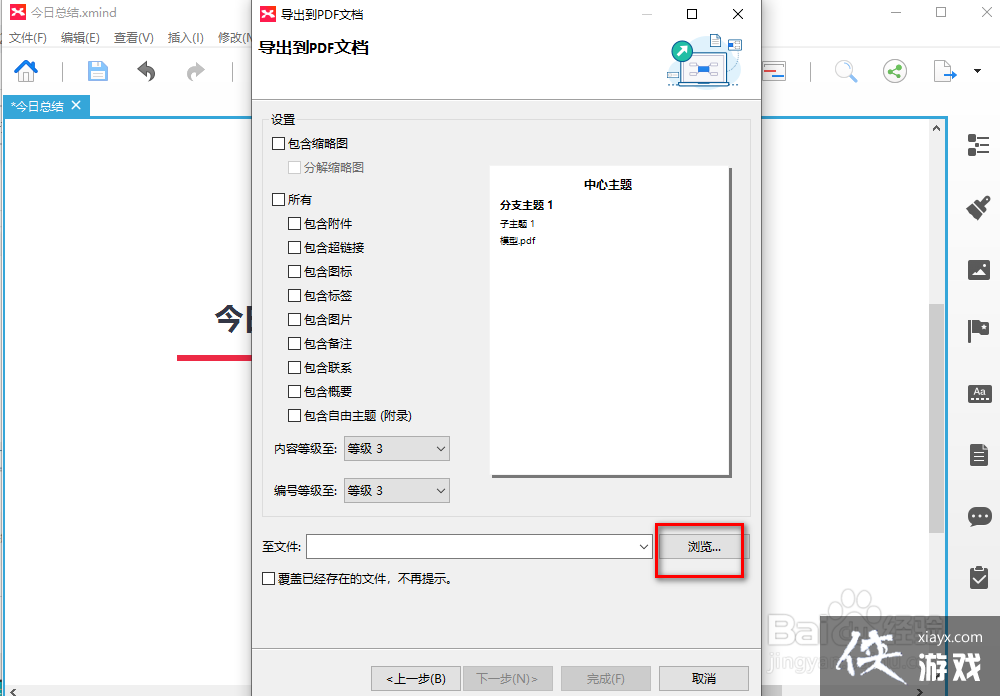
3、在页面点击”浏览...“
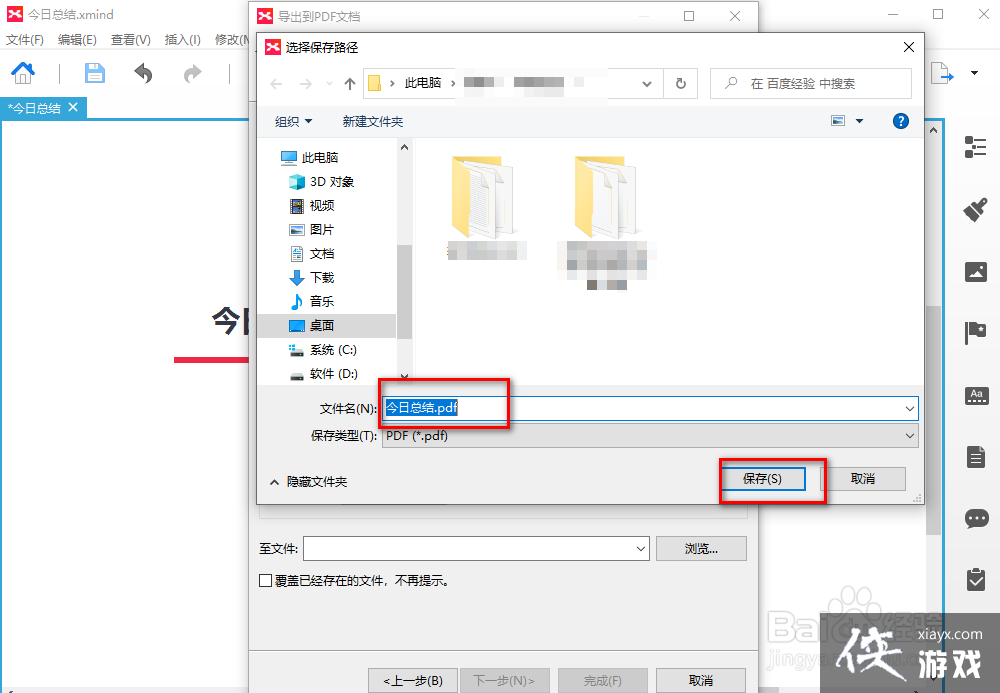
4、选择文件保存路径和编辑文件名,再点击”保存(S)“
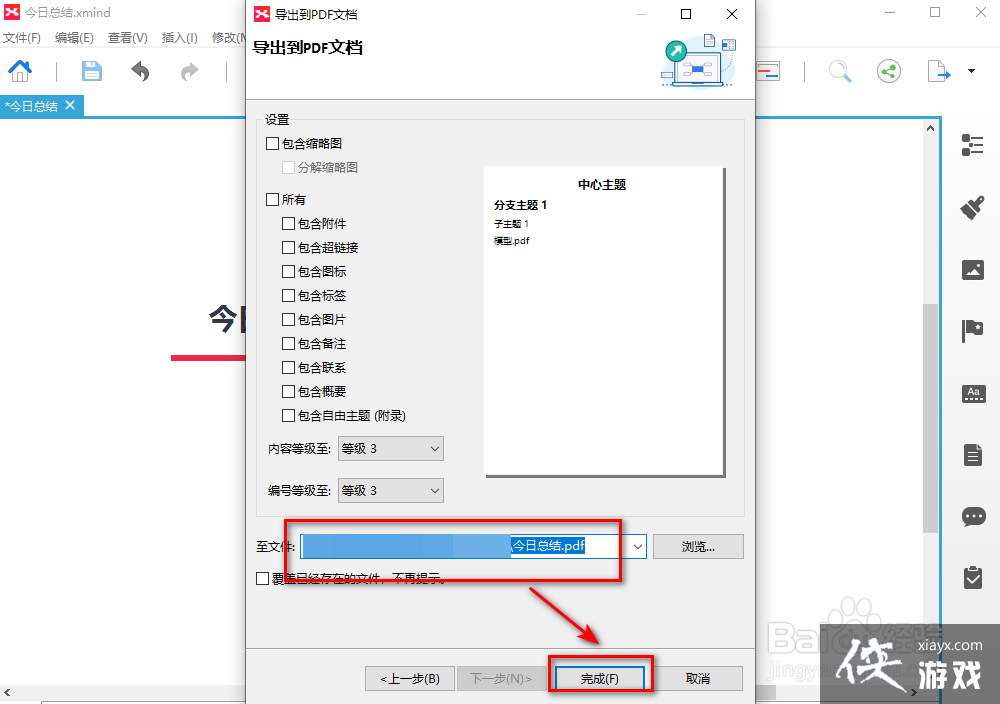
5、在页面确定文件保存路径后,单击”完成(F)“
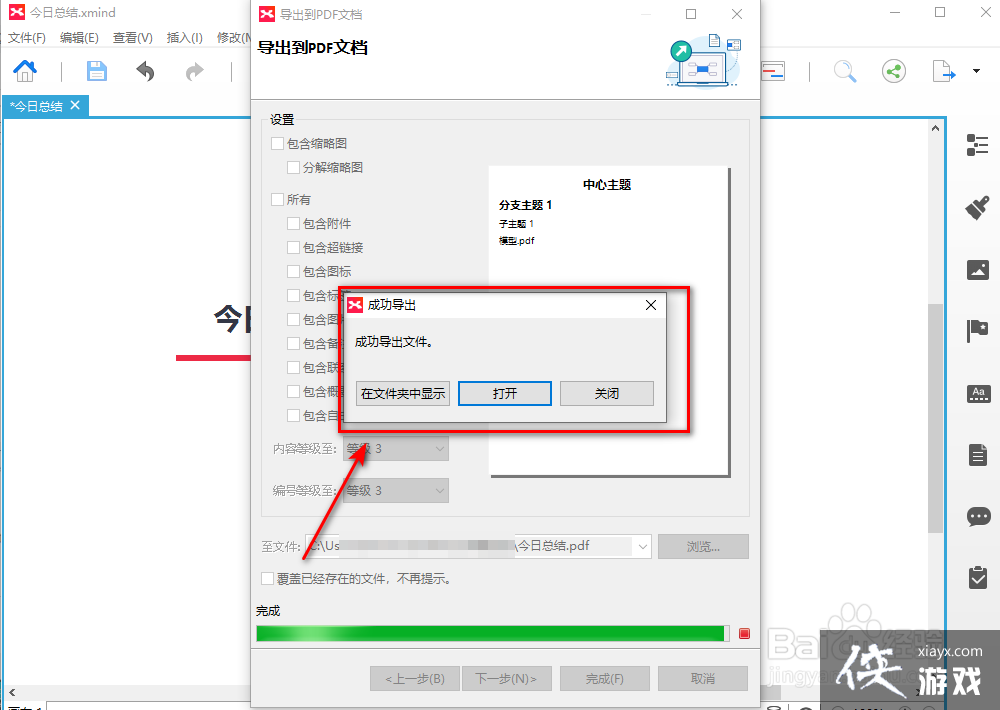
6、导出PDF文件成功,会弹框提示”成功导出文件“
实用工具推荐
电子包浆
使用 ›绿化、压缩、噪点和虚拟水印,自由调节做旧程度。
图片压缩
使用 ›选择画质和输出格式,预览压缩前后的大小。