

arcgis制图时如何修改背景颜色
作者:技术拾光
时间:2023-05-19
浏览:492
有时候我们用arcgis制图时,因为数据颜色的问题,要把背景色调深以凸显数据显示,那么该如何操作呢,下面小编就给大家讲一讲实现的方法。

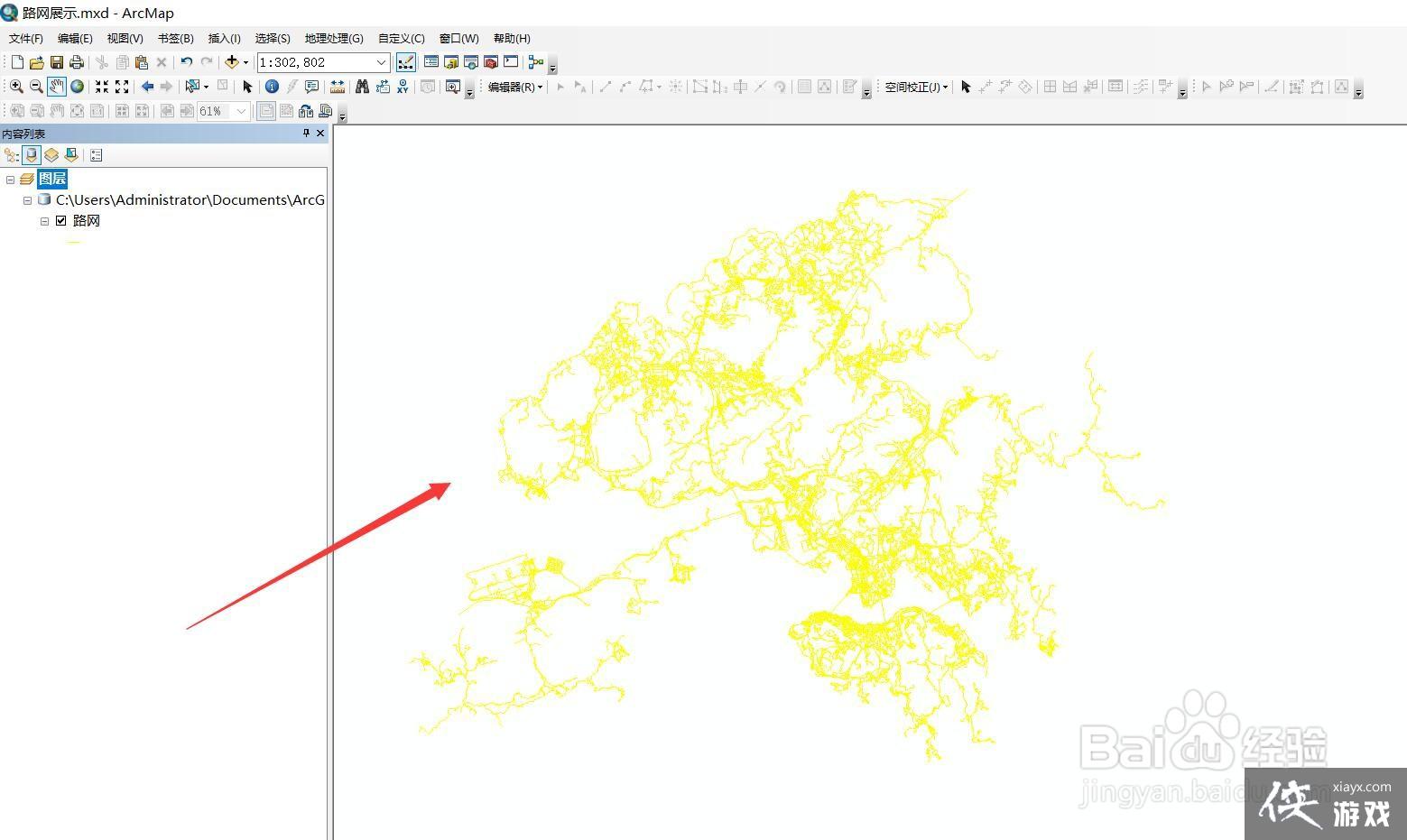
1、打开arcgis软件,添加实验数据,可以看到这个颜色在白底上面看起来不太清楚。
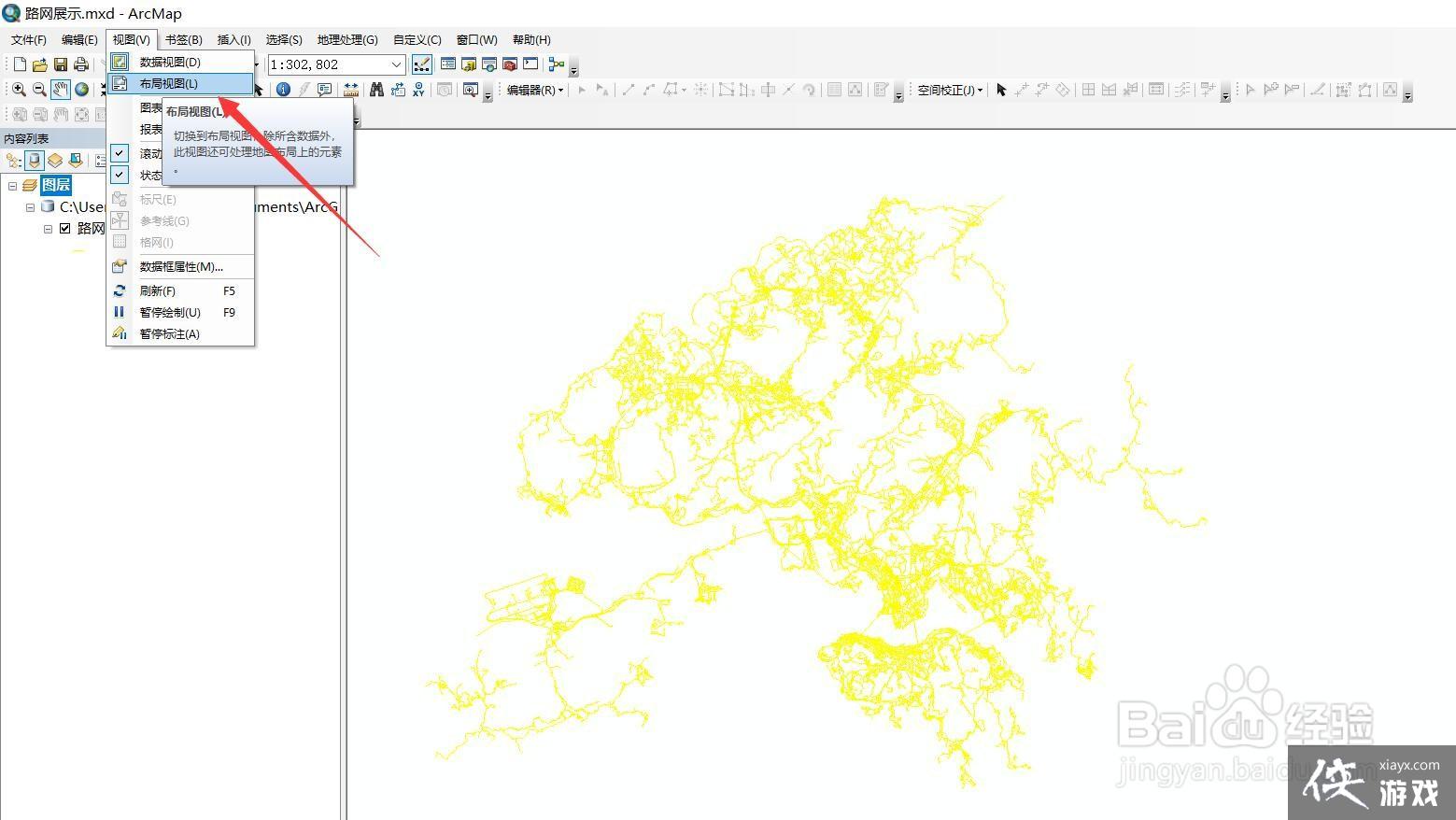
2、点击菜单栏【视图】-【布局视图】,切换到布局界面。
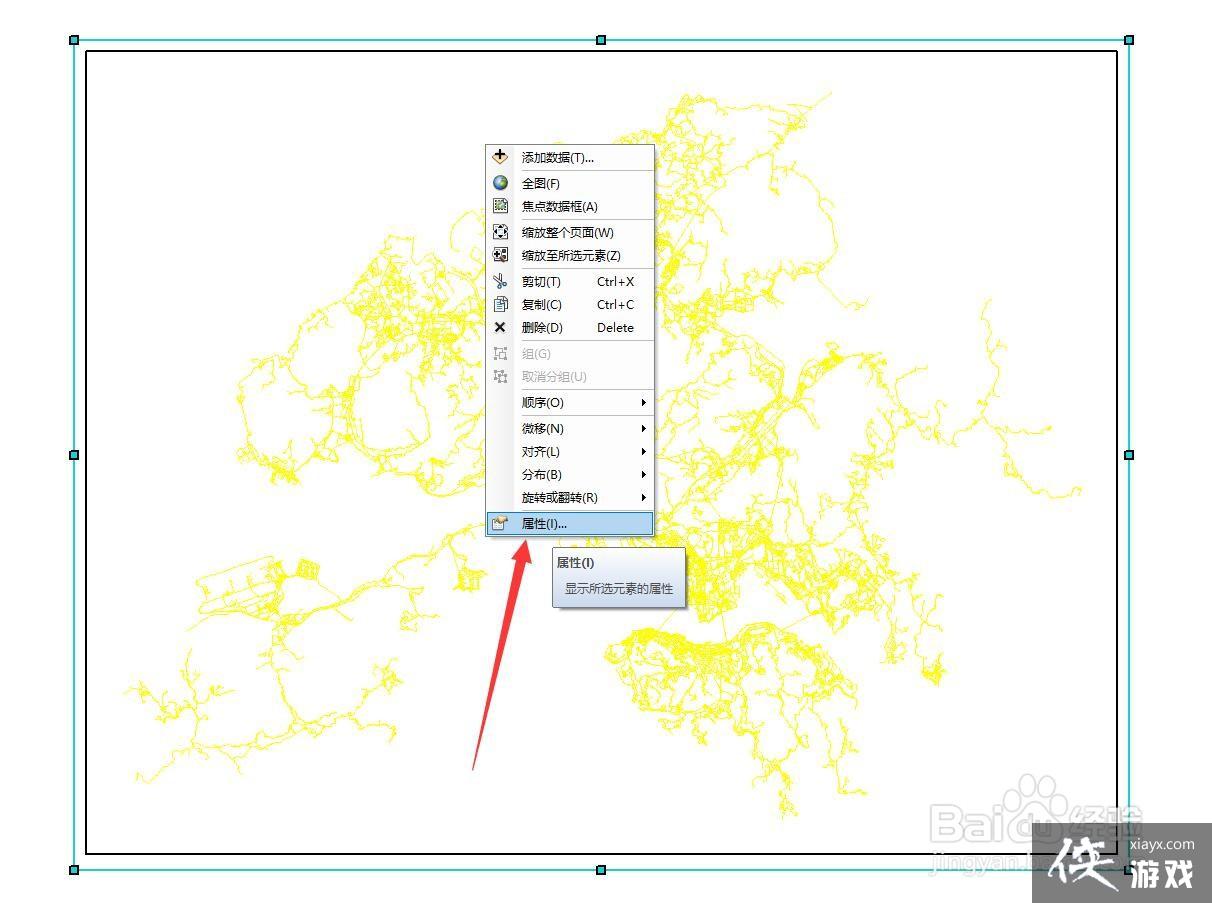
3、在布局视图中,右键点击数据框,选择【属性】。
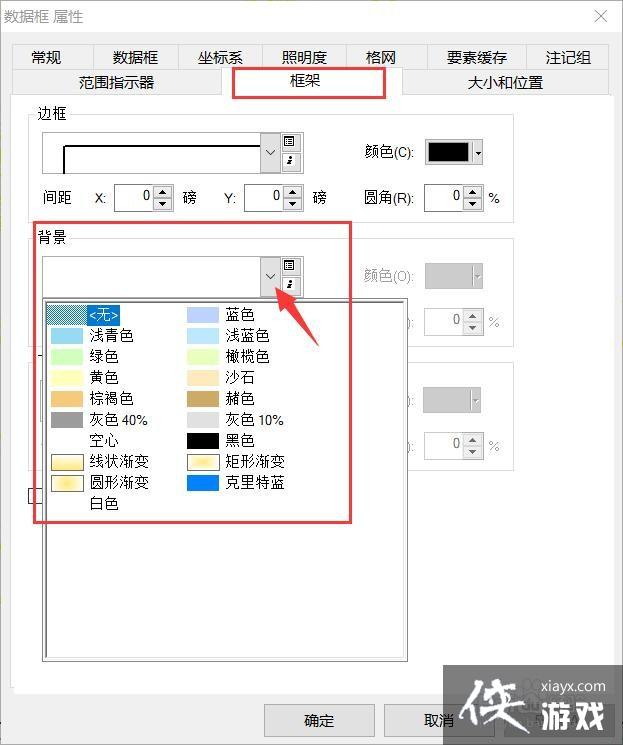
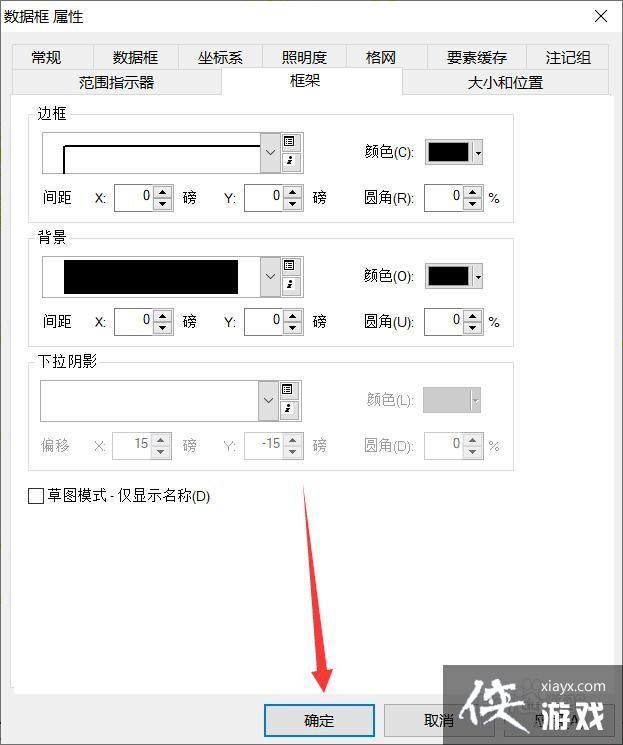
4、在属性对话框中找到【框架】-【背景】,点击向下的符号,选择一个颜色,这里我们选择黑色,然后点击【确定】按钮。
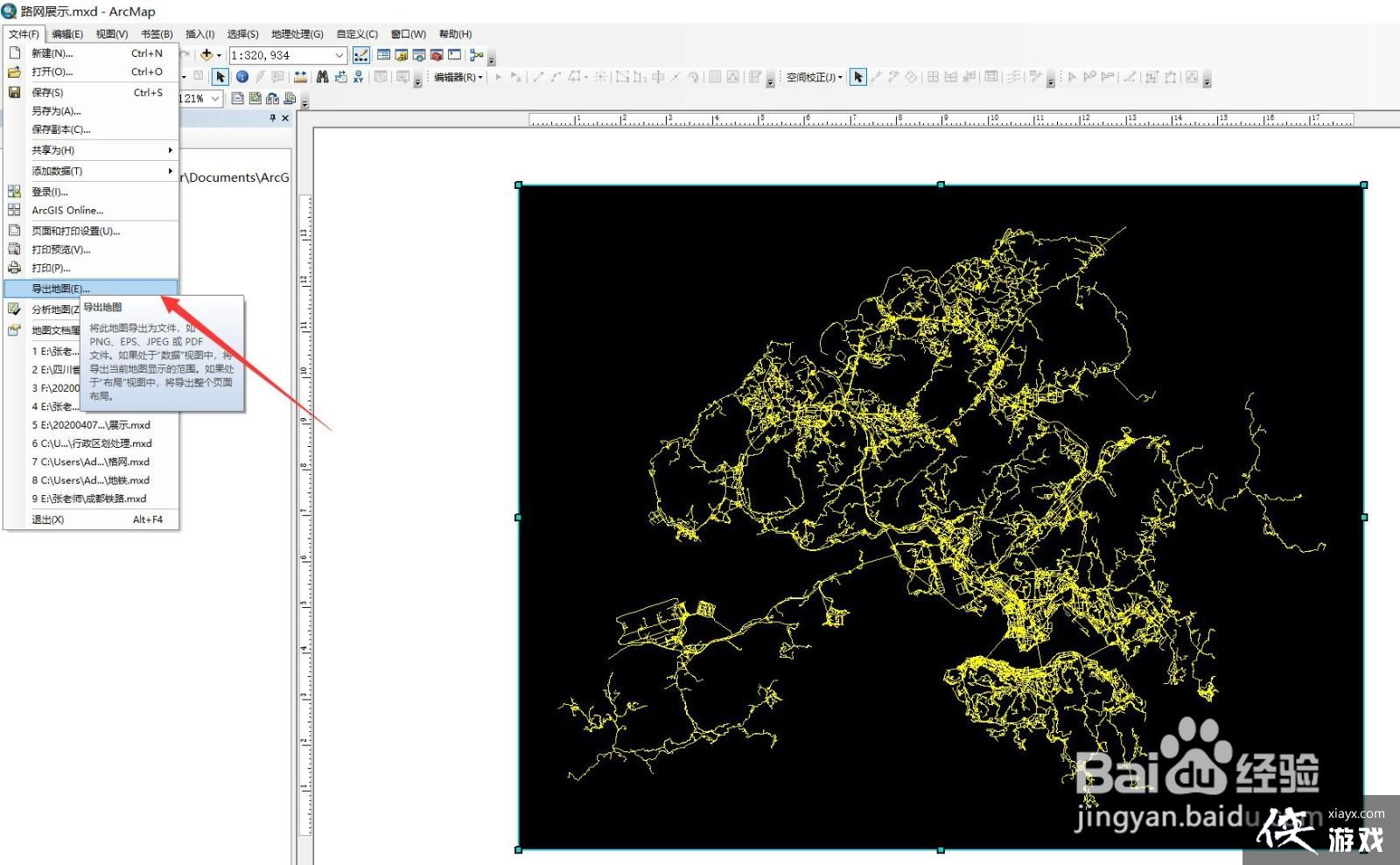
5、然后点击菜单栏【文件】-【导出地图】,设置名称和路径后确定导出。
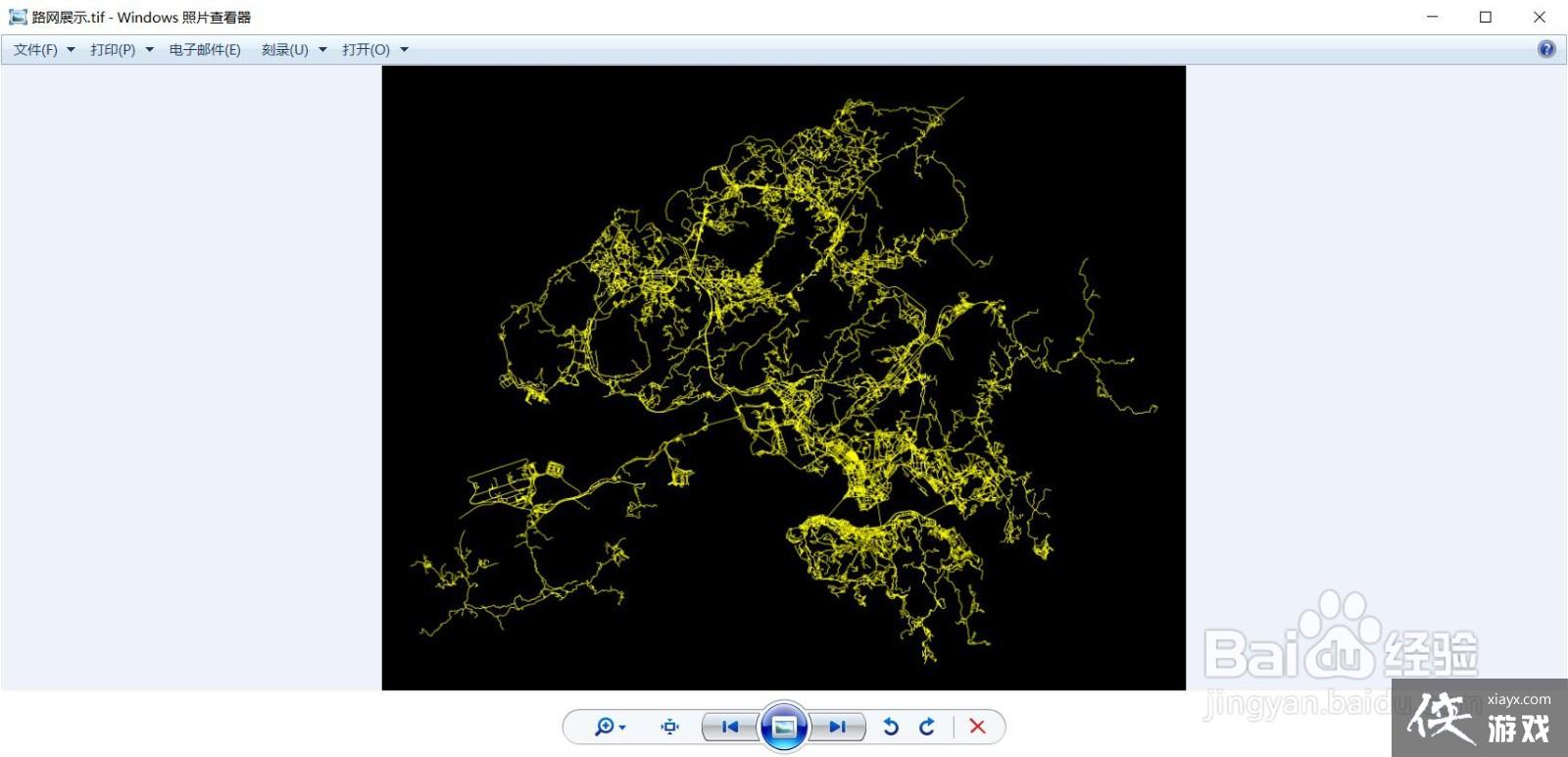
6、最后我们打开制作好的地图,可以看到现在数据的显示非常清楚了。
实用工具推荐
电子包浆
使用 ›绿化、压缩、噪点和虚拟水印,自由调节做旧程度。
图片压缩
使用 ›选择画质和输出格式,预览压缩前后的大小。