

outlook2016 exchange服务器设置
作者:技术拾光
时间:2023-05-19
浏览:205
在使用outlook2016使用exchange配置邮箱时发现无法修改服务器信息,提示“发生错误”,下面我们就来学习一下怎么解决这个问题。
1、打开运行outlook,在文件菜单中点击【添加账号】创建一个新的账号。
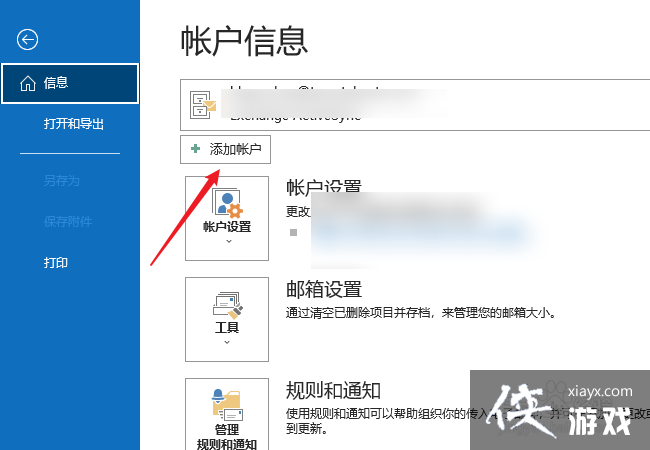
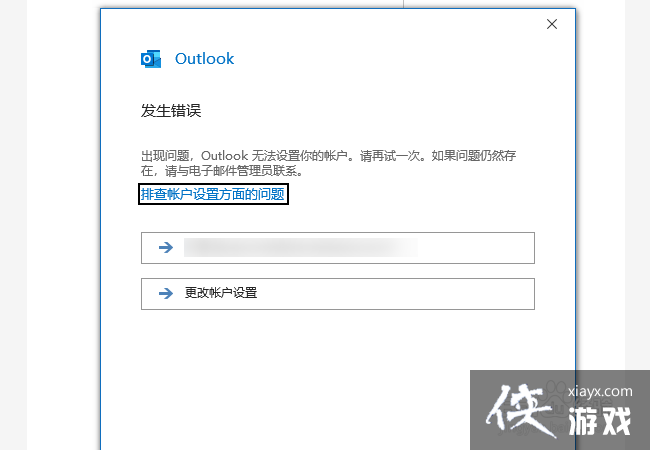
2、填写邮箱地址后选择“EXCHANGE”协议,提示错误无法成功,也没有可以手动修改配置的地方。
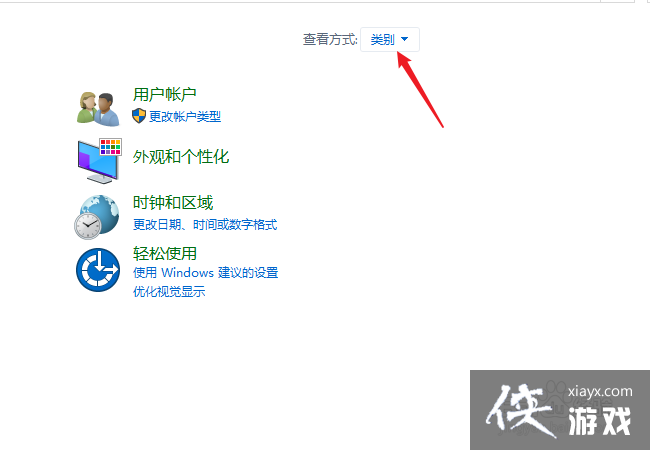
3、打开进入电脑的“控制面板”,在查看方式中切换成“类别”
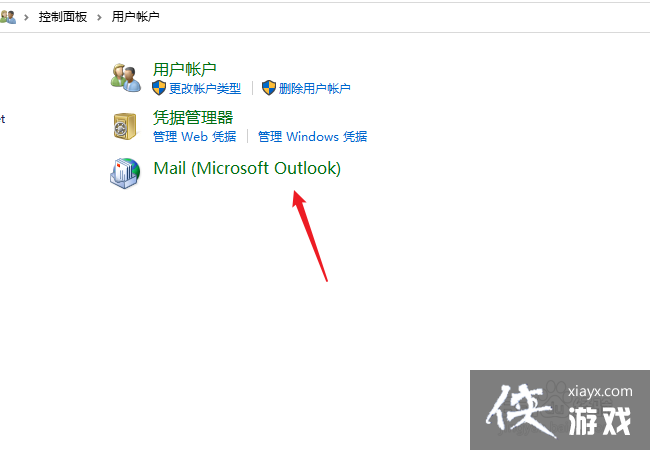
4、点击进入“用户账号”界面,再打开里面的“mail(microsoft outlook)”
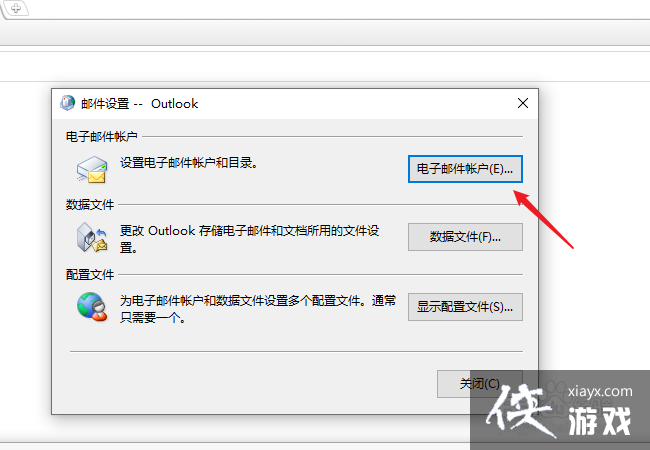
5、打开邮件设置窗口,点击第一个【电子邮件账号】按钮,打开电子邮件账号管理界面。
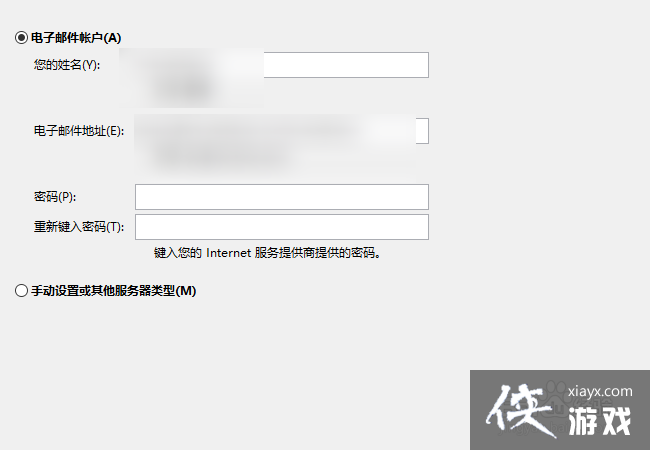
6、点击“新建”按钮,久违的邮箱设置向导窗口又出现了,选择“手动设置或其他服务器类型”
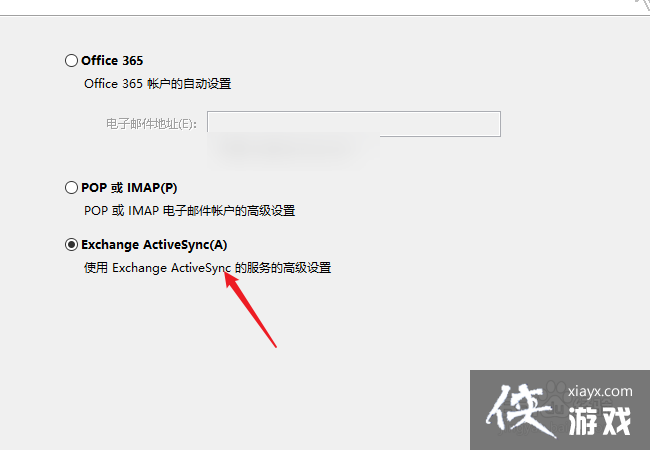
7、下一步,在类型中选择“exchange activesync”
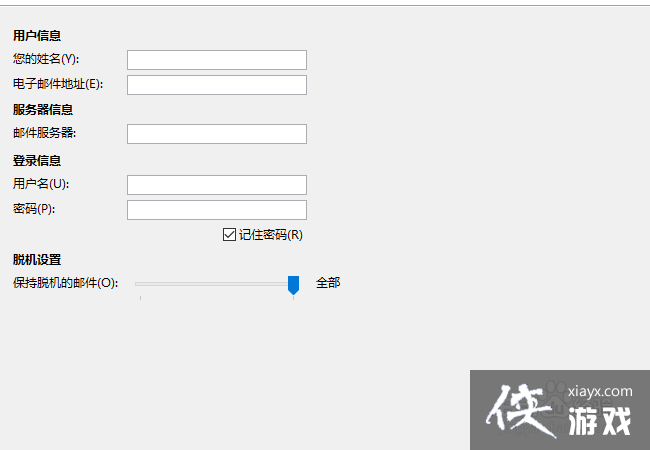
8、根据要求填写账号信息、服务器地址等,直到完成再重新打开OUTLOOK就可以看到exchange已经设置成功了。
实用工具推荐
电子包浆
使用 ›绿化、压缩、噪点和虚拟水印,自由调节做旧程度。
图片压缩
使用 ›选择画质和输出格式,预览压缩前后的大小。