

Excel引用单元格数据参与计算时怎么去掉单位
作者:技术拾光
时间:2023-05-18
浏览:405
下面就与大家分享一下表格在引用单元格参与计算时去掉单位的解决方法。
1、首先,我们在表格中绘制如图所示的数据,在此,我们需要对数据进行计算。
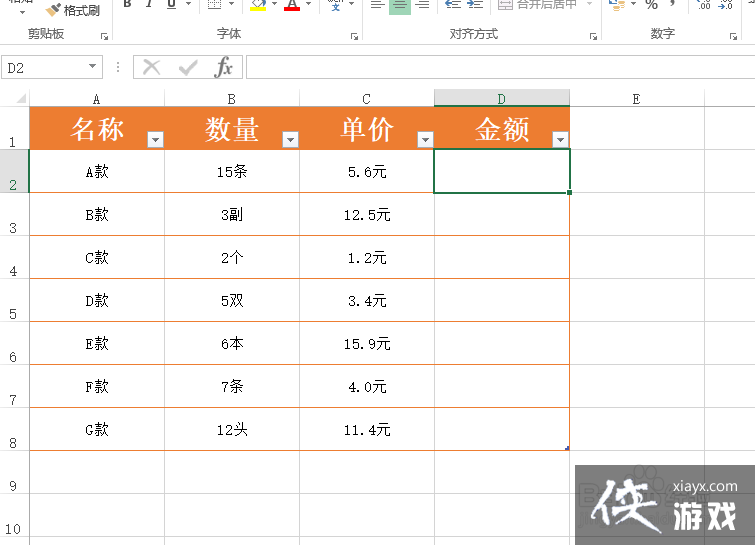
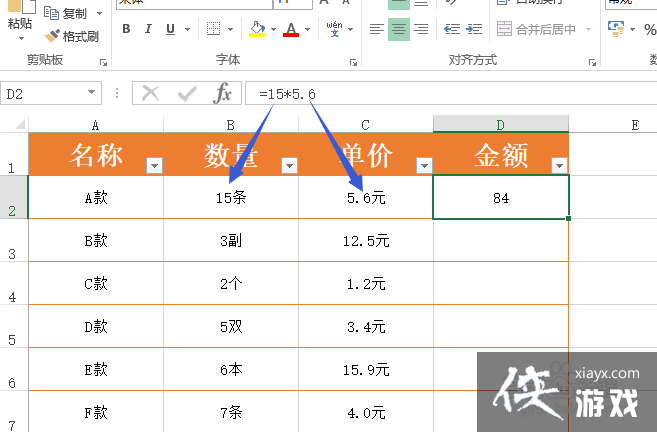
2、首先,我们在想要计算的第一个单元格中输入如图所示的公式及内容,如图所示。
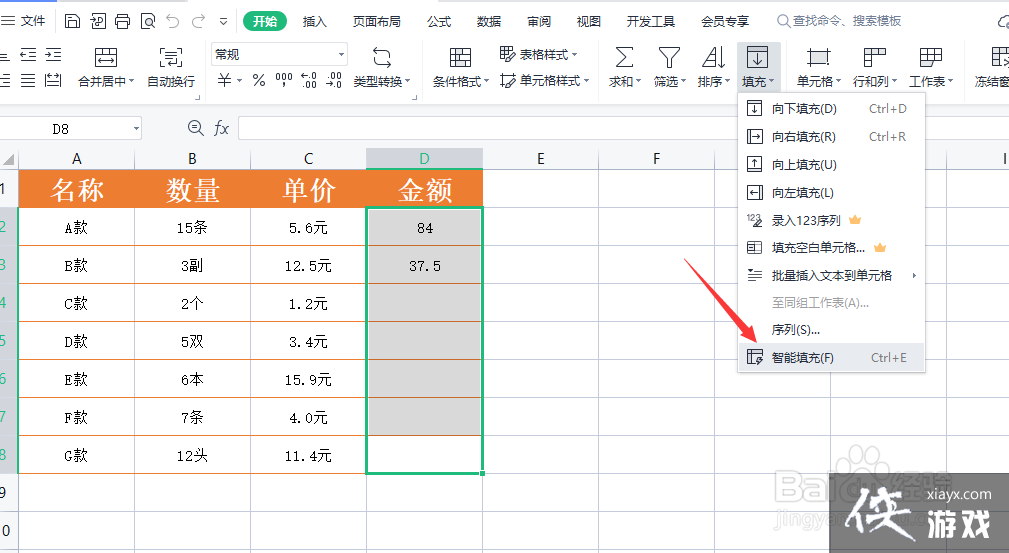
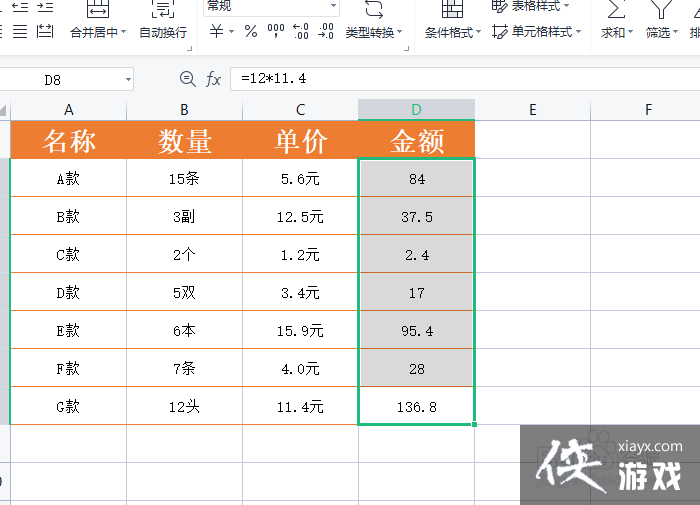
3、接下来我们选中整个所要计算单元格区域之后,点击填充列表中地智能填充选项。这样就自动地完成了所有相关数据计算操作,同时去掉单元格中数据部分。
4、当然,还有一种方法就是我们通过相应的函数以提取单元格中的数字部分。
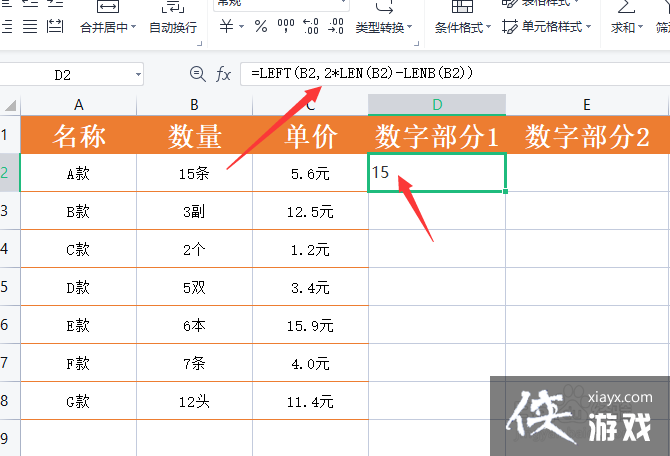
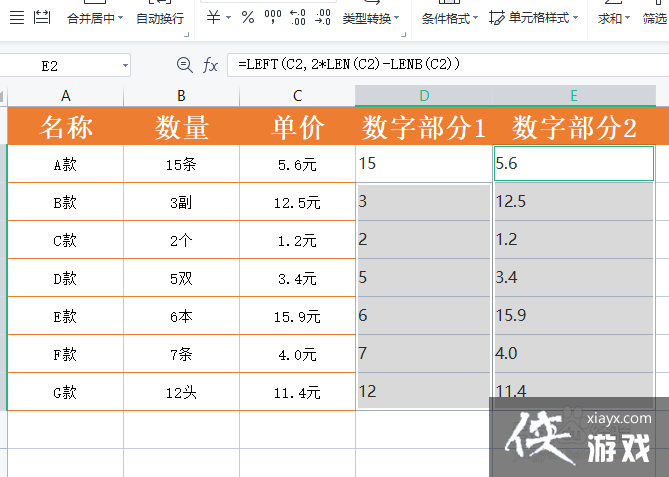
5、然后我们利用复制公式的形式来完成其他相关单元格中数据部分的提取操作。
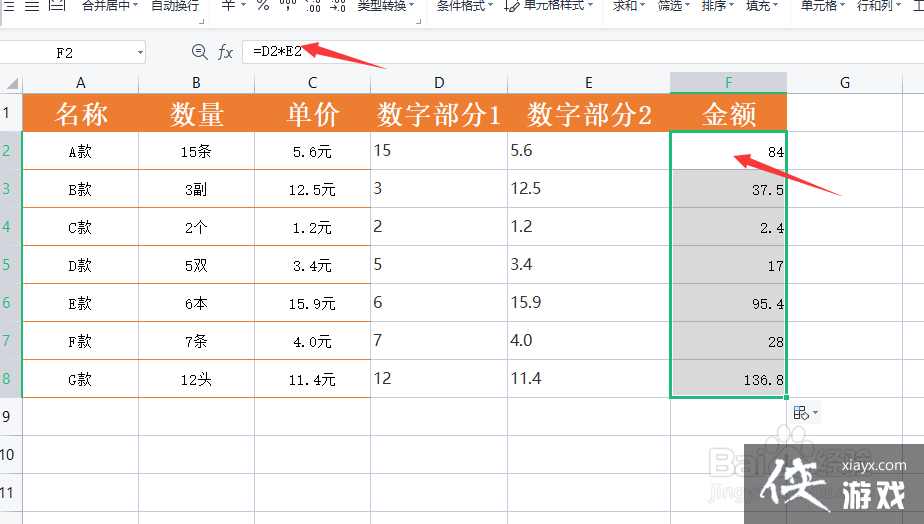
6、最后,我们只需要利用相应的汇总函数即可实现中间数据的计算以及结果的生成操作。
实用工具推荐
电子包浆
使用 ›绿化、压缩、噪点和虚拟水印,自由调节做旧程度。
图片压缩
使用 ›选择画质和输出格式,预览压缩前后的大小。