

Win10临时文件夹无写入权限如何解决
作者:技术拾光
时间:2023-05-18
浏览:363
Win10在安装软件时,遇到提示临时文件夹无写入权限不能安装,碰到这样的问题该怎么办呢,不用担心,今天就给大家分享一下Win10安装软件提示临时文件夹无写入权限不能安装的详细解决讲方法。

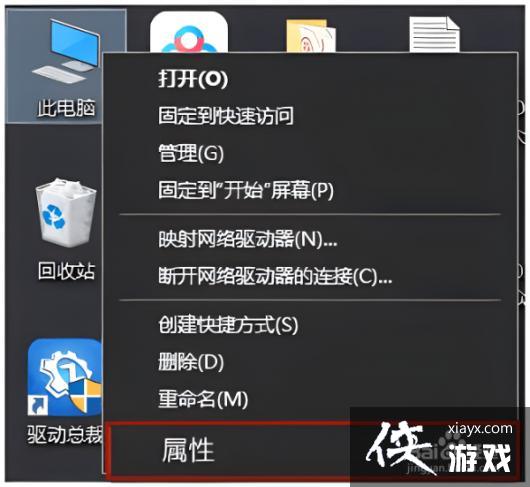
1、首先,桌面右键点击此电脑,在打屈陵开的菜单项拒争中,狠追泰选择属性。
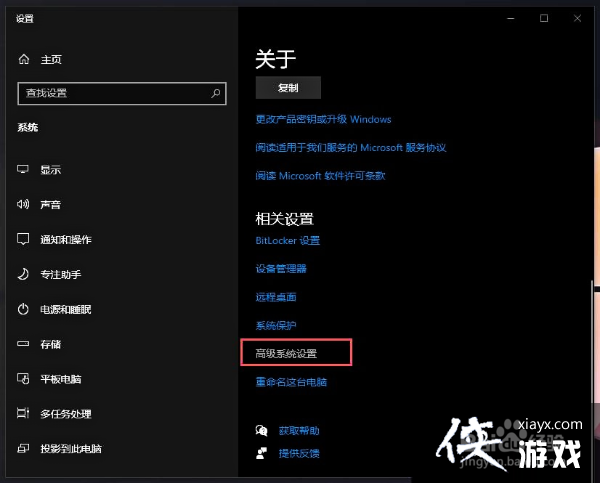
2、系统主页设置窗口,右侧点击相关设置下的高级系统设置。
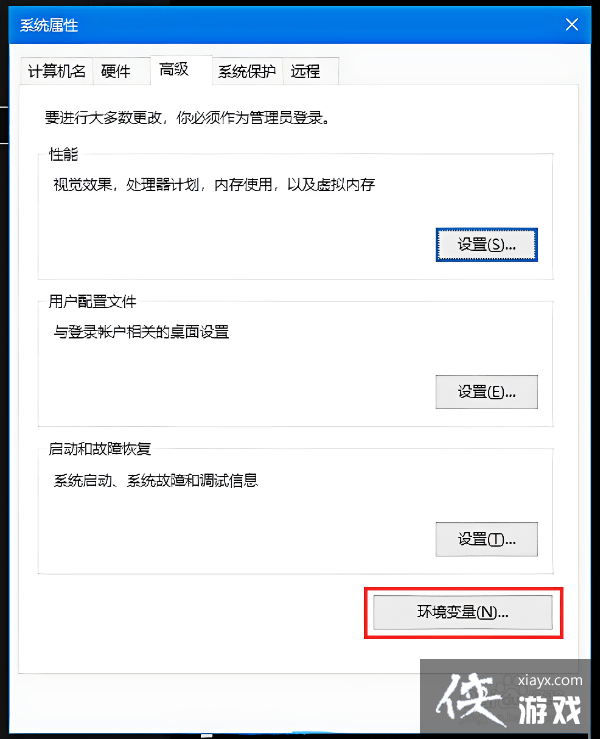
3、系统属性窗口,切换到高级选项卡,然后点击下面的环境变量。
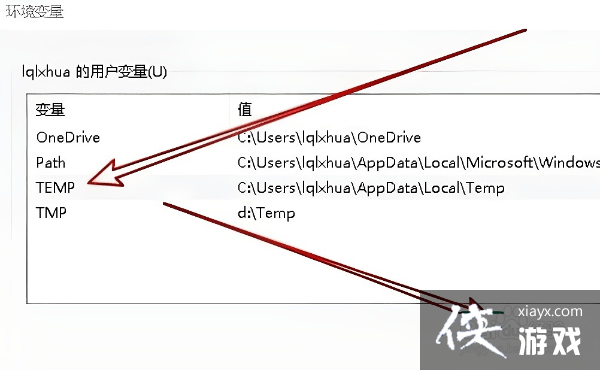
4、环境变量窗口,选择TEMP文件,再点击编辑。
5、编辑用户变量窗口,点击浏览文件。
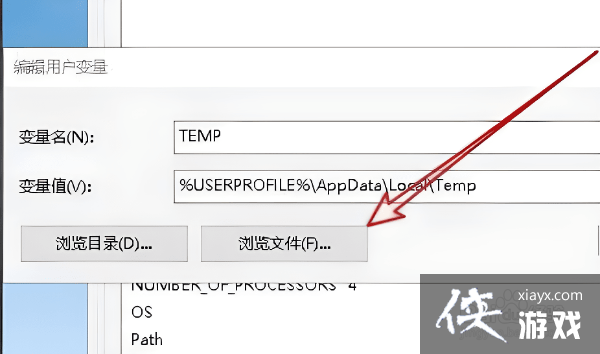
6、设置新的变量文件夹,然后点击确定。
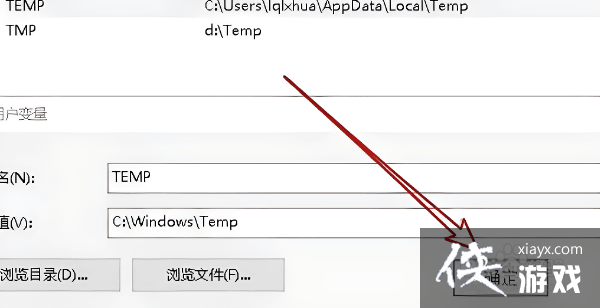
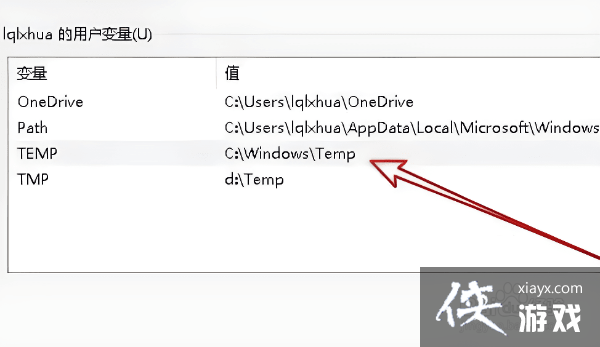
7、最后,修改完成,确定变量值TEMP,再点击确定即可。
实用工具推荐
电子包浆
使用 ›绿化、压缩、噪点和虚拟水印,自由调节做旧程度。
图片压缩
使用 ›选择画质和输出格式,预览压缩前后的大小。