

win10系统更新后Windows键盘失灵如何处理
作者:技术拾光
时间:2023-05-18
浏览:205
前阵子Win10系统自动更新了,后来有一天想通过点Windows图标关机,突然发现Windows图标居然失灵了,不管是鼠标点击左下角的图标,还是按键盘都没有用。查了官方才找到解决方法,这里分享给大家,希望对大家又帮助
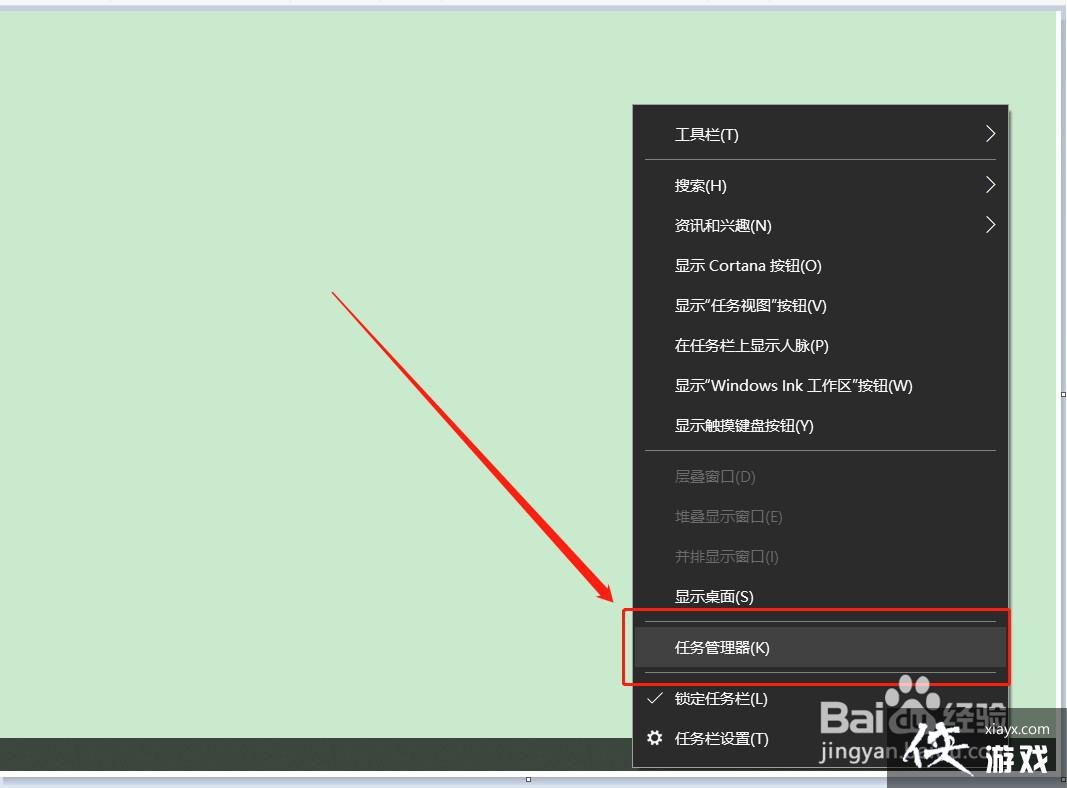
1、右键点击底部的任务栏,找到“任务管理器”,然后点击进去
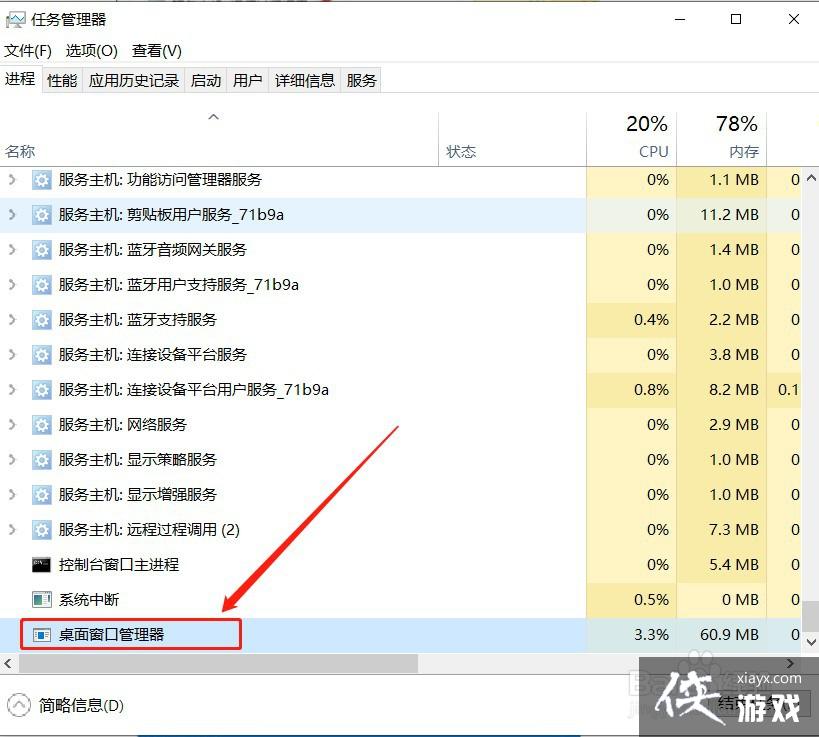
2、将右边的滚动条拉动到最底部,找到“桌面窗口管理器”。
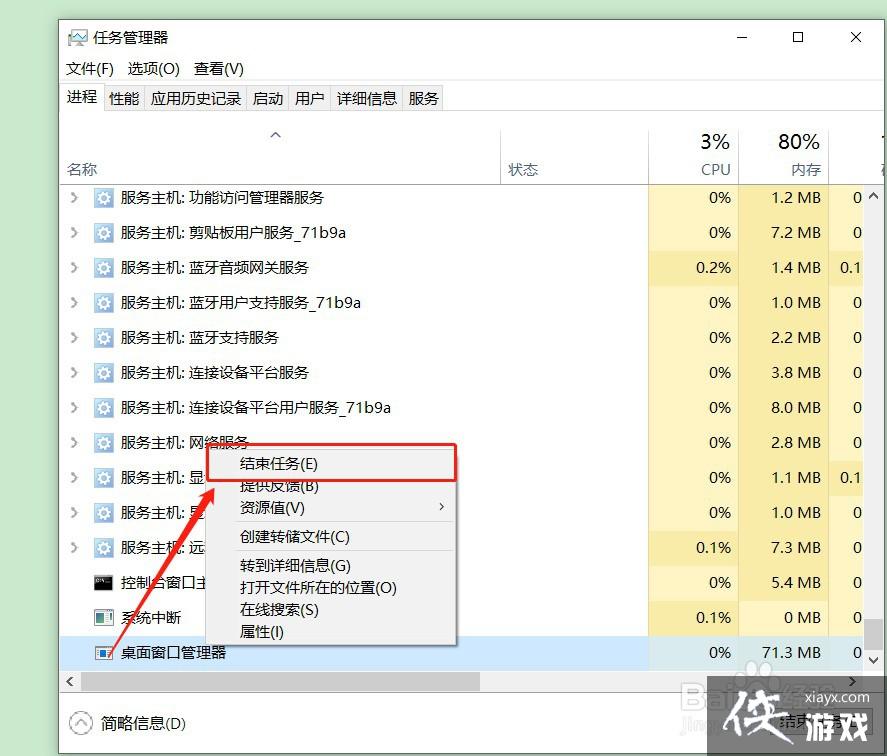
3、选中“桌面窗口管理器”,右键,选中弹出的“结束进程”。
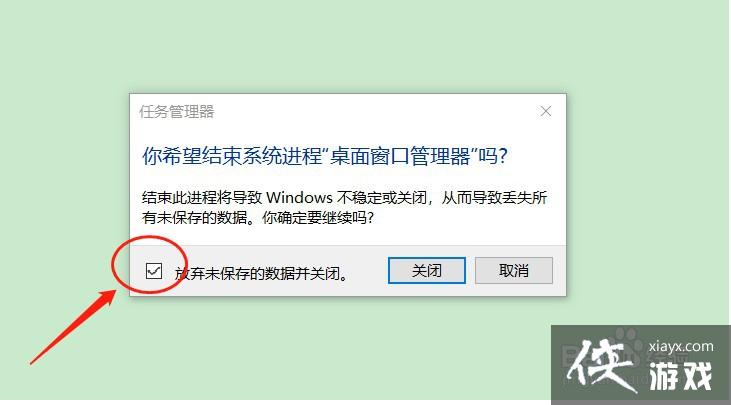
4、这是会弹出提示,勾上“放弃未保存的数据并关闭”,然后关闭
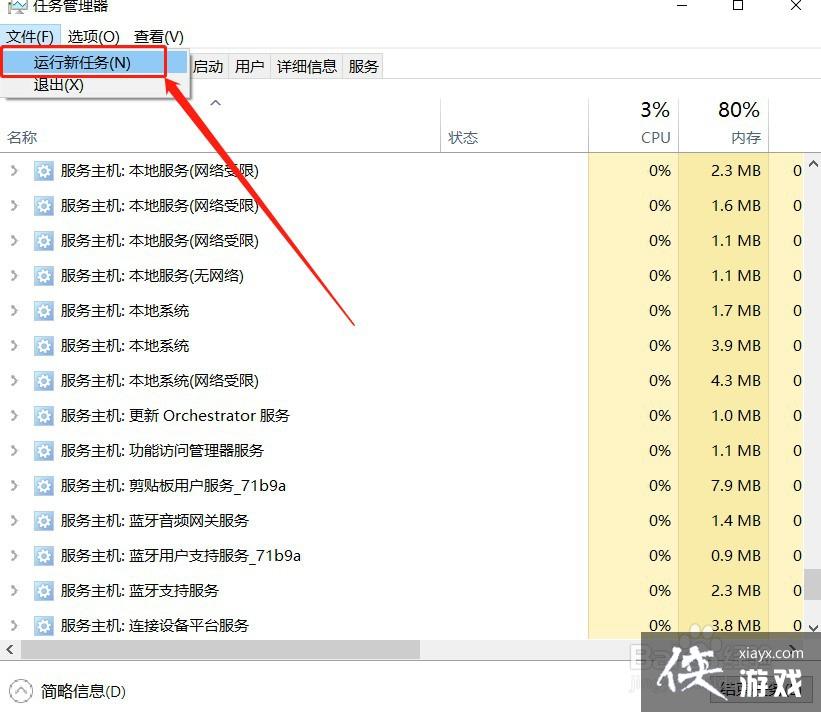
5、找到任务管理器中,第一个选项“文件”,点击运行新任务,如下图所示。
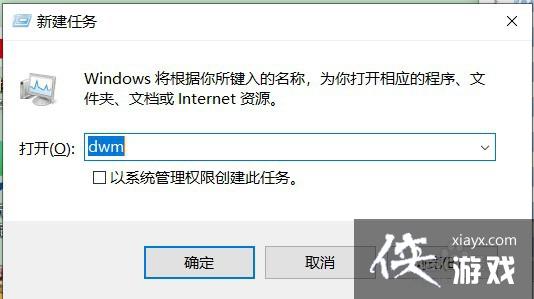
6、在弹出的任务界面输入框中,输入“dwm”,然后关闭,并重启电脑,搞定。
实用工具推荐
电子包浆
使用 ›绿化、压缩、噪点和虚拟水印,自由调节做旧程度。
图片压缩
使用 ›选择画质和输出格式,预览压缩前后的大小。