

WPS表格怎样提取同一颜色的数据
作者:技术拾光
时间:2023-05-17
浏览:579
WPS表格怎样提取同一颜色的数据?下面给大家介绍具体的操作方法。

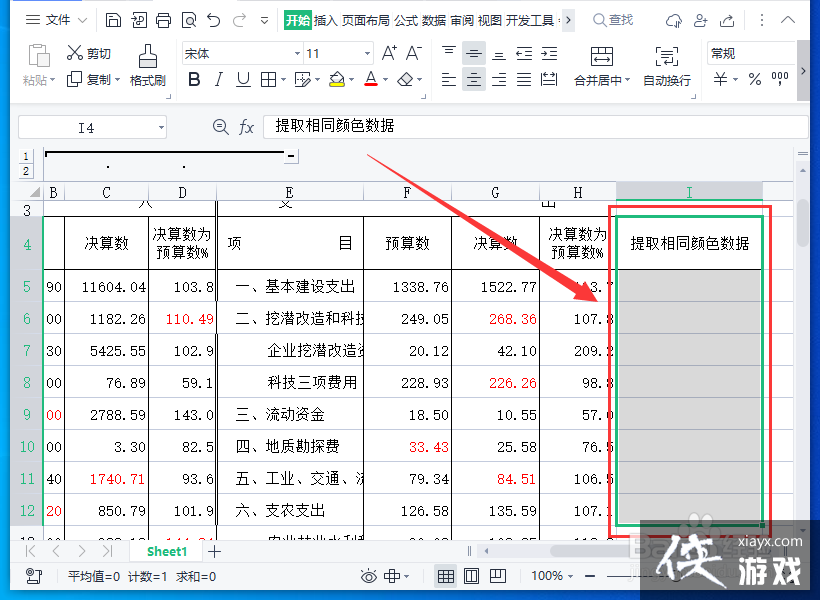
1、打开WPS表格,增加一列提取单元格。
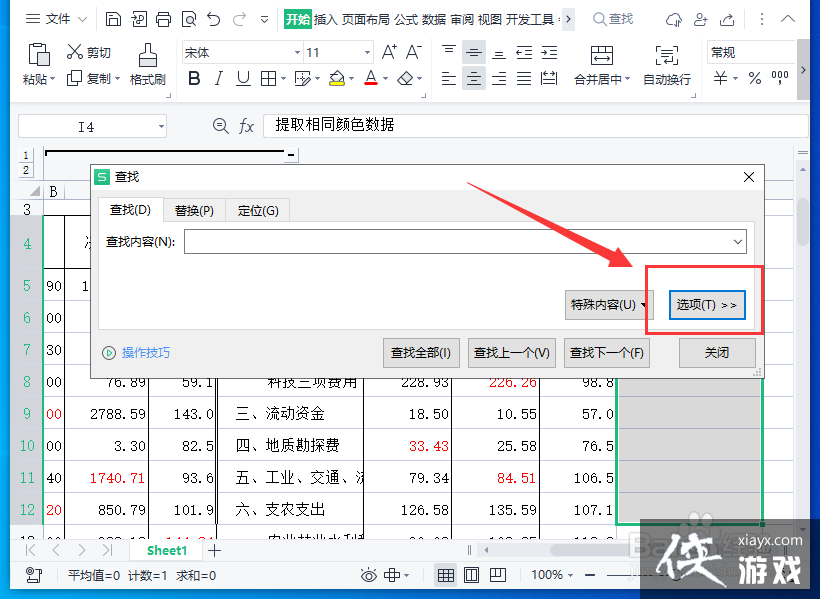
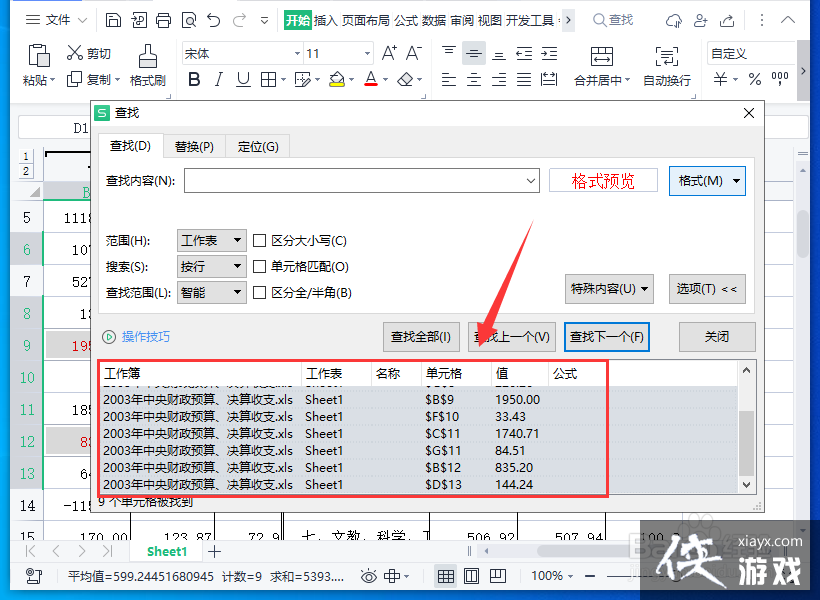
2、按快捷键“Ctrl+F”,弹出“查找”的对话框,单击“选项”。
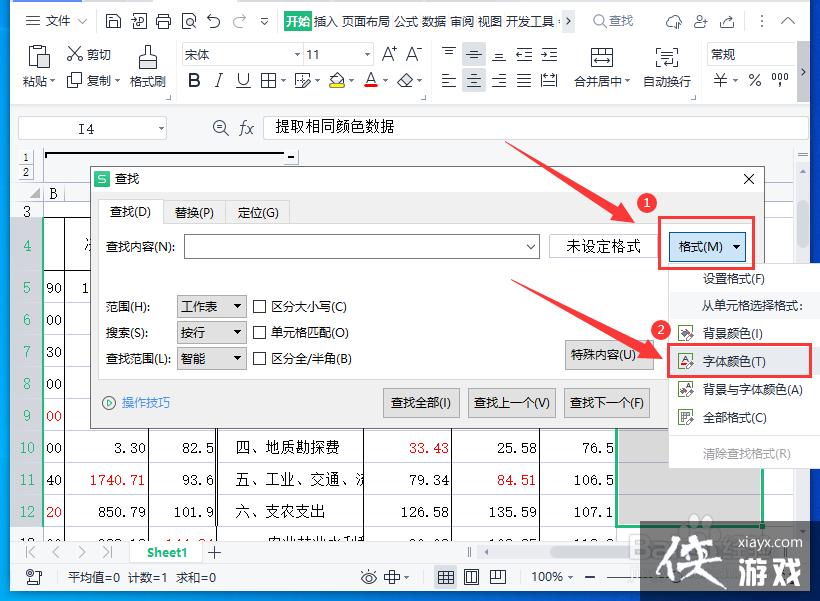
3、弹出“格式”,在下拉菜单下选择“字体颜色”。
4、这时鼠标会变为画笔,单击要提取的颜色数据,单击“查找全部”。
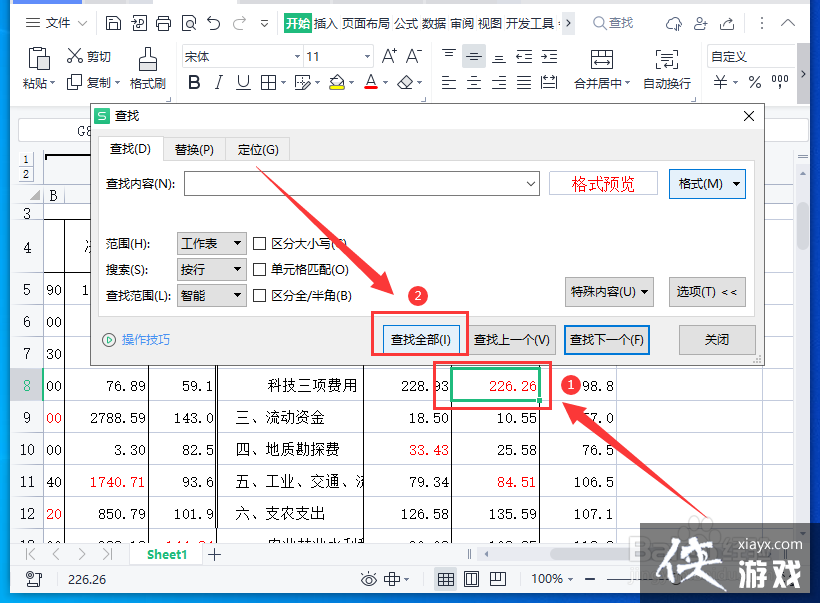
5、在“查找”对话框当中批量选中单元格,按住“Ctrl+C”进行复制。
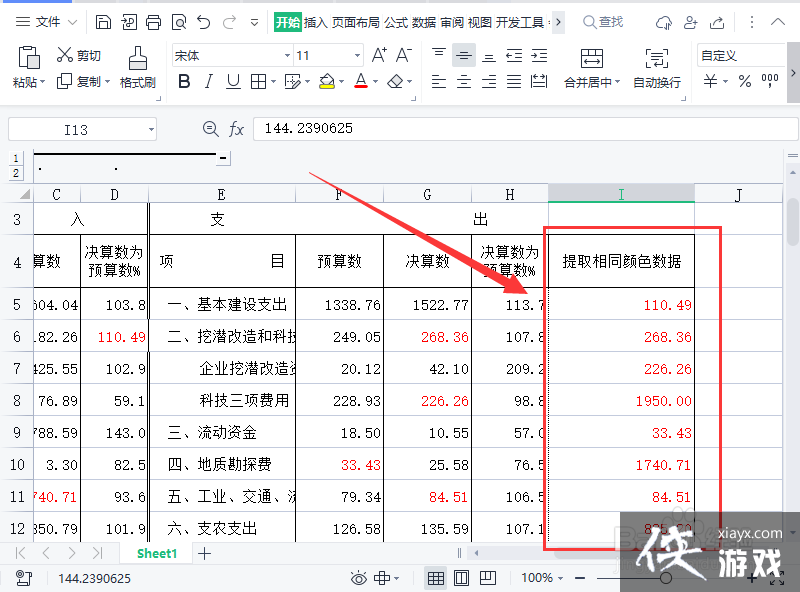
6、最后,提取相同颜色数据的列当中进行粘贴即可,这样所有的同一颜色数据就被一键提取出来了。
实用工具推荐
电子包浆
使用 ›绿化、压缩、噪点和虚拟水印,自由调节做旧程度。
图片压缩
使用 ›选择画质和输出格式,预览压缩前后的大小。