

excel数据表怎么插入散点图
作者:技术拾光
时间:2023-05-14
浏览:231
为了帮助大家排忧解难,下面小编整理了相关教程,感兴趣的小伙伴一起来看看吧!

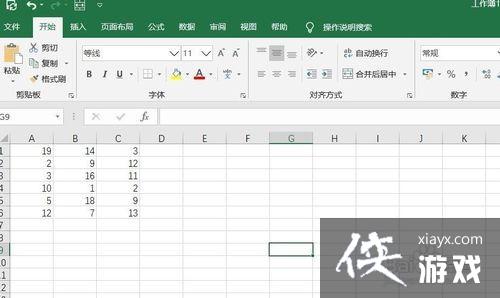
1、一、打开Excel数据表。
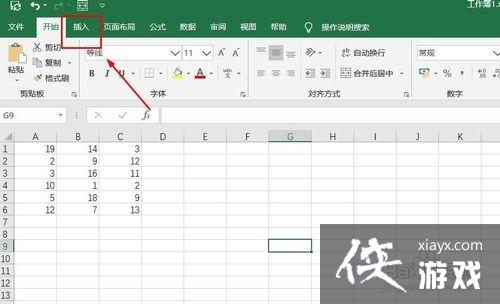
2、二、点击“插入”菜单。
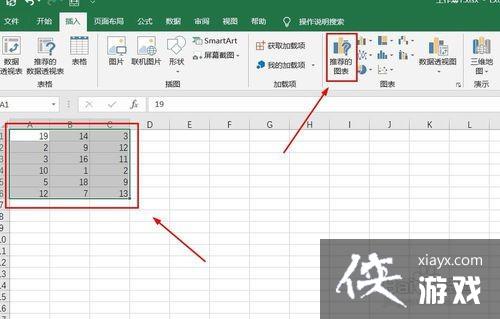
3、三、选中数据,点击“推荐的图表”菜单。
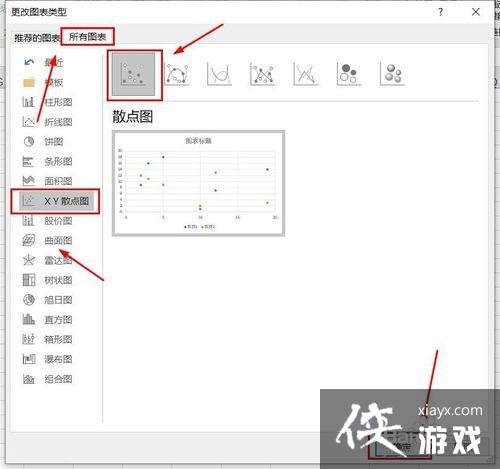
4、四、点击“所有的图表”,点击“XY散点图”,点击“散点图”,然后点击“确定”。
5、五、散点图插入成功。
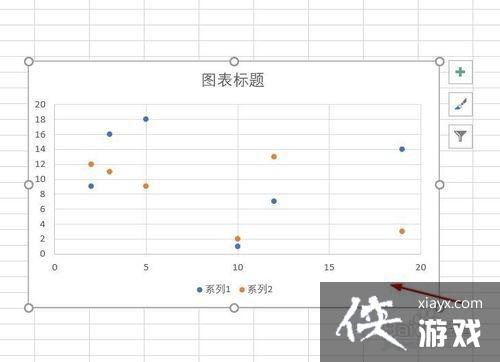
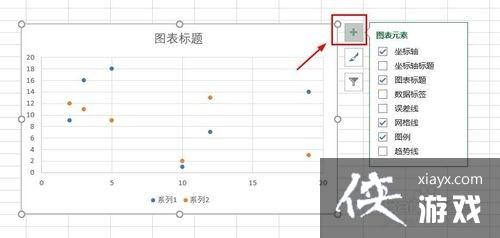
6、六、点击右侧“+”号图标,可添加“图表元素”。
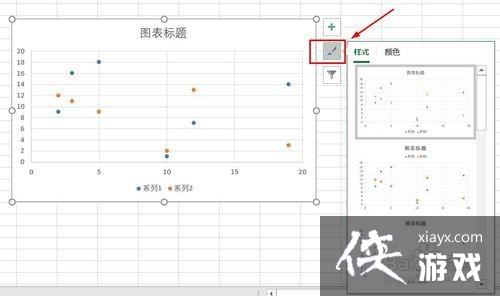
7、七、点击“毛刷”图标,可更改“图表样式”。
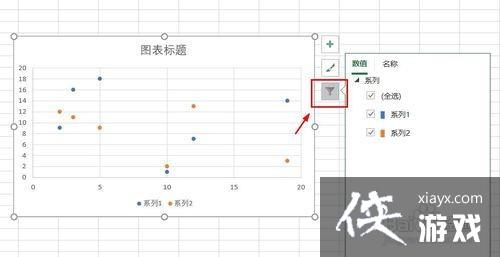
8、八、点击“漏斗”图标,可进行图表参数筛选。
实用工具推荐
电子包浆
使用 ›绿化、压缩、噪点和虚拟水印,自由调节做旧程度。
图片压缩
使用 ›选择画质和输出格式,预览压缩前后的大小。