

Lightroom怎么清理缓存数据
作者:技术拾光
时间:2023-05-13
浏览:192
小伙伴们知道Adobe Photoshop Lightroom怎么清理缓存数据吗?今天小编就来讲解Adobe Photoshop Lightroom清理缓存数据的方法,感兴趣的快跟小编一起来看看吧,希望能够帮助到大家呢。
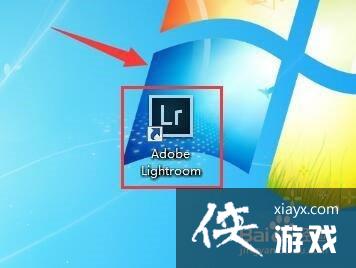
1、打开“Adobe Photoshop Lightroom”软件(如图所示)。
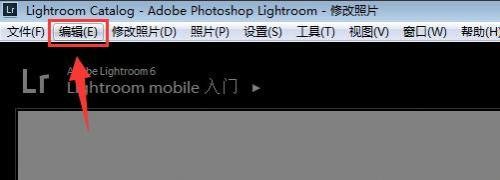
2、在“Adobe Photoshop Lightroom”软件中选择“编辑”菜单栏(如图所示)。
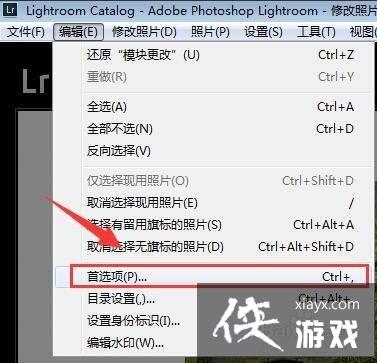
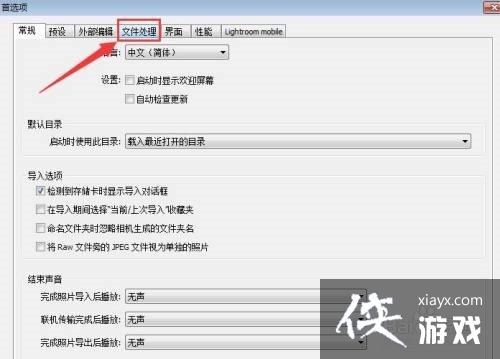
3、在“编辑”菜单栏中选择“首选项”选项(如图所示)。
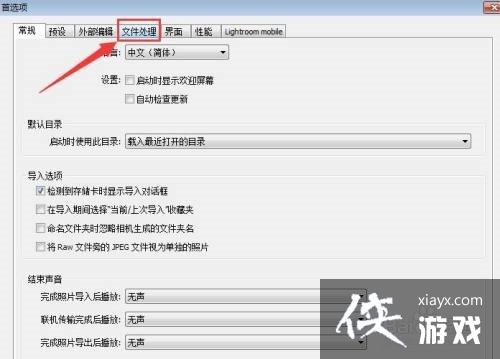
4、在“首选项”页面中,选择“文件处理”按钮(如图所示)。
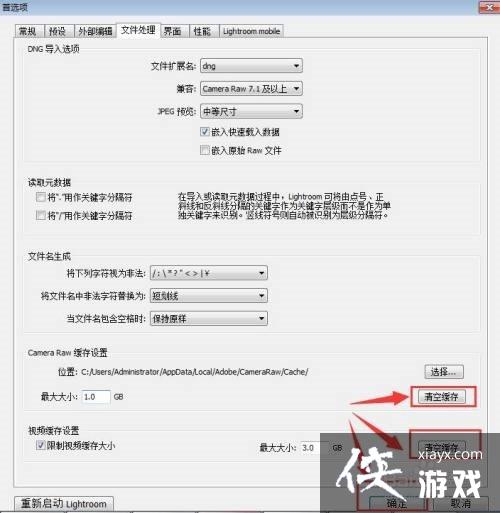
5、在“文件处理”中选择“Camera Raw缓存设置”和“视频缓存设置”栏目(如图所示)。
6、在“Camera Raw缓存设置”和“视频缓存设置”栏目中,点击“清空缓存”按钮,设置后点击页面底部“确定”按钮生效(如图所示)。
实用工具推荐
电子包浆
使用 ›绿化、压缩、噪点和虚拟水印,自由调节做旧程度。
图片压缩
使用 ›选择画质和输出格式,预览压缩前后的大小。