

WPS PPT中如何增加辅助线
作者:技术拾光
时间:2023-05-13
浏览:283
在日常工作中,我们会使用到PPT软件,演讲、学习等很多地方都会用到。很多小伙伴好奇在PPT中如何增加辅助线。那么,WPS PPT中如何增加辅助线呢?一起看看吧。
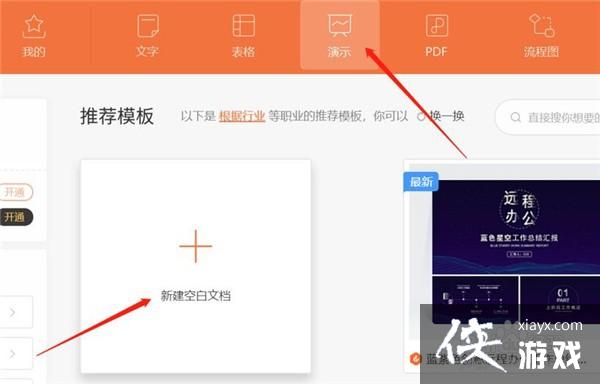
1、打开WPS,在【演示】中新建一个空白文档,点击【新建空白文档】。
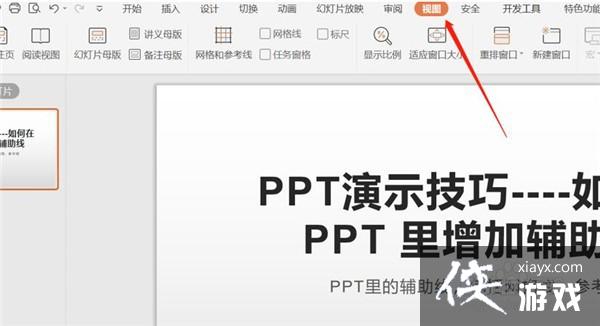
2、在文档中点击【视图】选项。
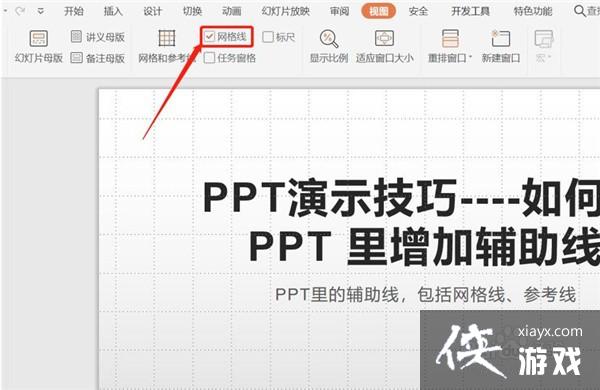
3、在【视图】中,直接点击【网格线】选项就会出现网格辅助线。
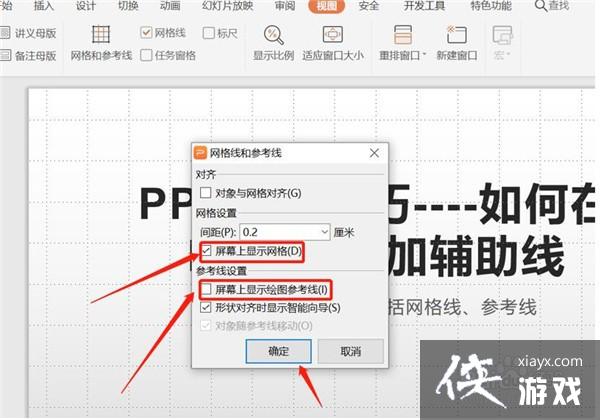
4、直接双击【网格和参考线】选项,就会弹跳出如图页面的第一种辅助线网格线。
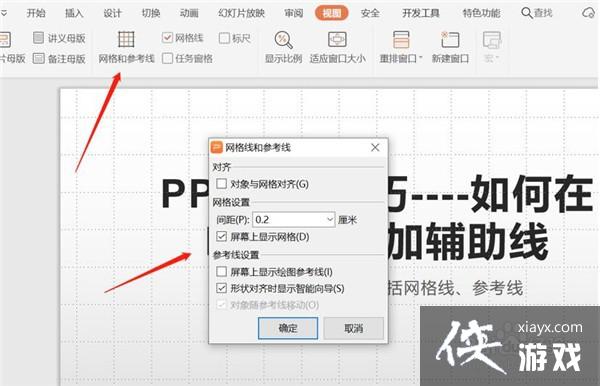
5、取消【屏幕上显示网格】,选中【屏幕上显示绘图参考线】,最后点击【确认】。
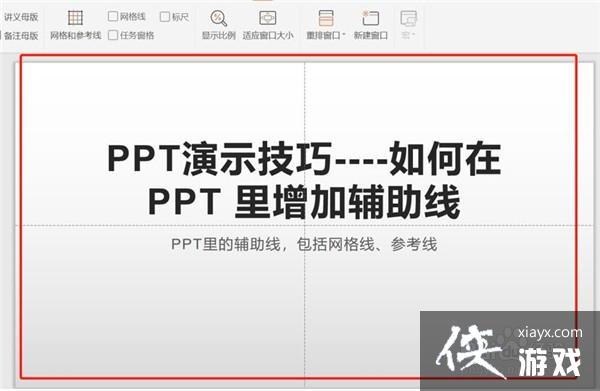
6、点击确认后出现了第二种辅助线参考线。
实用工具推荐
电子包浆
使用 ›绿化、压缩、噪点和虚拟水印,自由调节做旧程度。
图片压缩
使用 ›选择画质和输出格式,预览压缩前后的大小。