

腾讯文档的在线表格如何生成在线收集表
作者:技术拾光
时间:2023-05-11
浏览:647
今天跟大家分享下,腾讯文档的在线表格如何生成在线收集表,希望能帮到大家。

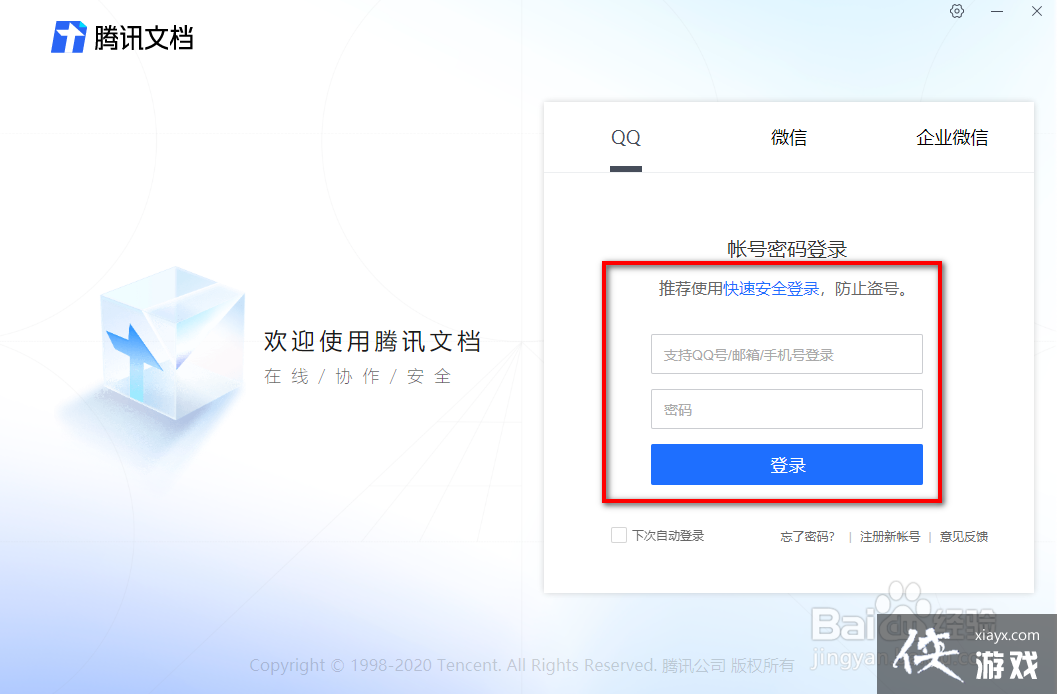
1、首先打开腾讯文档,用qq号或微信登录;
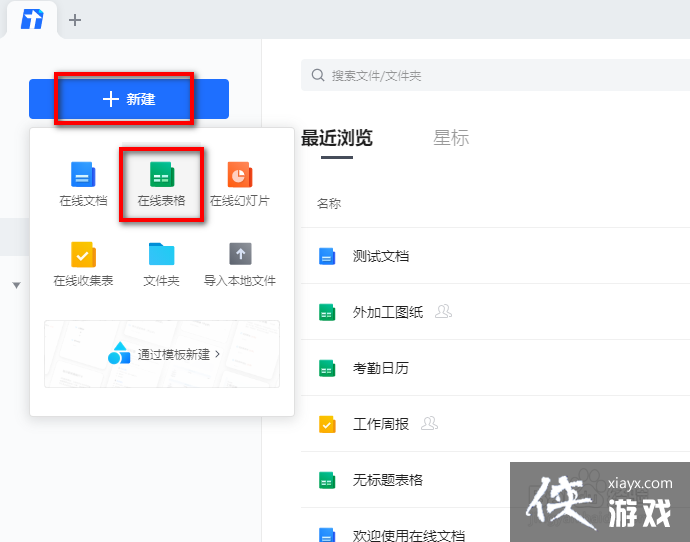
2、登录完成后,点击左上方的新建,弹出的菜单上,选择在线表格;
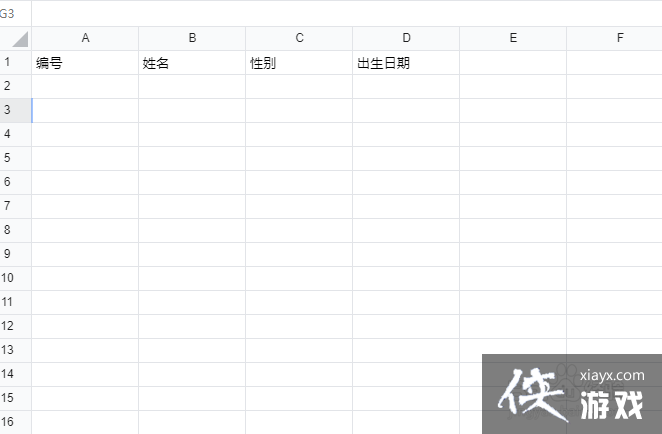
3、然后在打开的页面上,编辑好内容;
4、接着单击工具条上的编辑功能;
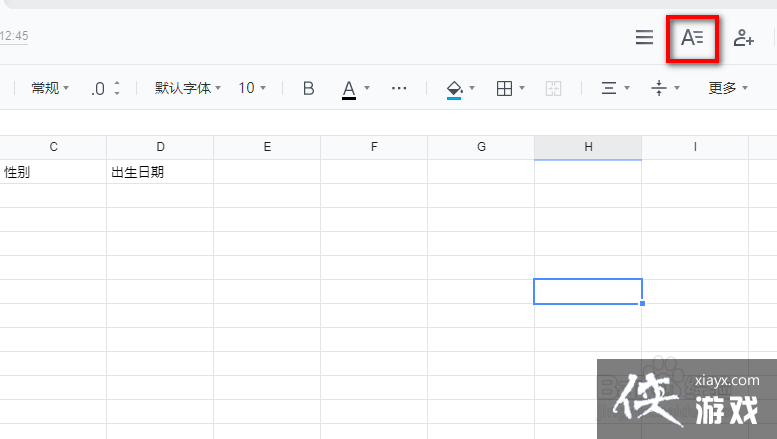
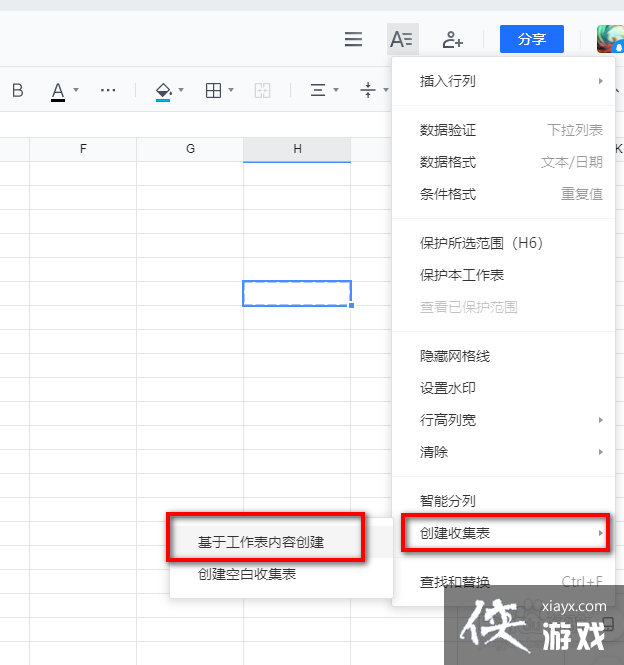
5、然后在弹出的菜单里选择创建收集表---基于工作表内容创建;
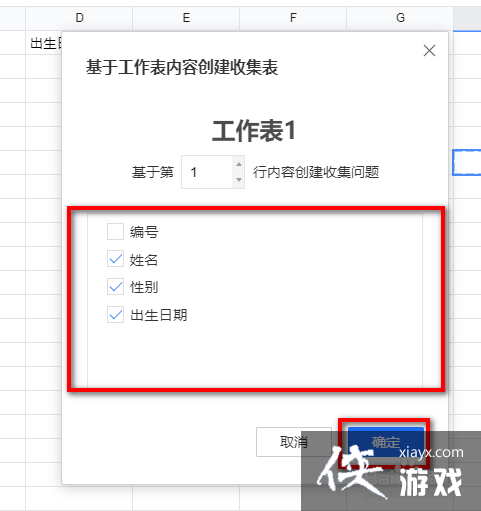
6、接着选择要使用的行和列,选择完成后点击确定;
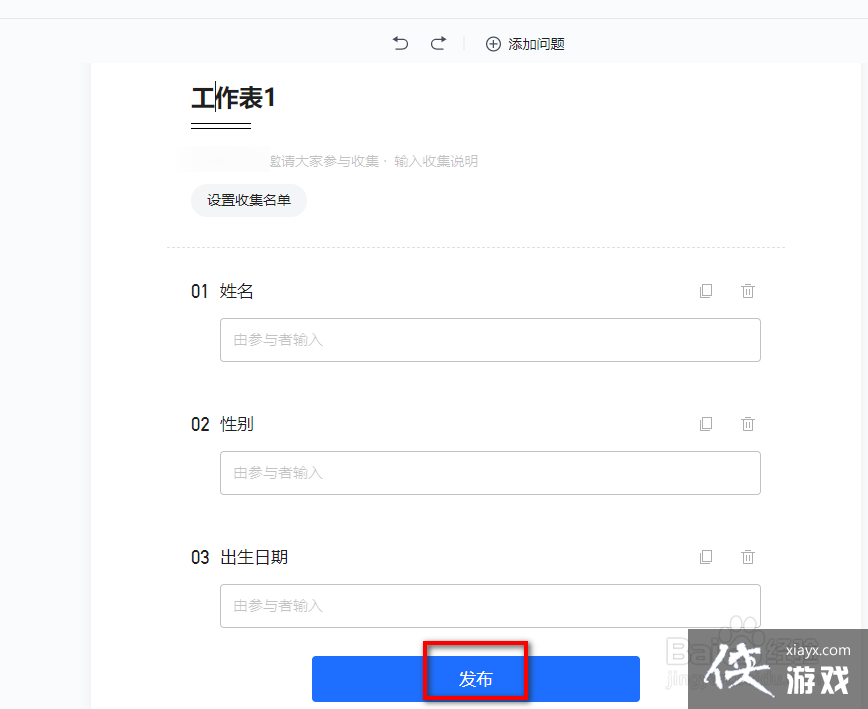
7、接着就会生成收集表的模板,查看是否需要修改内容,完成点击发布;
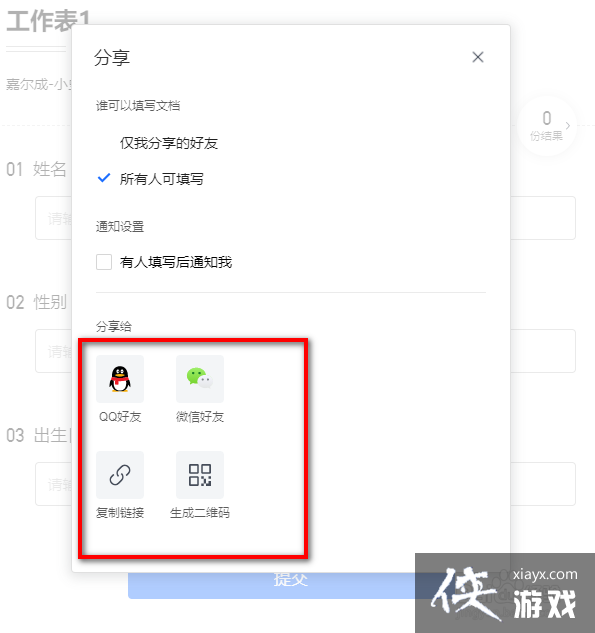
8、完成后可以选择合适的分享方式,进行收集。
实用工具推荐
电子包浆
使用 ›绿化、压缩、噪点和虚拟水印,自由调节做旧程度。
图片压缩
使用 ›选择画质和输出格式,预览压缩前后的大小。
相关文章