

访问U盘文件时提示位置不可用怎么办
作者:技术拾光
时间:2023-05-11
浏览:433
下面就是针对U盘文件访问时提示位置不可用问题的解决方法。
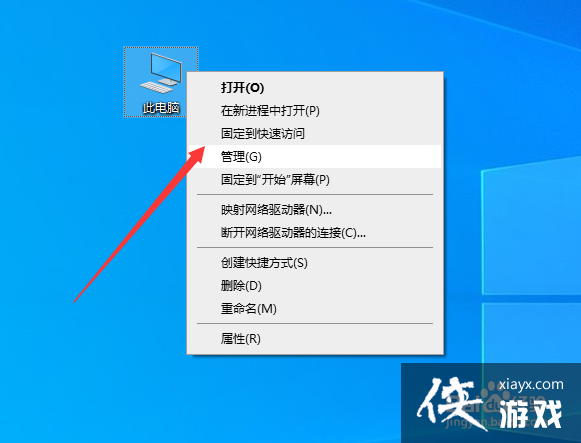
1、首先,我们鼠标右击我的电脑,在列表中,选择管理选项打开。
2、此时,我们将打开设备管理器界面,切换到磁盘管理选项卡,这样就可以从右侧看到相应的磁盘设备了。
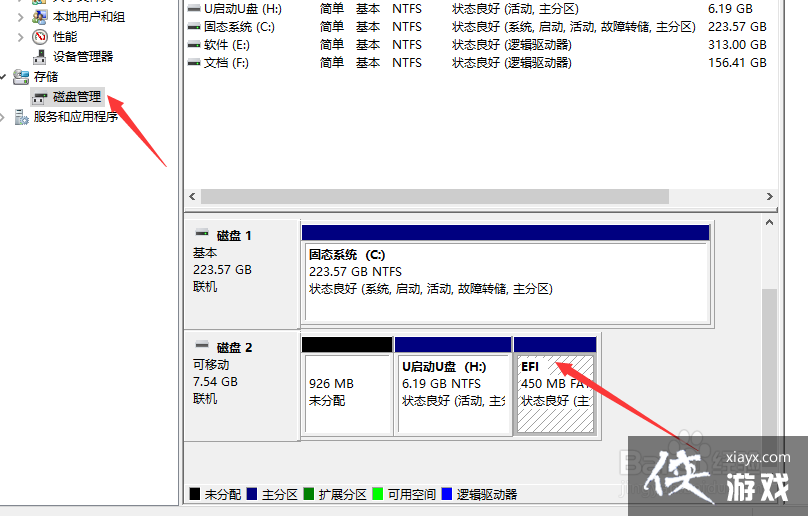
3、在此,我们找到无法正常识别的分区,鼠标右键选择更改磁盘驱动器选项。
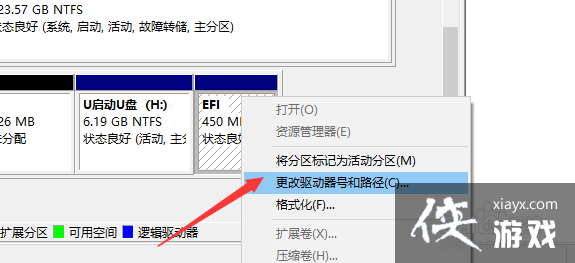
4、到台州如同所示的界面后,点击更改驱动器选项,在弹出的窗口中,直接点击确定按钮即可。
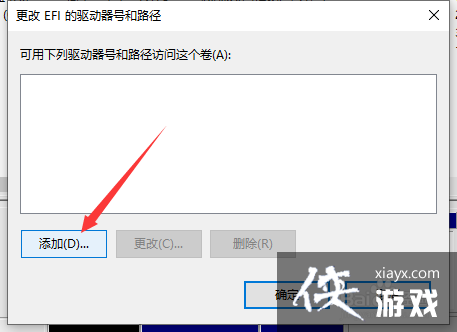
5、当然,我们也可以根据实际情况,选择一个未被其他磁盘所占用的磁盘作为新磁盘盘符,点击确定按钮完成。
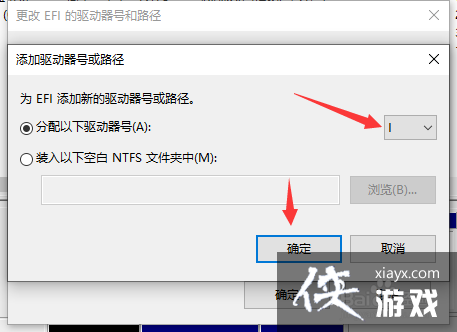
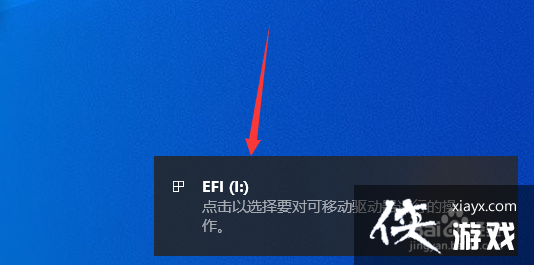
6、最后我们就会发现,U盘被电脑正常识别了,这样我们就可以正常对U盘中的文件进行访问了。
实用工具推荐
电子包浆
使用 ›绿化、压缩、噪点和虚拟水印,自由调节做旧程度。
图片压缩
使用 ›选择画质和输出格式,预览压缩前后的大小。