

Photoshop如何将图片转为速写效果?
作者:技术拾光
时间:2023-05-11
浏览:409
Photoshop如何将图片转为速写效果?如果你对这篇经验感兴趣的话,那么就请继续看下去吧。
工具/原料1、将要编辑的图片打开,然后复制图层。
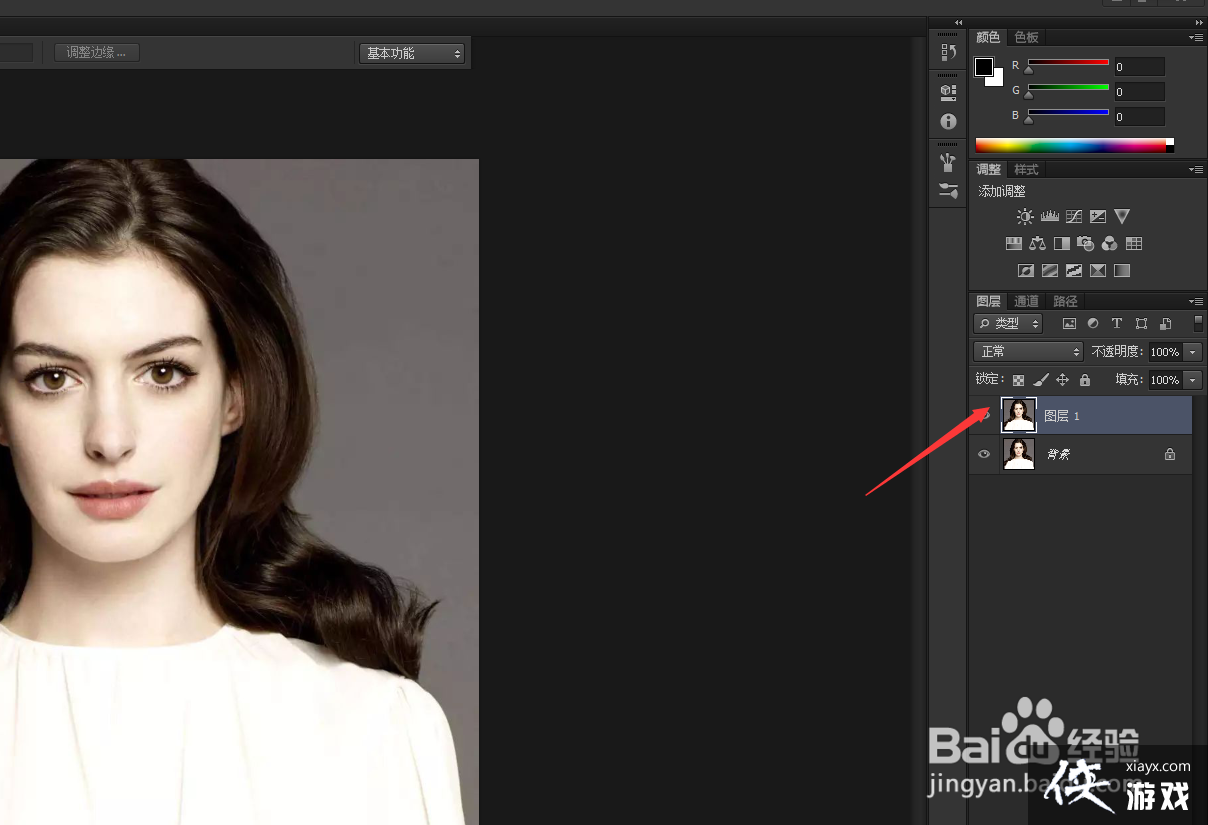
2、快捷键shift+ctrl+U将图片去色。
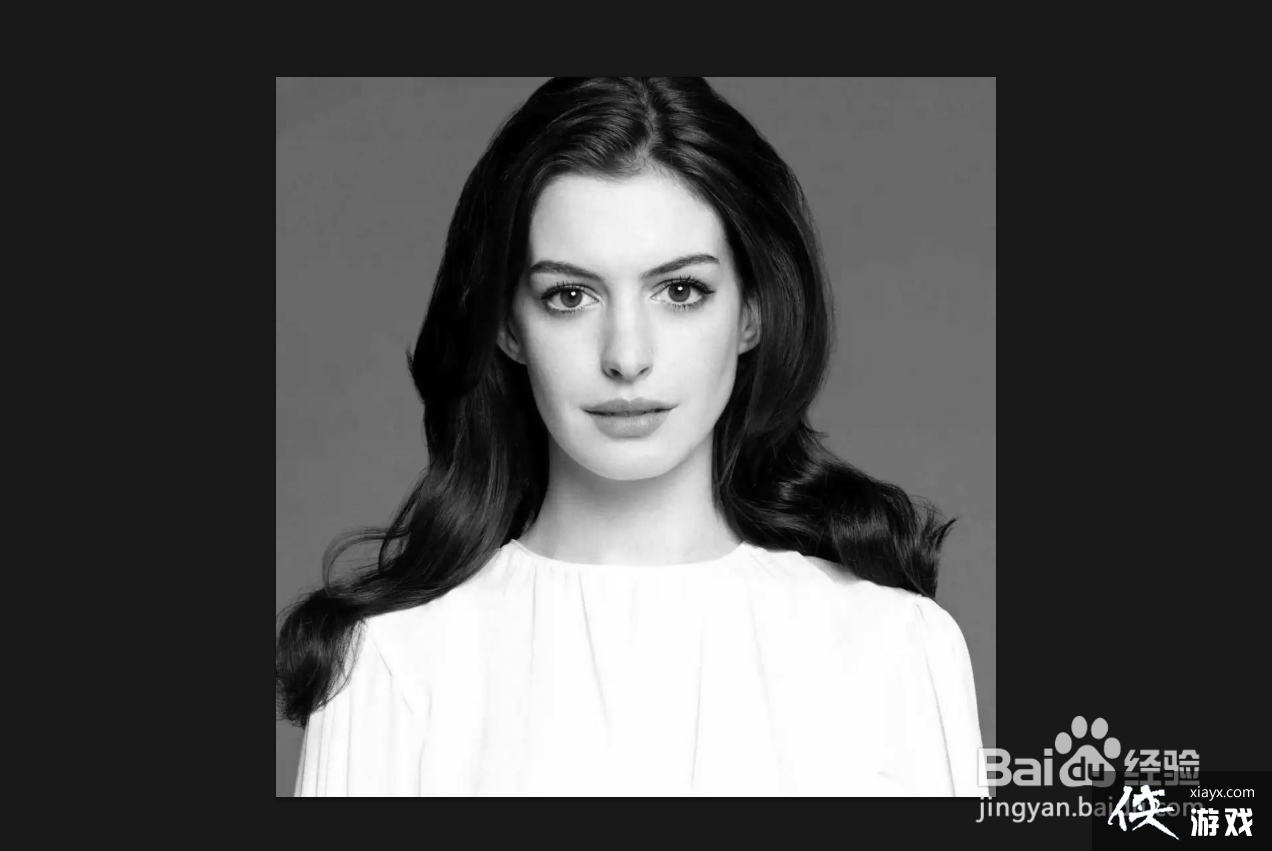
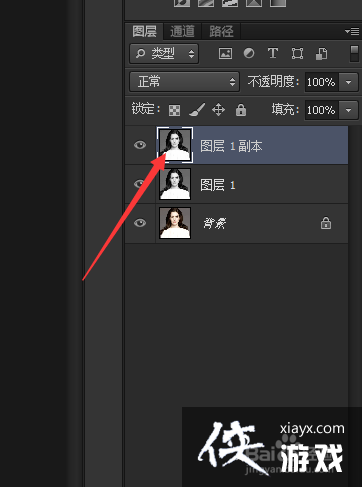
3、然后将去色后的图层复制。
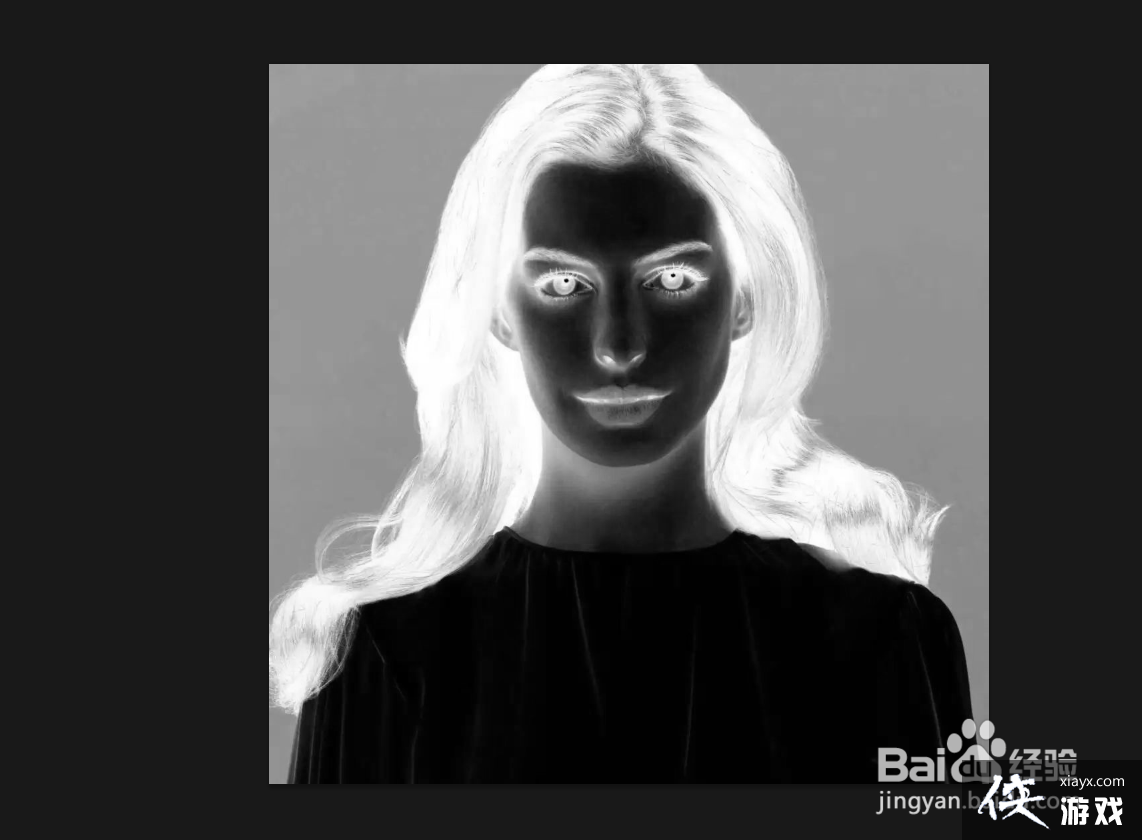
4、快捷键ctrl+I进行反相。
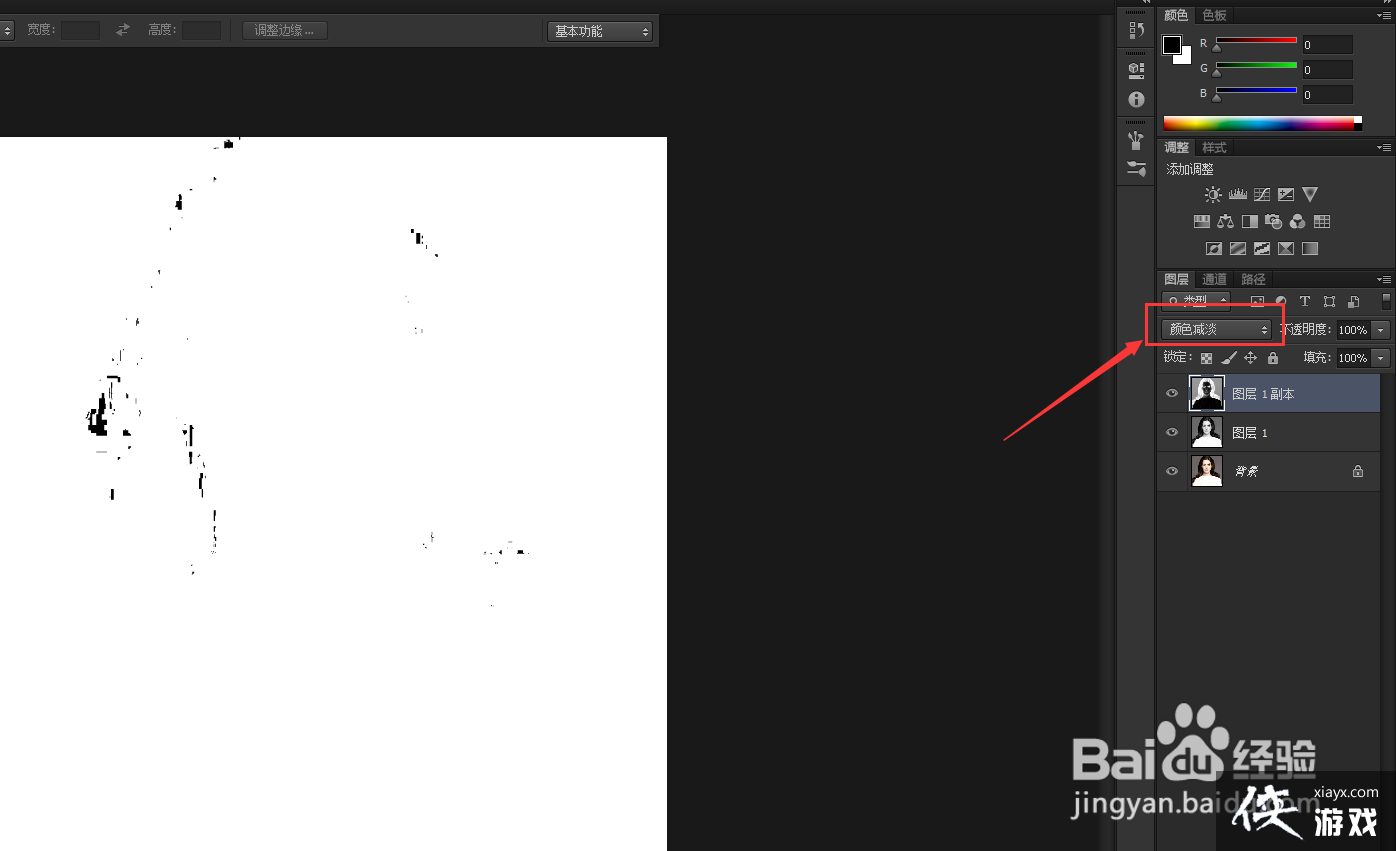
5、然后再将图层的混合模式设置为【颜色减淡】。
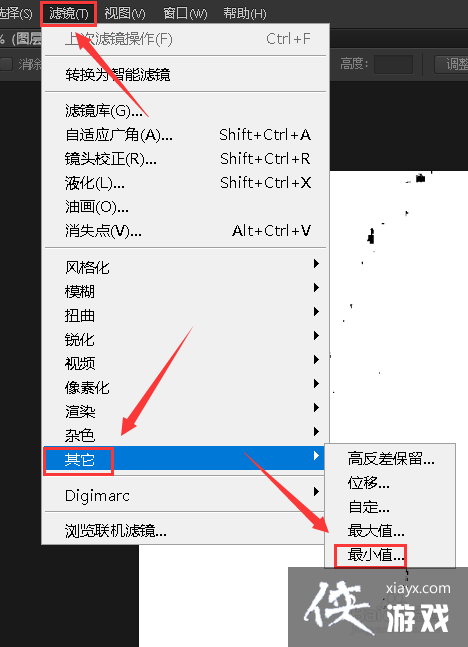
6、依次点击上方的【滤镜】-【其他】-【最小值】。
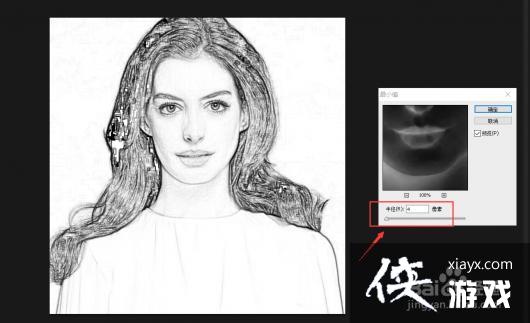
7、将半径设置为4像素左右即可。
实用工具推荐
电子包浆
使用 ›绿化、压缩、噪点和虚拟水印,自由调节做旧程度。
图片压缩
使用 ›选择画质和输出格式,预览压缩前后的大小。