

Excel设置库存预警
作者:技术拾光
时间:2023-05-11
浏览:107
Excel设置库存预警,用IF函数和条件格式设置库存预警。

1、打开Excel文件,下面我们来设置库存数小于等于80时提示“需补货”,设置库存预警。
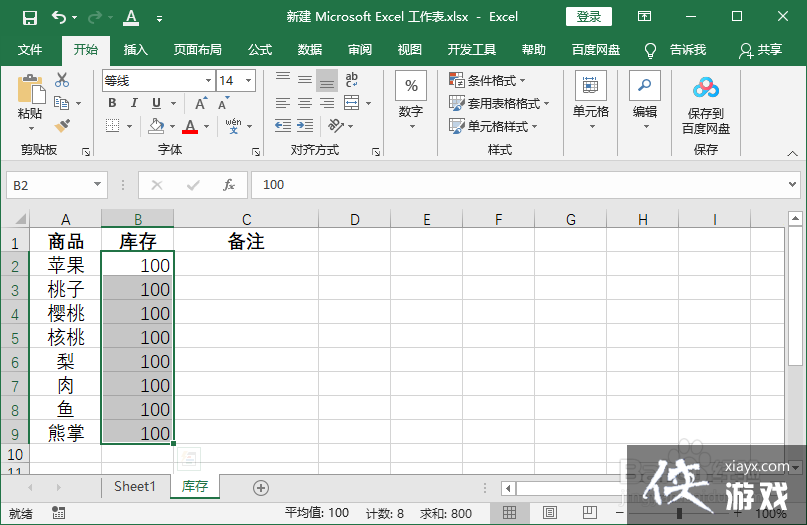
2、点击“备注”下方第一个单元格。
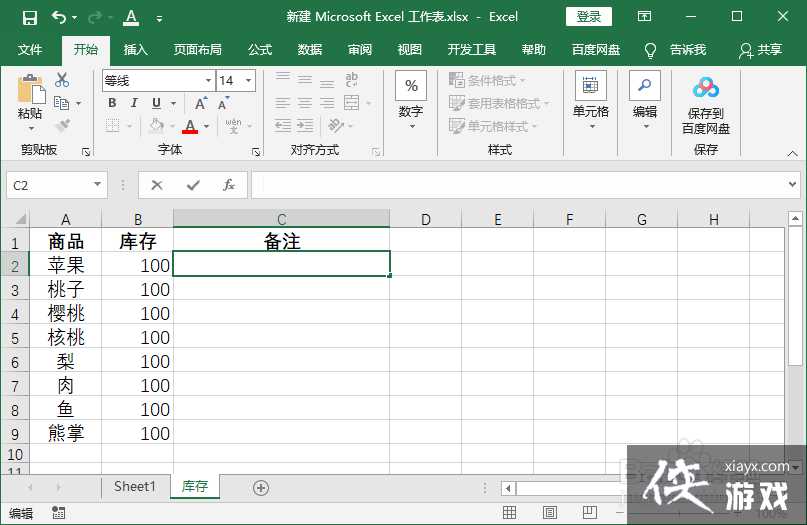
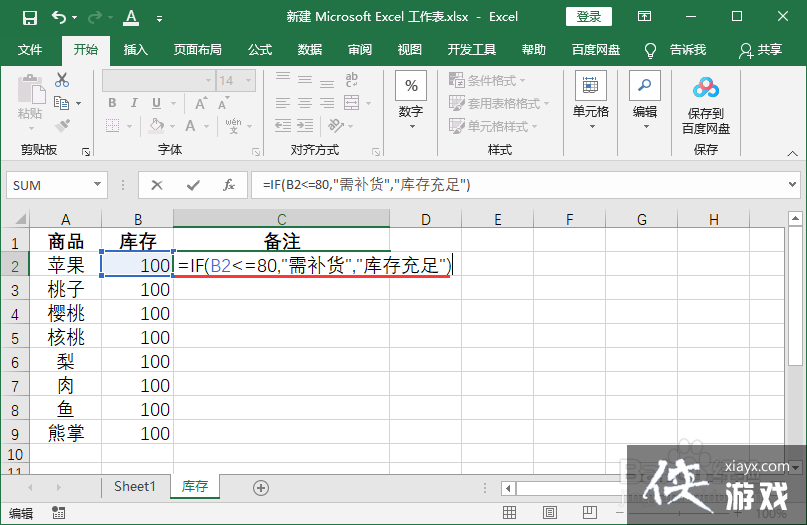
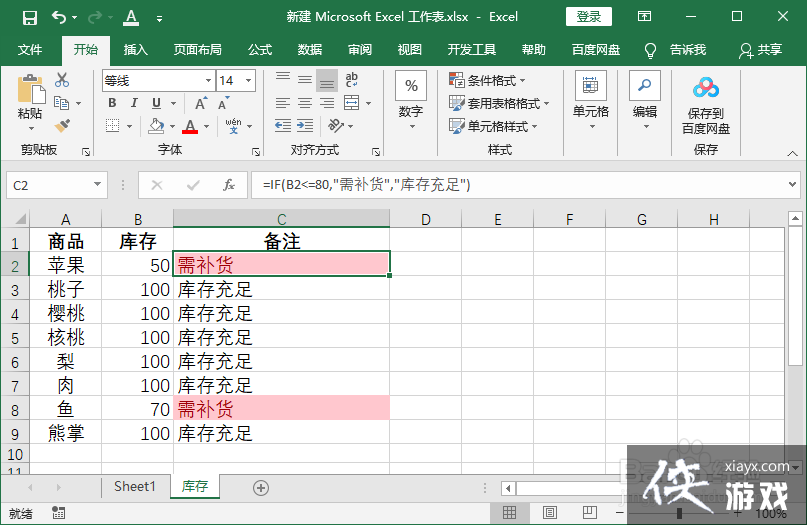
3、输入公式=IF(B2<=80,"需补货","库存充足")表示意思:如果库存小于等于80时显示"需补货"否则显示"库存充足"。
4、鼠标拖动向下填充。
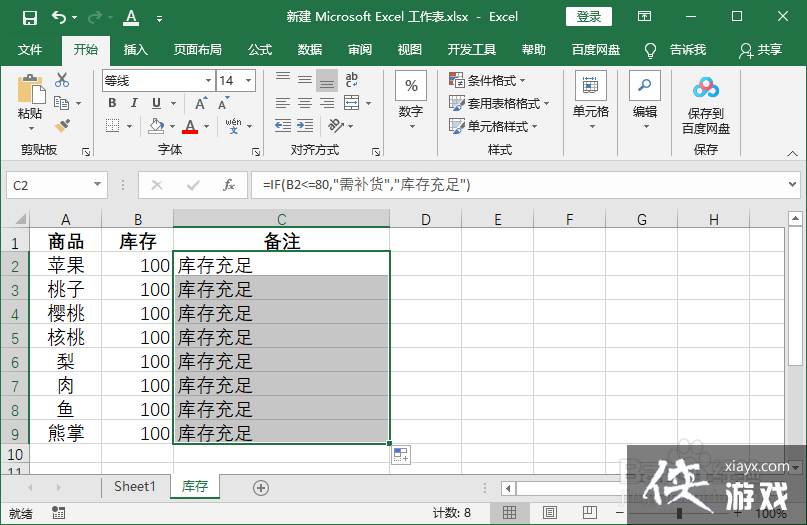
5、改动一个库存小与80,查看效果。
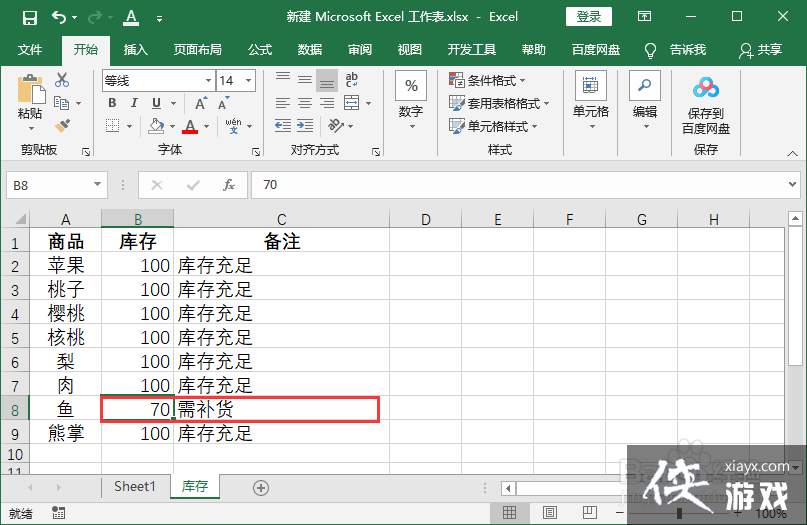
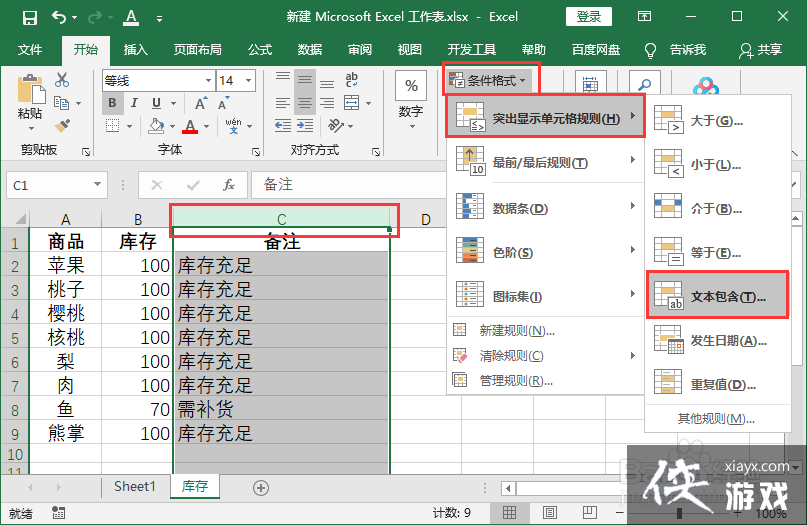
6、选中C列单元格,点击“开始”中的“条件格式”-“突出显示单元格规则”-“文本包含”。
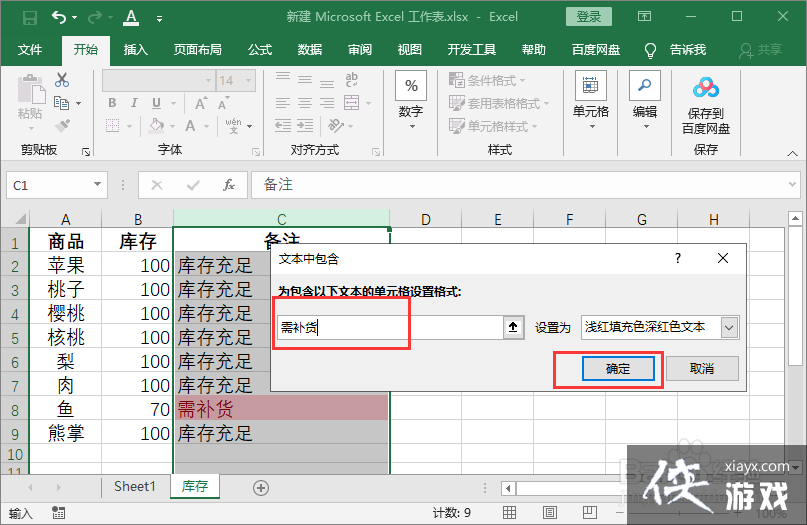
7、输入“需补货”为包含以下文本的单元格设置格式,点击“确定”。
8、这样当库存小于等于80时,会显示红色背景的“需补货”。
实用工具推荐
电子包浆
使用 ›绿化、压缩、噪点和虚拟水印,自由调节做旧程度。
图片压缩
使用 ›选择画质和输出格式,预览压缩前后的大小。