

PPT中很多图片相互覆盖的效果怎么做的?
作者:技术拾光
时间:2023-05-10
浏览:529
相信很多朋友们也遇到过这种类似的问题,那么对于这类问题如何解决呢?下面就把解决这种问题的方法给大家分享一下,希望可以帮助到大家。
1、新建PPT文档,随机插入三张图片。
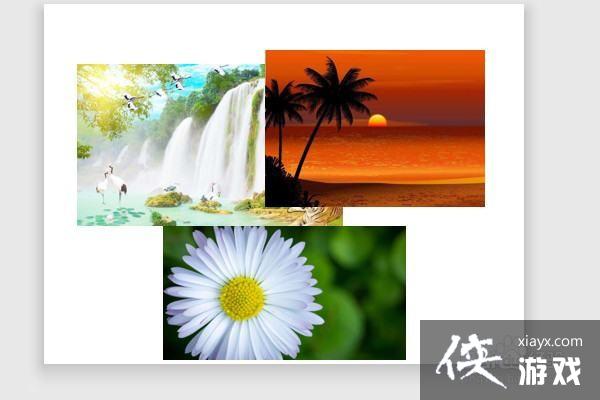
2、为出现层叠效果,选中一张图片,点击右键,选择“置于顶层”。

3、随后的图片则选择“置于底层”-“下移一层”,完成如图的图片相互层叠覆盖的效果。

4、点击上栏的“动画”,选择“自定义动画”。
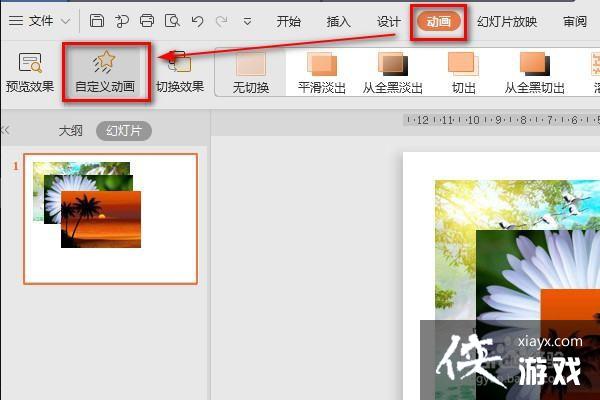
5、选中底层的一张图片,点击右侧“自定义动画”下的“添加效果”,选择想要的动画效果,此处统一选择百叶窗。
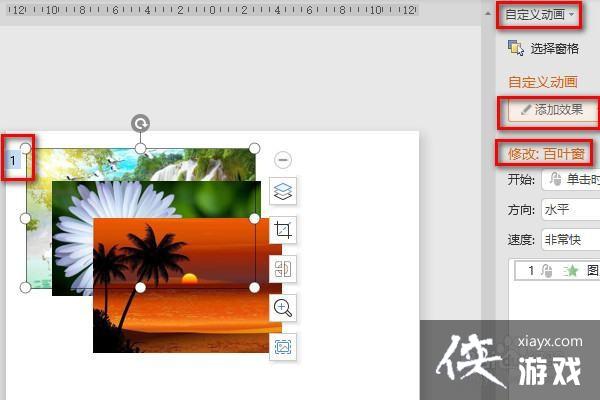
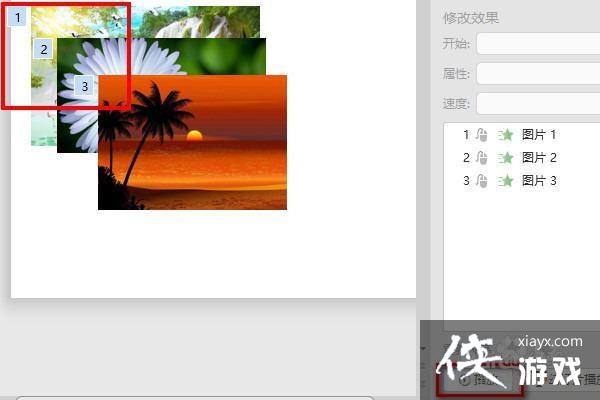
6、如图所示,可见选中的图片左上角标注了序号1、2、3,此序号为图片出现的顺序,点击右下角的“播放”,即可预览图片依次出现相互覆盖的效果。
实用工具推荐
电子包浆
使用 ›绿化、压缩、噪点和虚拟水印,自由调节做旧程度。
图片压缩
使用 ›选择画质和输出格式,预览压缩前后的大小。