

WPS表格怎样设置两级联动下拉菜单
作者:技术拾光
时间:2023-05-10
浏览:571
WPS表格怎样设置两级联动下拉菜单?下面给大家介绍具体的操作方法,希望能帮到大家。

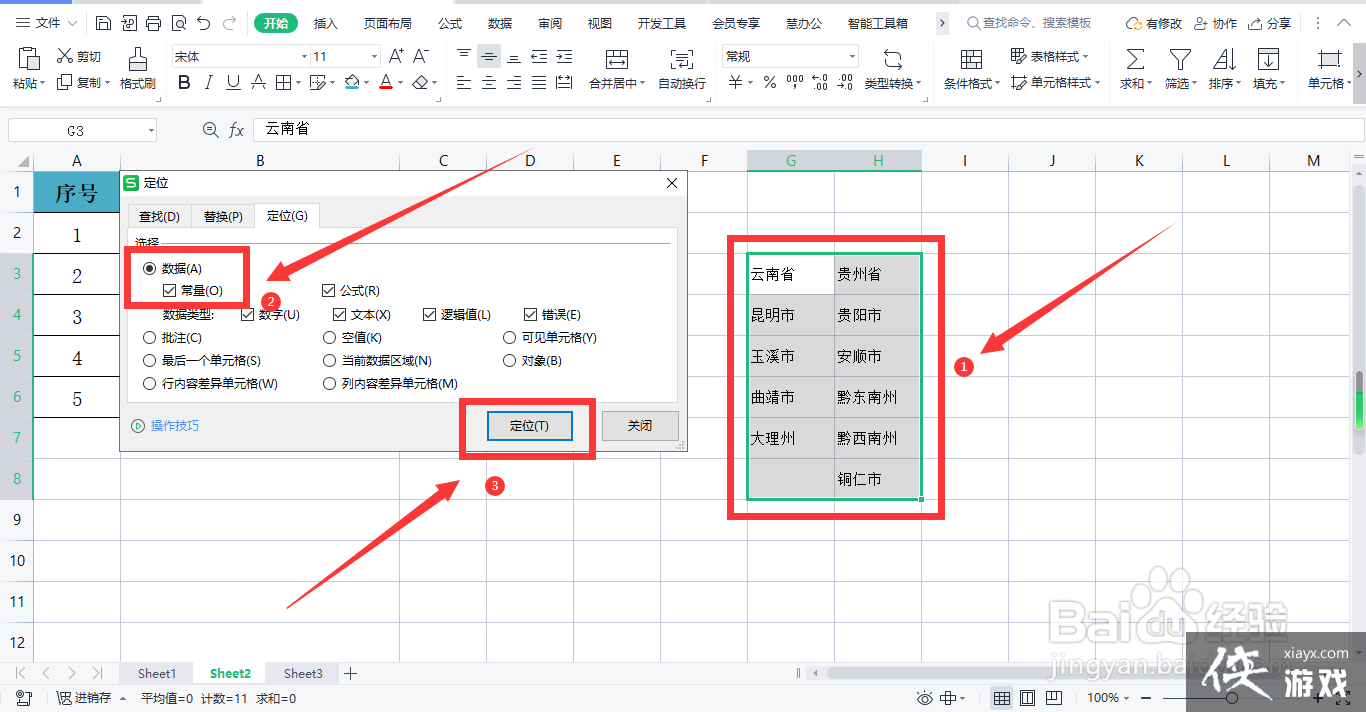
1、打开WPS表格,选中二级联动菜单对应表,使用组合键【CtrI+G】 打开定位对话框,选择【常量】,点击【定位】。
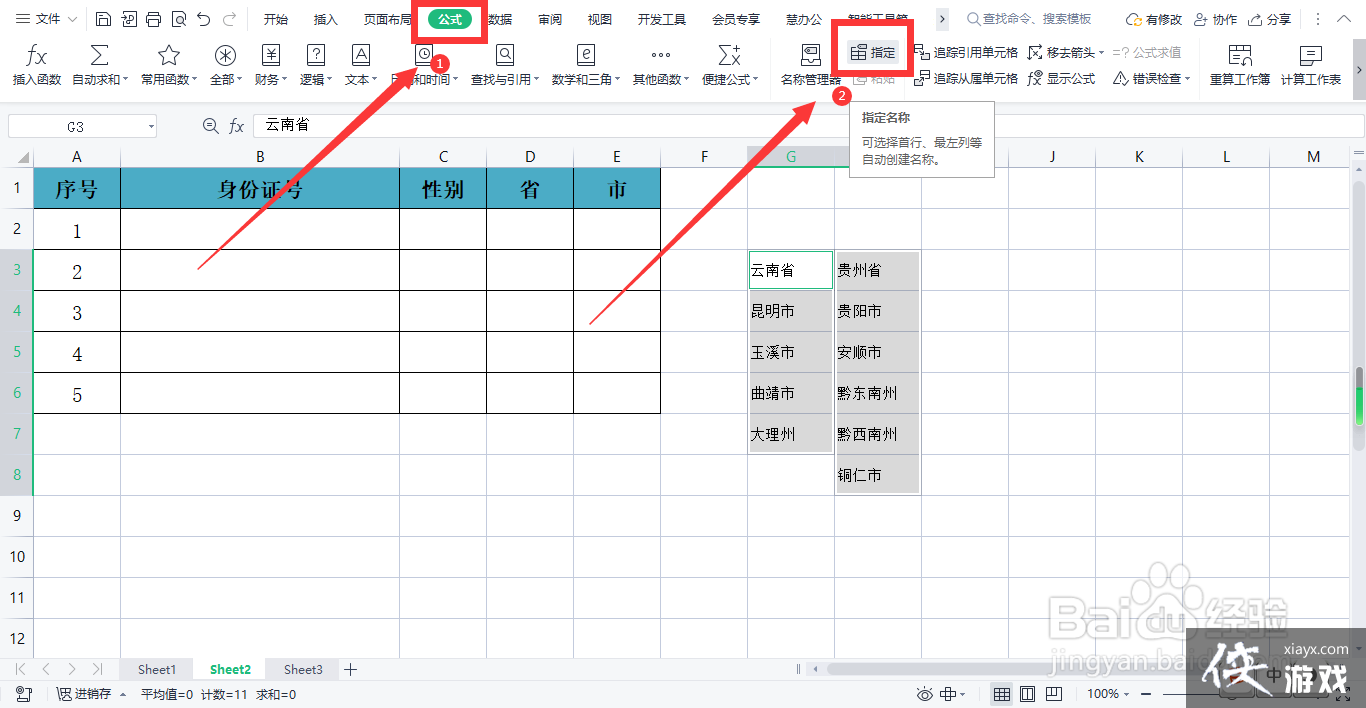
2、点击【公式】菜单下的【指定】。
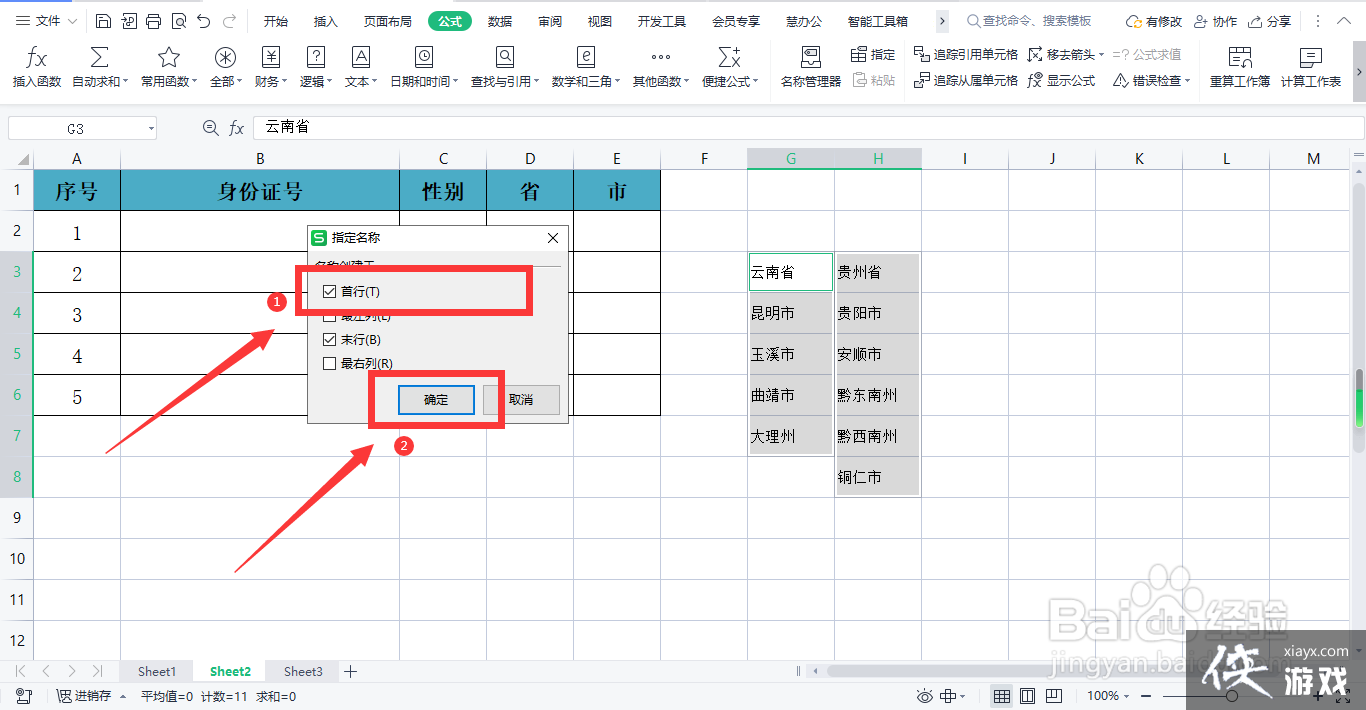
3、在弹出的对话框中选择【首行】,点击【确定】。
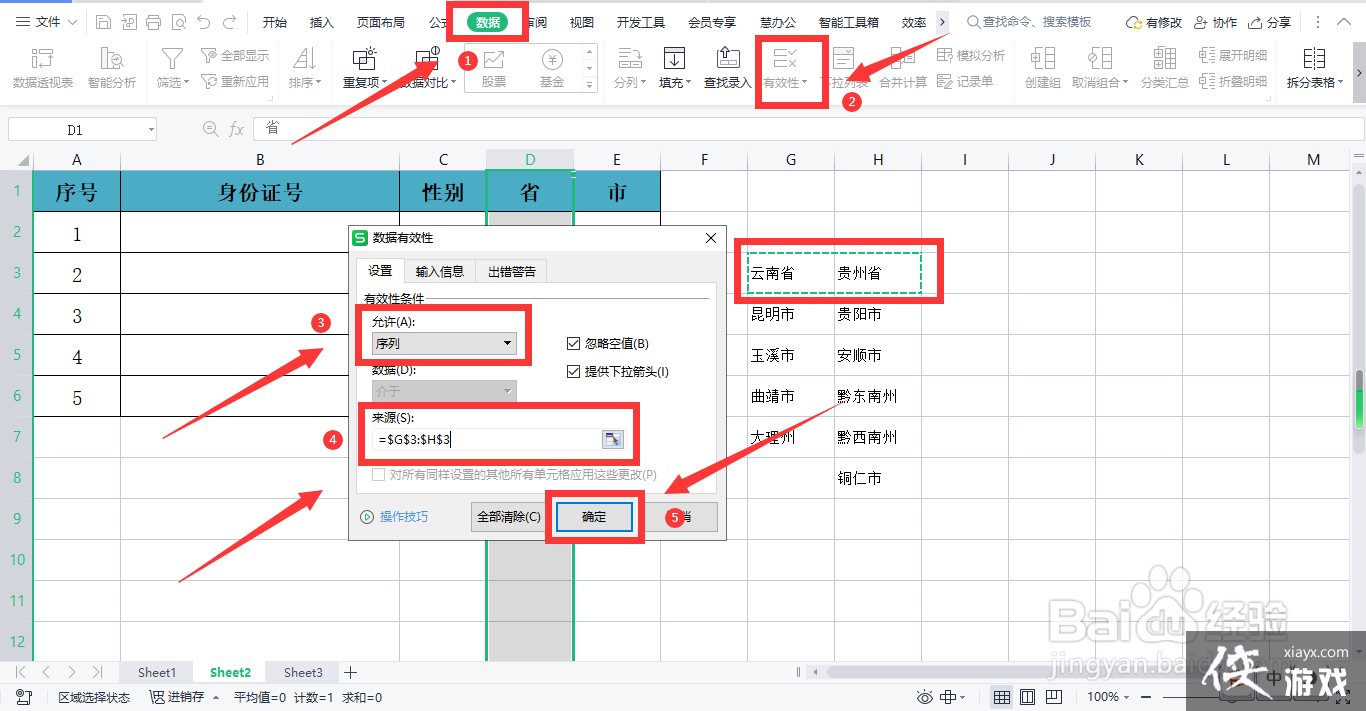
4、选择【省】列,依次点击【数据】-【有效性】,选择【序列】,在【来源】处选择省名称,点击【确定】。
5、再选择【市】列,依次点击【数据】-【有效性】,选择【序列】,在【来源】处输入公式【=INDIRECT(D2)】,点击【确定】。
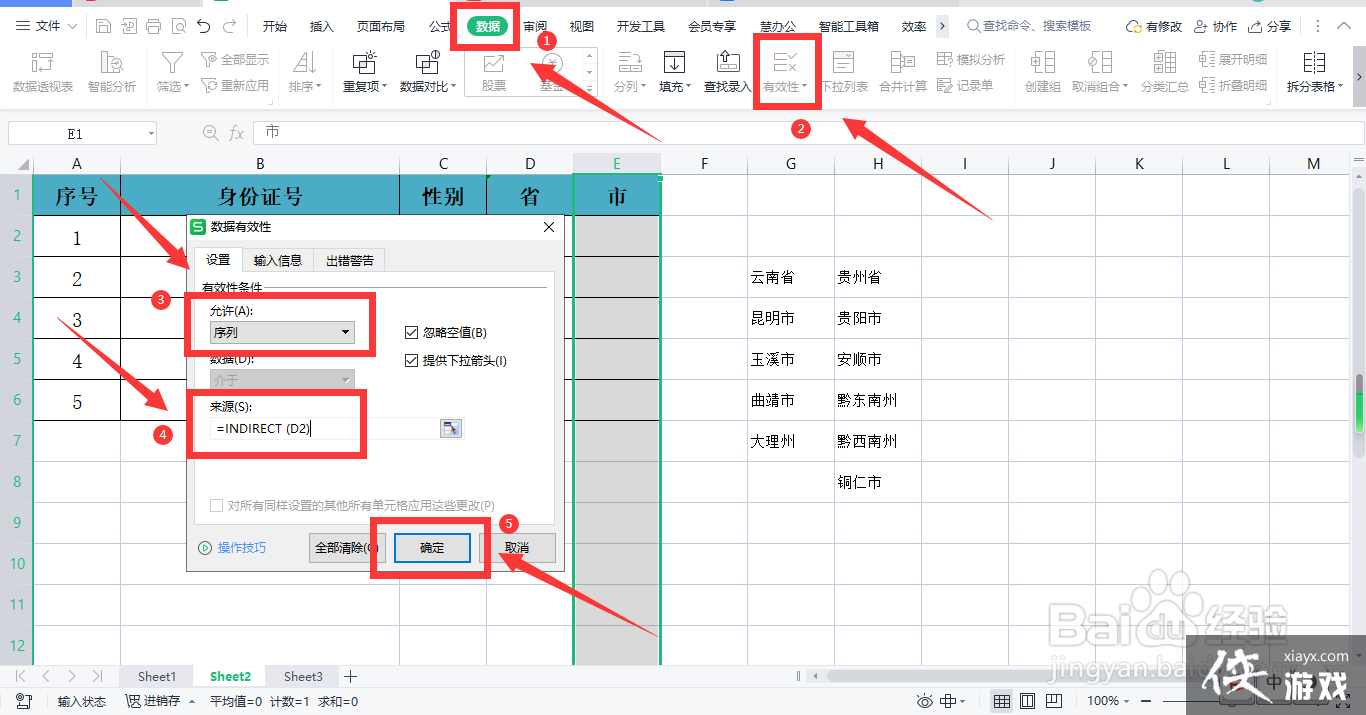
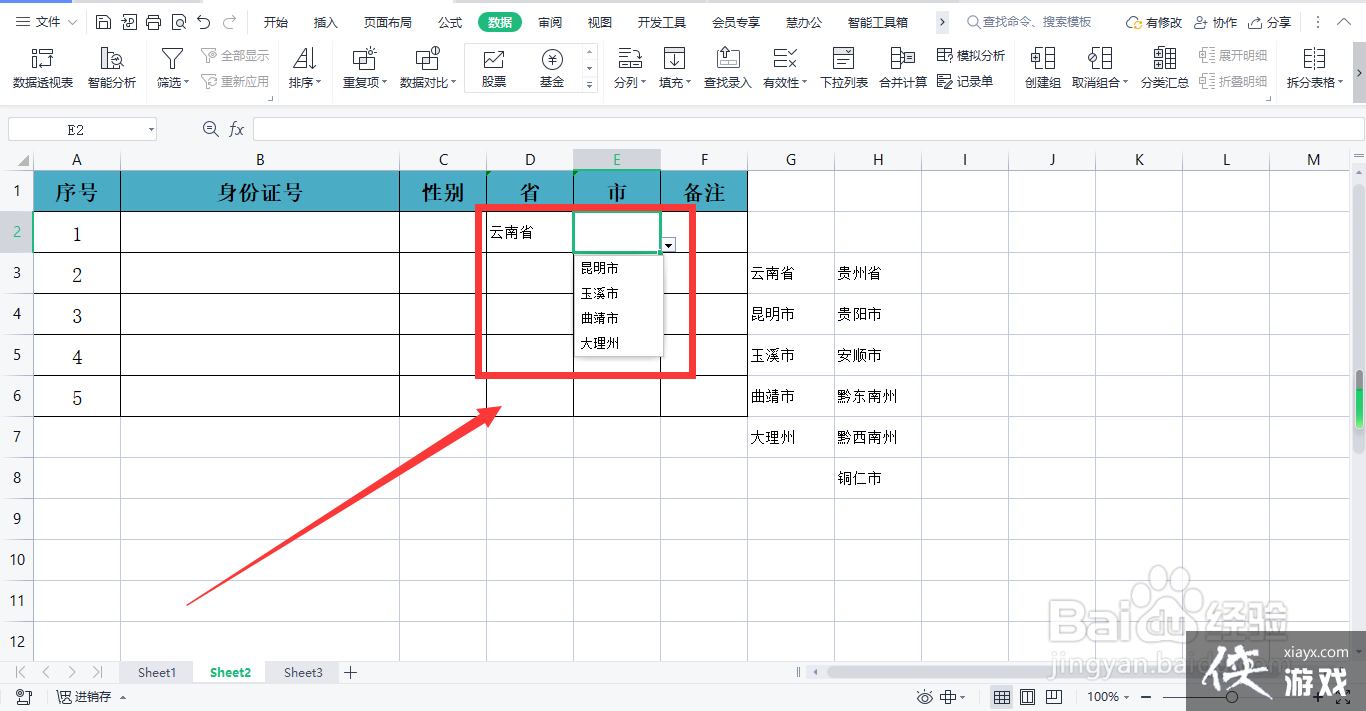
6、这样表格中两级联动下拉菜单就设置完成了。
实用工具推荐
电子包浆
使用 ›绿化、压缩、噪点和虚拟水印,自由调节做旧程度。
图片压缩
使用 ›选择画质和输出格式,预览压缩前后的大小。