

Win10如何进行电脑远程连接?
作者:技术拾光
时间:2023-05-08
浏览:566
win10系统的远程桌面功能非常好用,我们可以利用此功能远程连接其他电脑。但是很多朋友还不知道win10设置远程连接的方法是什么,一起来看下win10系统远程桌面连接的步骤吧。
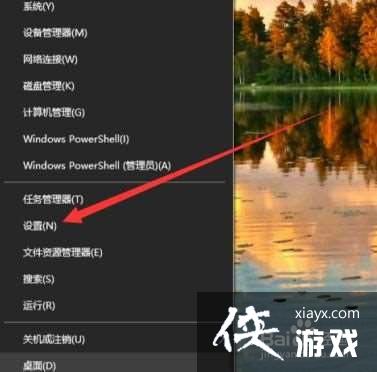
1、如图所示:首先右键单击左下角的Win图标,选择设置。
2、如图所示:点击设置界面的系统选项

3、如图所示:选择左侧的远程桌面选项。

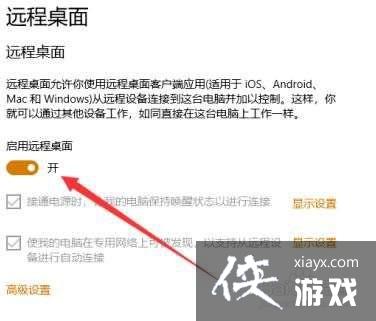
4、如图所示:将远程桌面连接的开关打开。
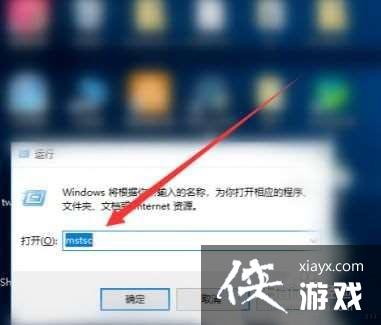
5、如图所示:按下Win+R组合键打开运行界面,输入【mstsc】命令。
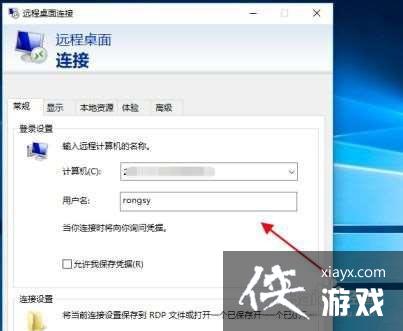
6、如图所示:输入要连 接电脑的IP地址和名称,点击连 接。
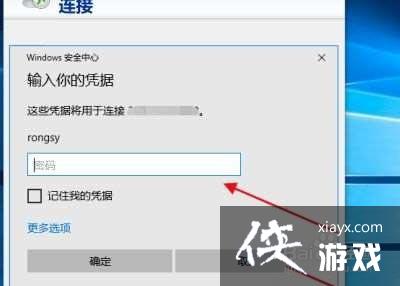
7、如图所示:然后输入电脑的登录密码。
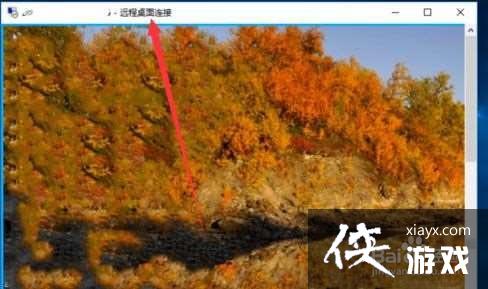
8、如图所示:最后就连接上了远程的电脑桌面了。
实用工具推荐
电子包浆
使用 ›绿化、压缩、噪点和虚拟水印,自由调节做旧程度。
图片压缩
使用 ›选择画质和输出格式,预览压缩前后的大小。