

音频服务未响应怎么办?
作者:技术拾光
时间:2023-05-08
浏览:87
有时候在使用电脑时,会突然提示音频服务未响应,然后电脑就没有声音,检查了电脑也不知道是哪里出现了问题,那么碰到这种情况应该怎么办呢?下面就和小编一起来看看有什么解决方法吧。
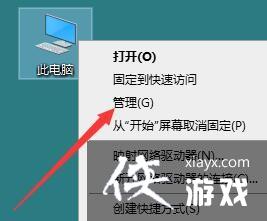
1、1、进入win10系统桌面,右键这台电脑打开“管理”项。
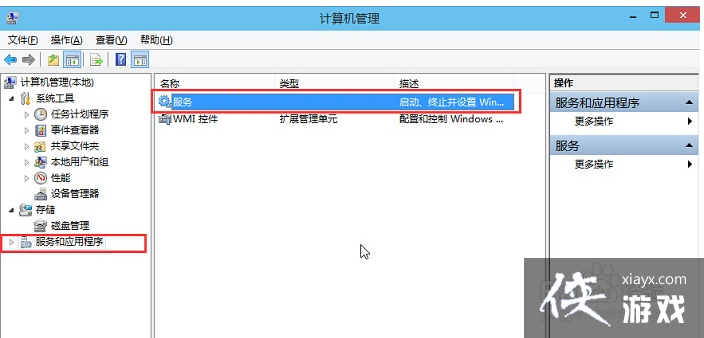
2、2、在打开的计算机管理窗口中,点击“服务和应用程序”然后再点击打开“服务”进入下一步操作。
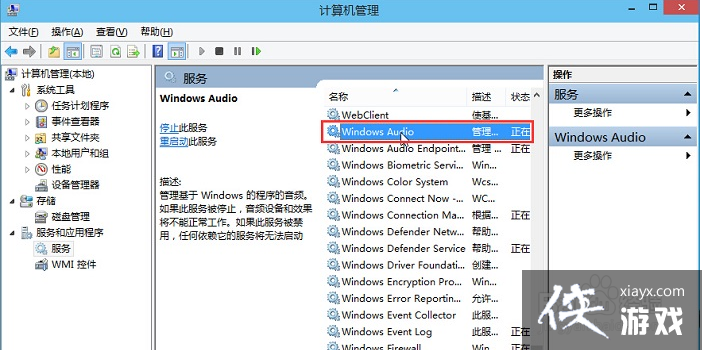
3、3、在服务窗口中,找到“Windows Audio”双击打开进入下一步操作。
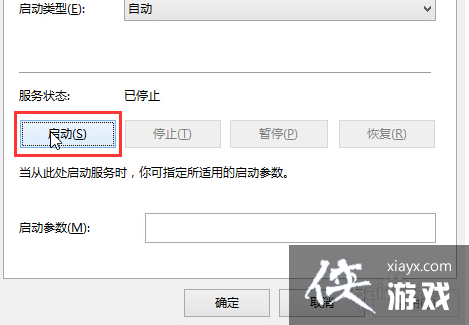
4、4、在Windows Audio的属性窗口中,点击“开启(S)”。
5、5、还是在Windows Audio的属性窗口中,点击切换到“登录”项,然后修改此账户的密码,任意输入两遍相同的密码即可(如:123456)点击“确定”进入下一步操作。
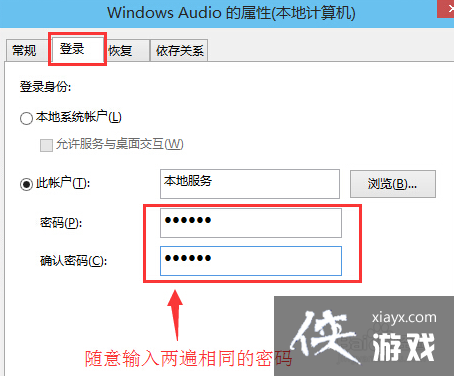
6、6、进入下一步操作。

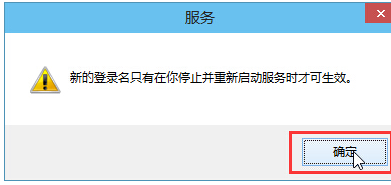
7、7、在弹出系统提示窗口提示重启服务才可以生效的窗口中,点击“确定”然后手动重启电脑完成操作。
实用工具推荐
电子包浆
使用 ›绿化、压缩、噪点和虚拟水印,自由调节做旧程度。
图片压缩
使用 ›选择画质和输出格式,预览压缩前后的大小。