

如何给八角星添加蓝色砖形和阴影
作者:技术拾光
时间:2023-05-08
浏览:308
在word中,我们可以给创建的图形添加各种效果,下面来介绍一下如何给八角星添加蓝色砖形和阴影。

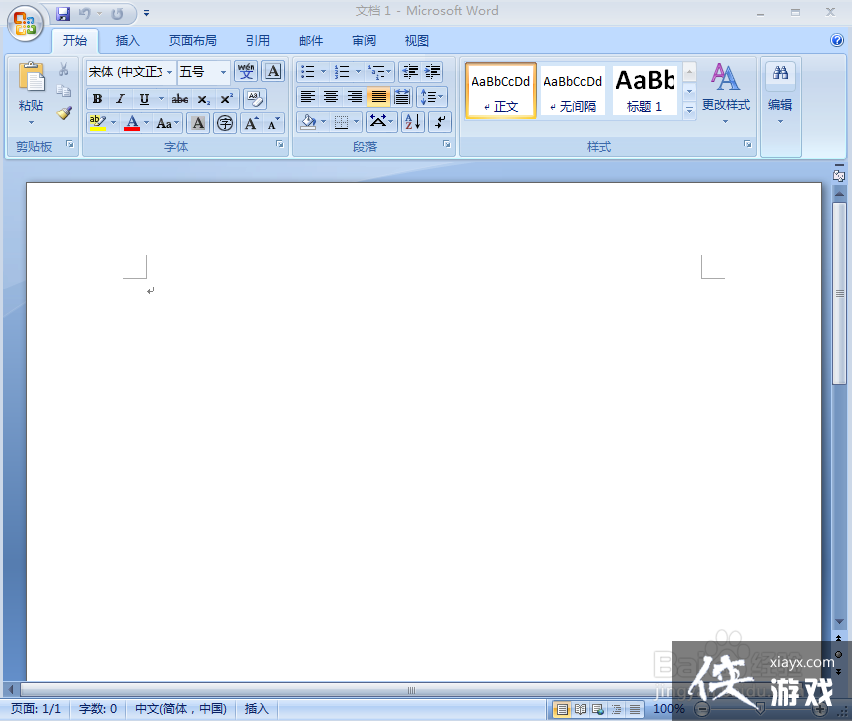
1、打开word,进入软件的空白页面;
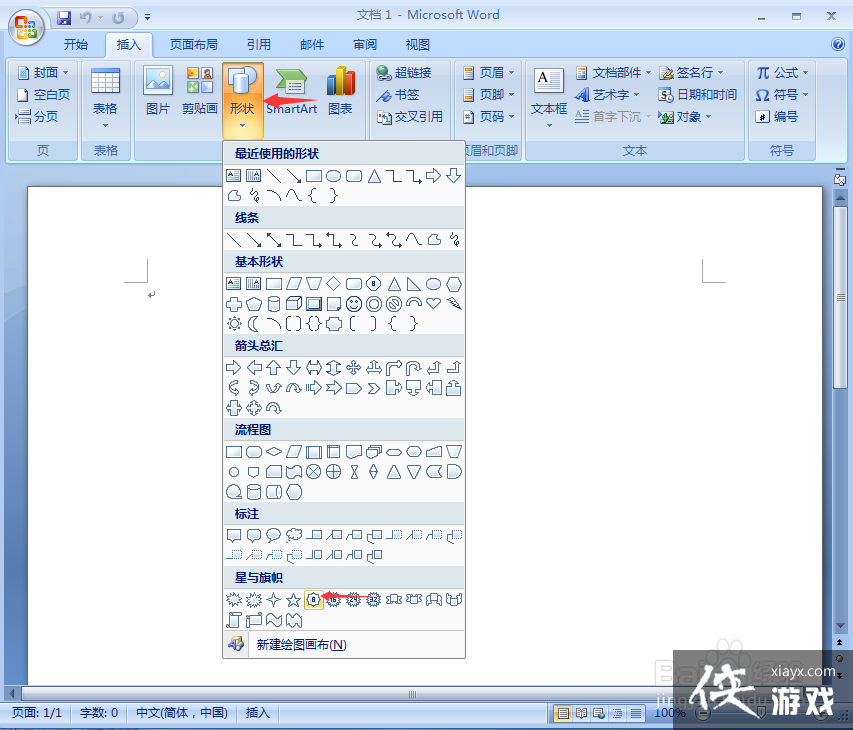
2、点击插入,选择形状工具中的八角星;
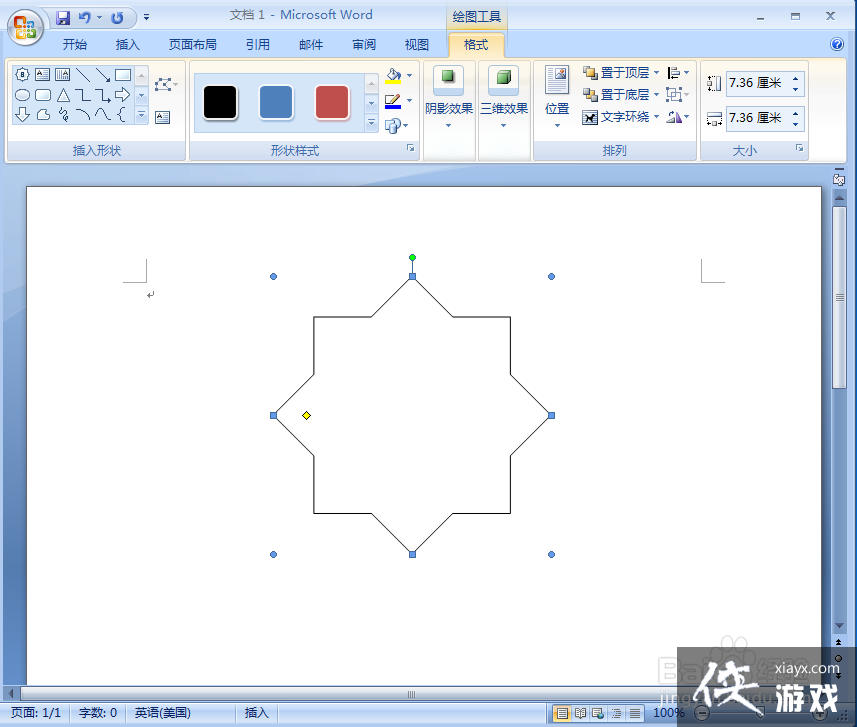
3、按下鼠标左键不放,拖动鼠标,创建一个八角星;
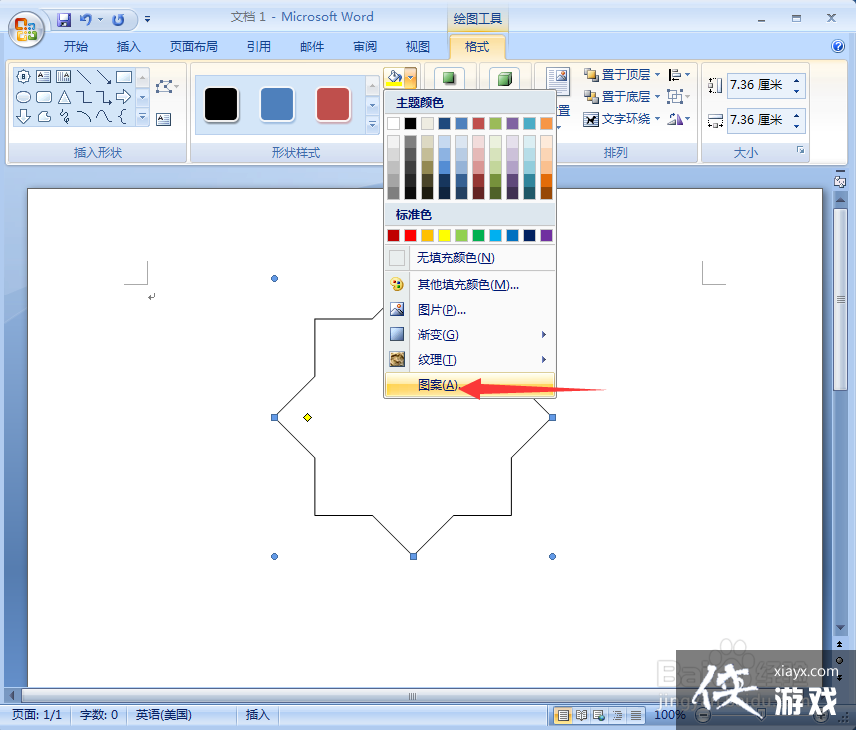
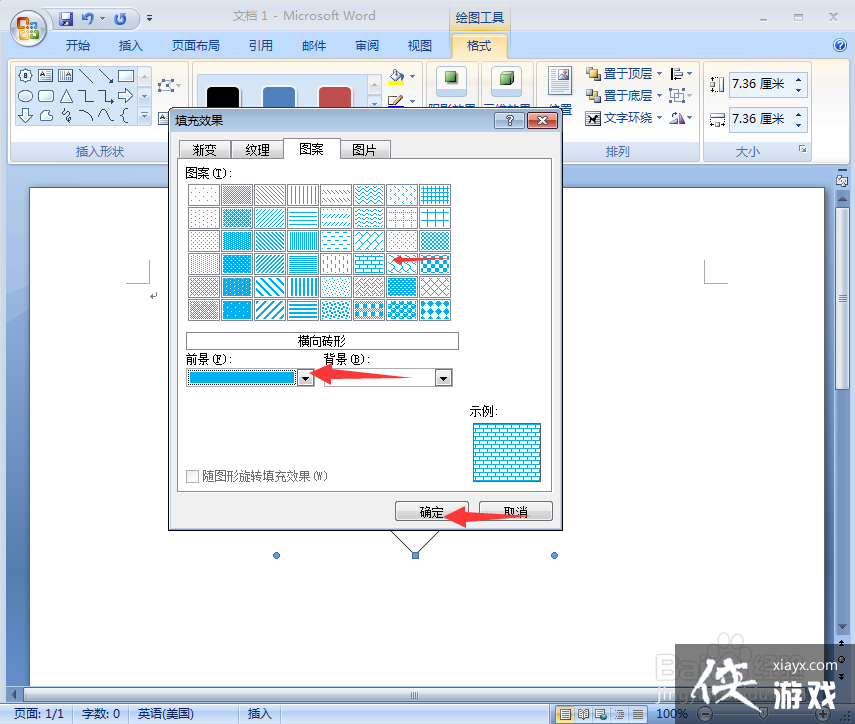
4、点击形状填充,选择图案;
5、选择砖形,将前景色设为蓝色,按确定;
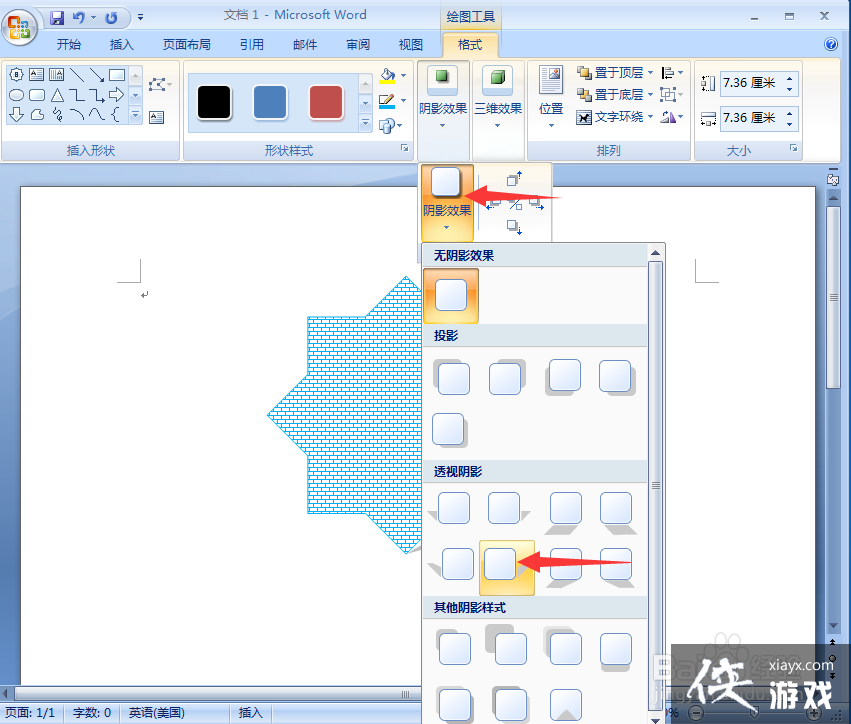
6、点击阴影效果,选择阴影样式11;
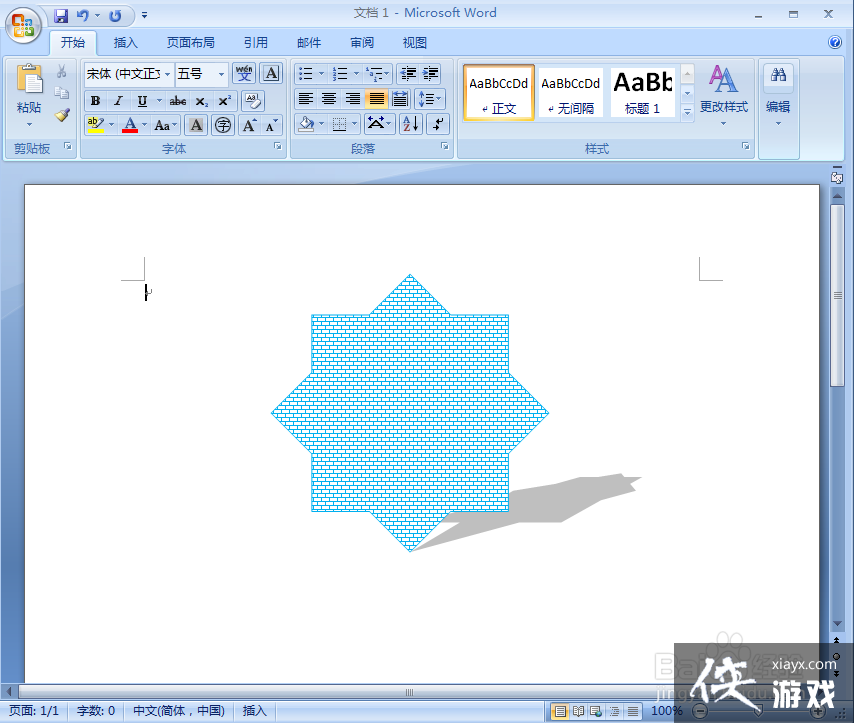
7、我们就给八角星添加上了蓝色砖形和阴影。
实用工具推荐
电子包浆
使用 ›绿化、压缩、噪点和虚拟水印,自由调节做旧程度。
图片压缩
使用 ›选择画质和输出格式,预览压缩前后的大小。