

如何快速的把图片中的人像扣出来?
作者:技术拾光
时间:2023-05-07
浏览:216
如何快速的把图片中的人像扣出来?接下来小编就演示操作步骤。

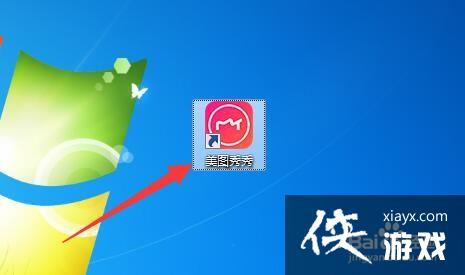
1、在电脑桌面上,选择【美图秀秀】进入。
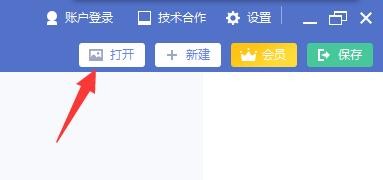
2、在“美图秀秀”软件工具栏中,选择【打开】进入。
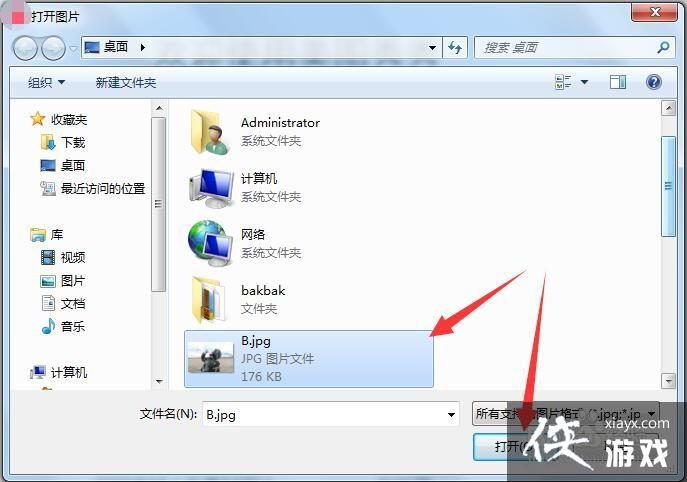
3、在“打开图片”弹框中,选中【B.jpg】,选择【打开】进入。
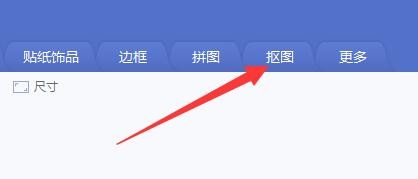
4、在“美图秀秀”软件界面中,选择【抠图】进入。
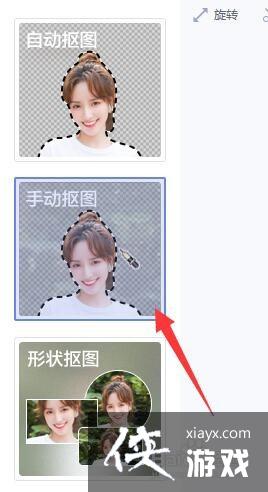
5、在“抠图”版面中,选择【手动抠图】进入。
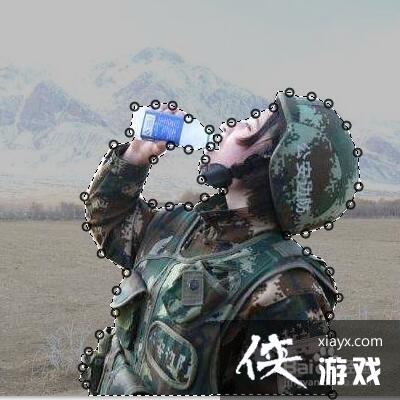
6、在“抠图”弹窗中的图片【B.jpg】中,用鼠标把人像的轮廓圈出来。
7、在“抠图”弹窗中,选择【完成抠图】进入。

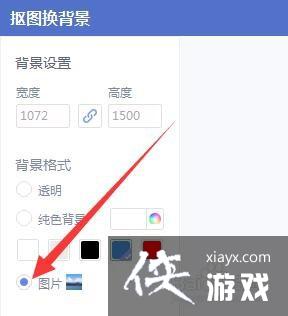
8、在“抠图换背景”弹窗中,“背景格式”选中【图片】。
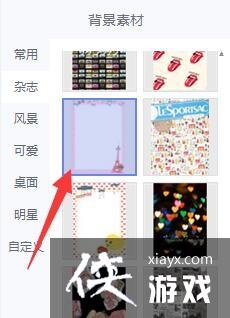
9、在“抠图换背景”弹窗中,点击一个背景素材样式。
10、在“抠图换背景”弹窗中,选择【完成】进入。

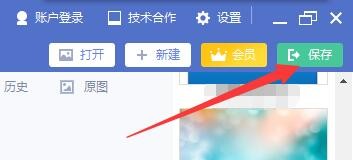
11、在“美图秀秀”软件工具栏中,选择【保存】进入。
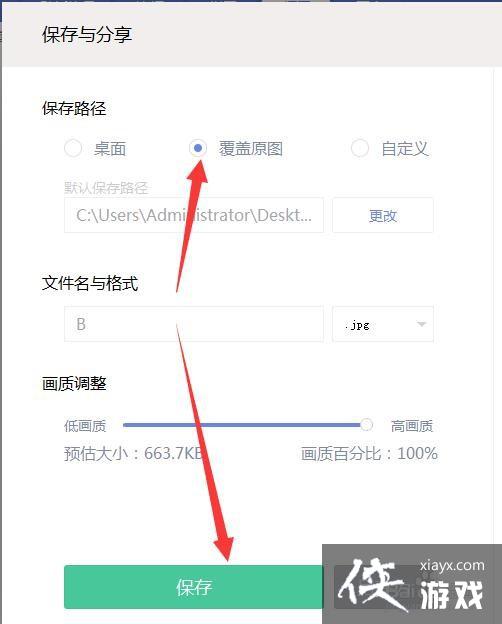
12、在“保存与分享”弹框中,选中【覆盖原图】,选择【保存】进入。
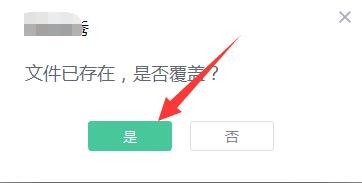
13、在确认弹框中,选择【是】完成。
实用工具推荐
电子包浆
使用 ›绿化、压缩、噪点和虚拟水印,自由调节做旧程度。
图片压缩
使用 ›选择画质和输出格式,预览压缩前后的大小。