

PS制作多角锯齿形图形状方法
作者:技术拾光
时间:2023-05-07
浏览:96
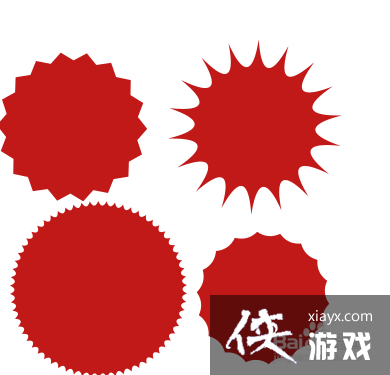
在PS中的多边形工具,在制作角的时候非常的有用,可以根据他的属性制作出很多不同形状的角。
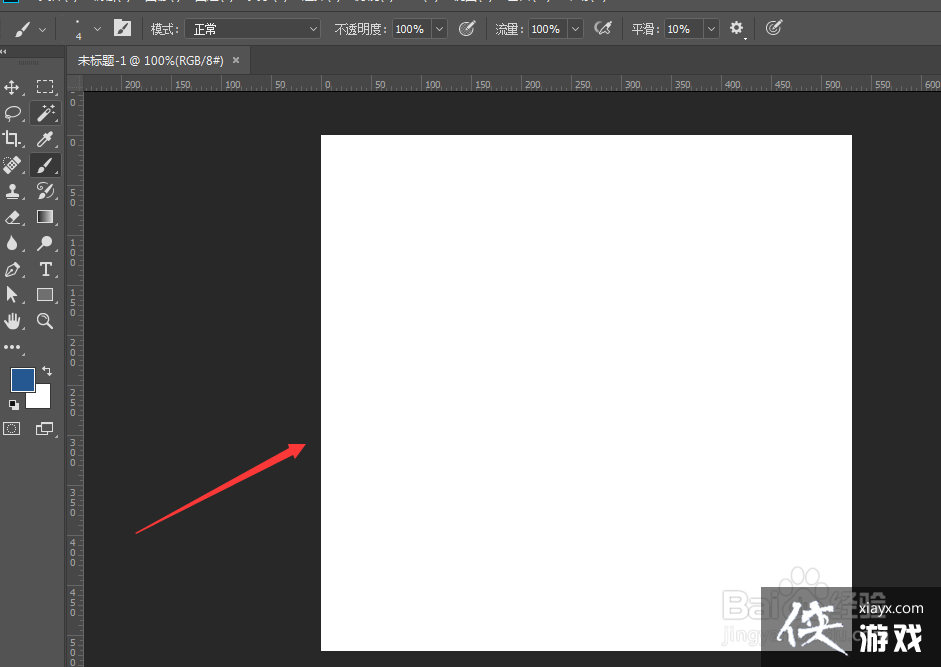
1、在PS中新建一个空白文件,如图
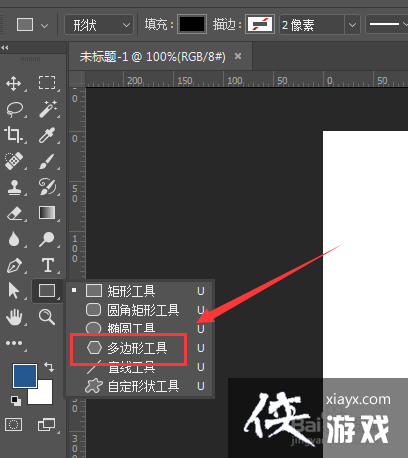
2、在矩形工具中找到多边形工具选项,点击选择
3、在属性栏中,可以输入制作多边形的边数
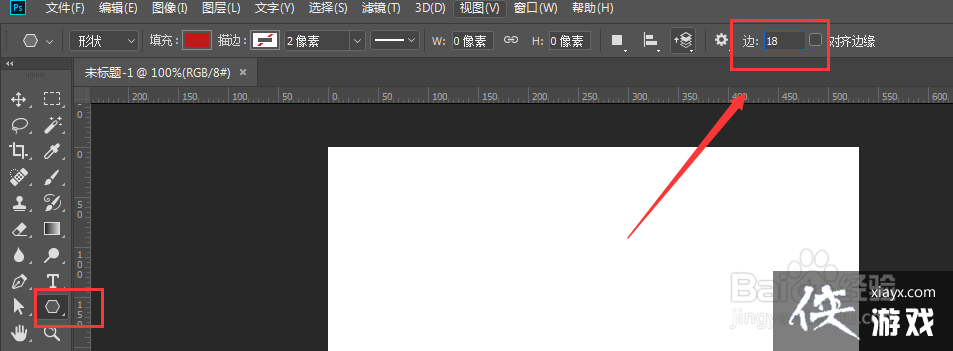
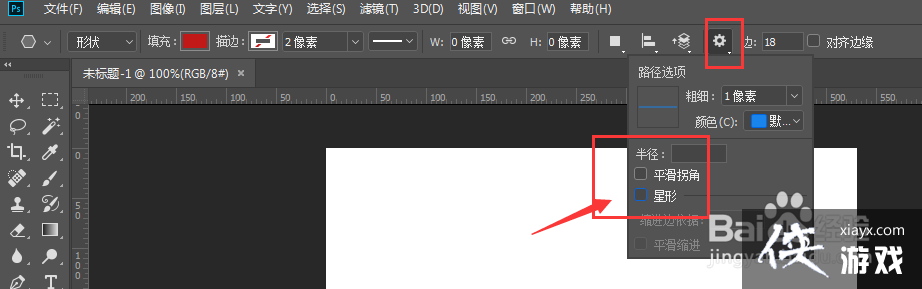
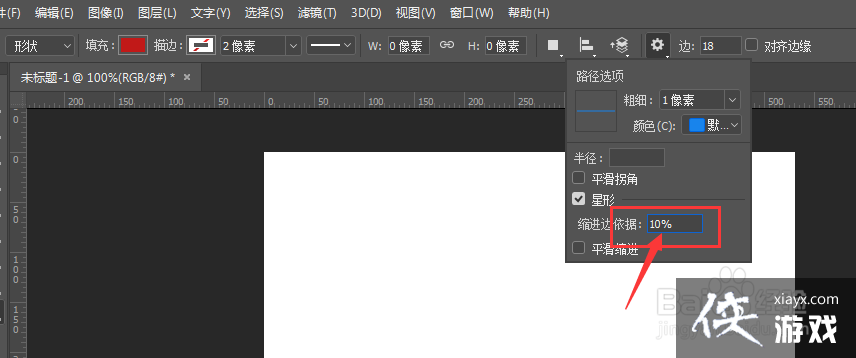
4、然后点击打开左侧紧挨着的设置属性,下面有半径、星形设置属性
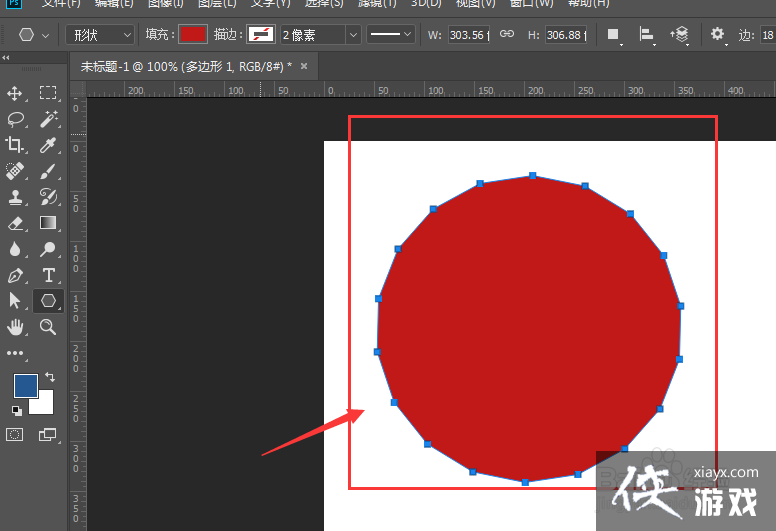
5、当我们没有选择任何选项时,绘制的图形就是这样的,有点像圆形的形状
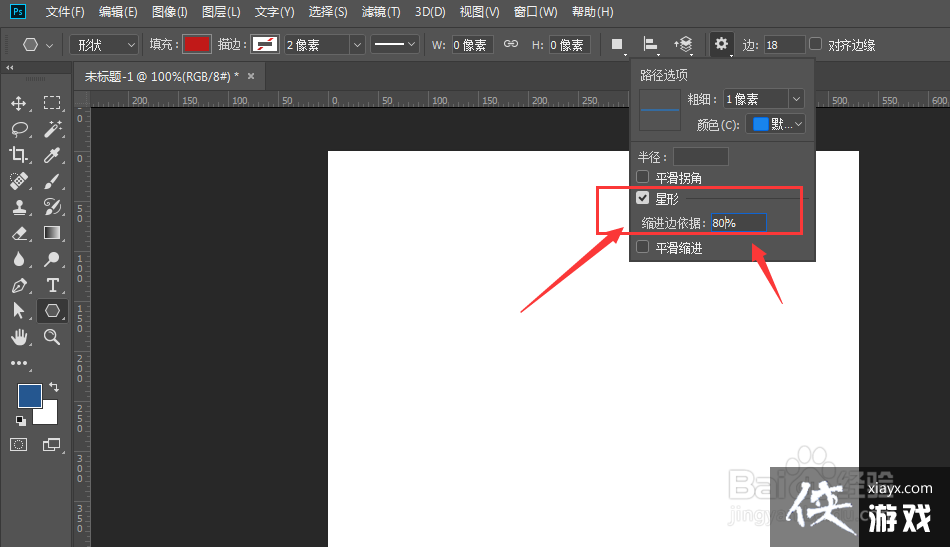
6、选中星形,然后调整下方的锁紧边,当将数值调的大时
7、所创建的多变形角就是这样的
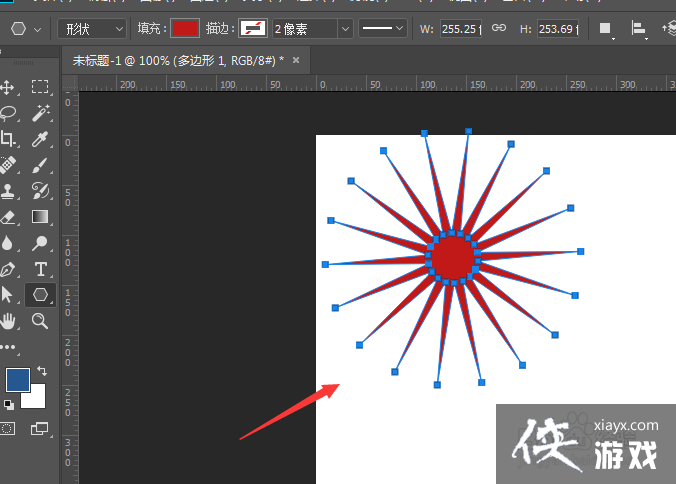
8、如果我们设置紧缩边较小的时候,如图所示
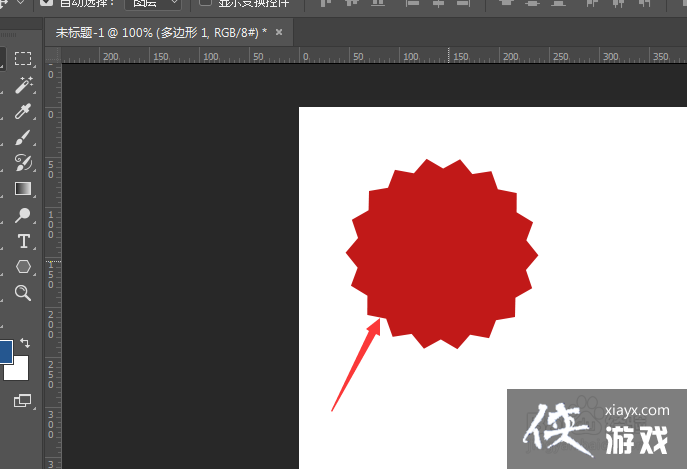
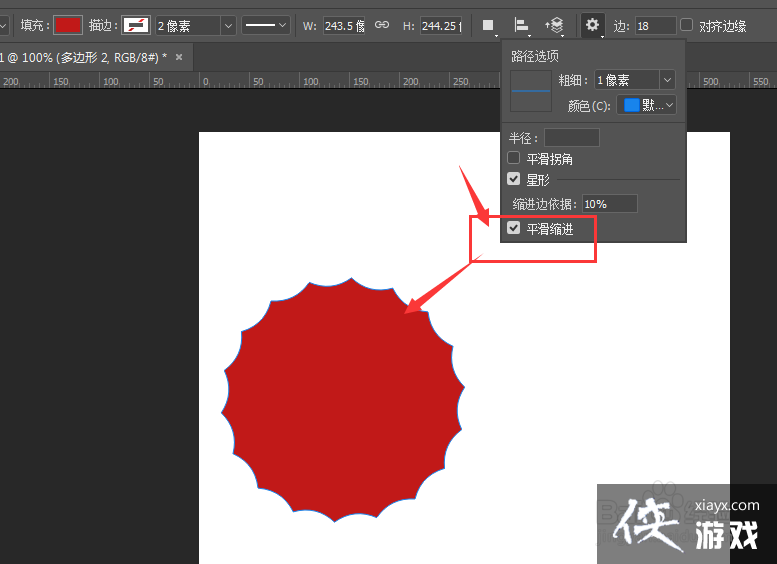
9、还可以将平滑缩进选项选中,然后再创建图形
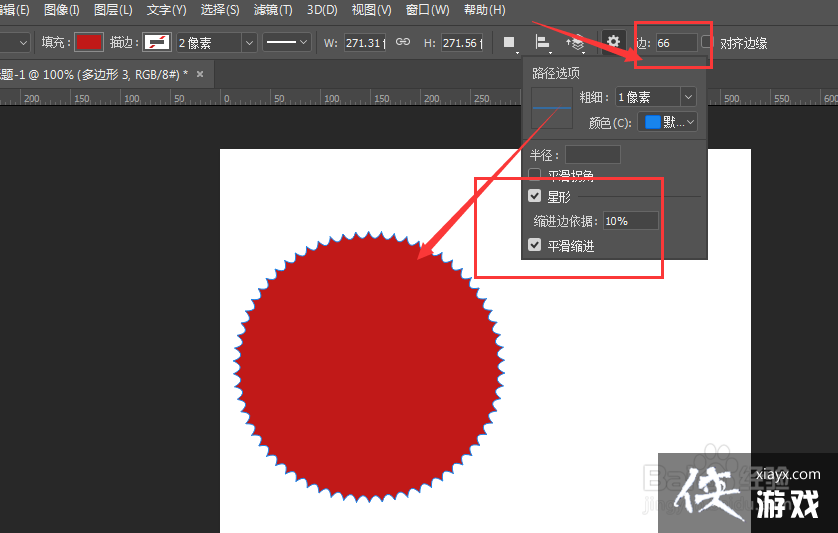
10、设置不同的边数,最后的效果更佳明显,如图所示。
实用工具推荐
电子包浆
使用 ›绿化、压缩、噪点和虚拟水印,自由调节做旧程度。
图片压缩
使用 ›选择画质和输出格式,预览压缩前后的大小。