

win10右下角不显示日期只显示时间怎么解决
作者:技术拾光
时间:2023-05-06
浏览:422
在使用电脑的时候,有时候电脑的右下角不显示日期,只显示时间,要怎么解决呢?下面一起来看看:win10右下角不显示日期只显示时间怎么解决?
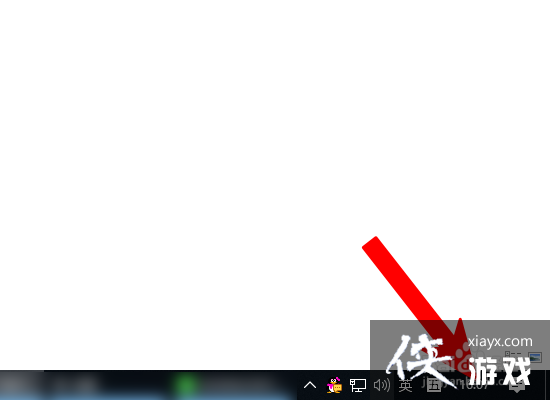
工具/原料1、如下图所示,win10电脑只显示时间,不显示日期。
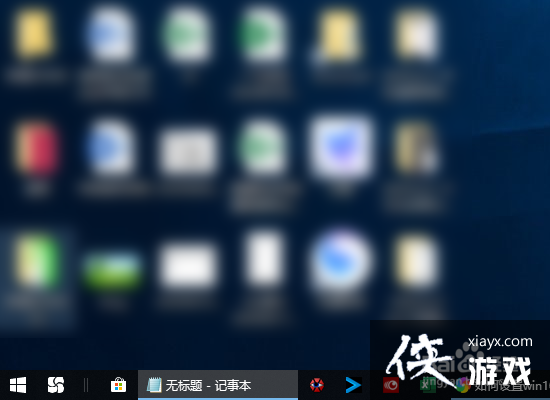
2、点击电脑上的win图标。
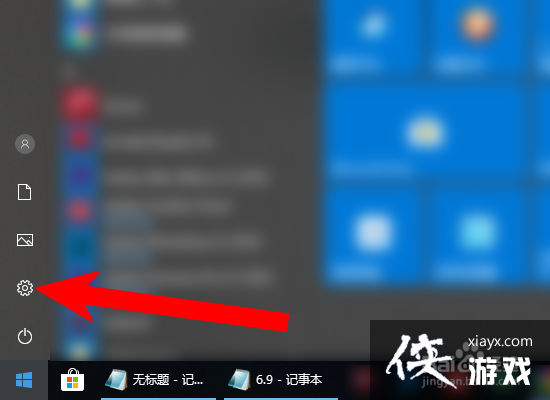
3、之后点击设置图标。
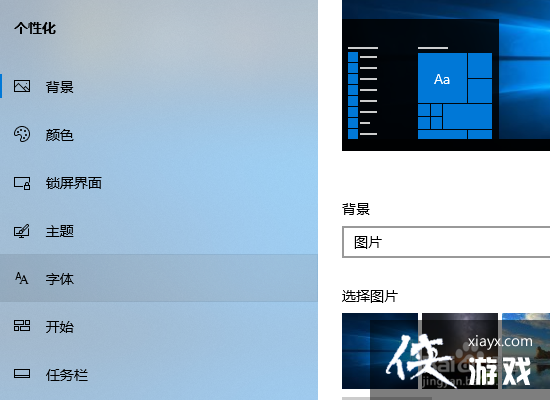
4、进入设置页面,点击个性化。

5、之后点击字体。
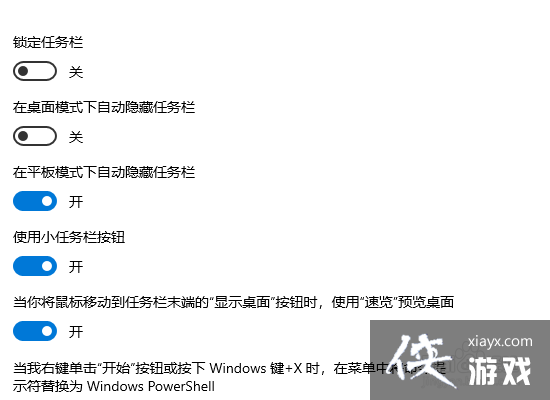
6、进入锁定任务栏,把使用小任务栏按钮点开。
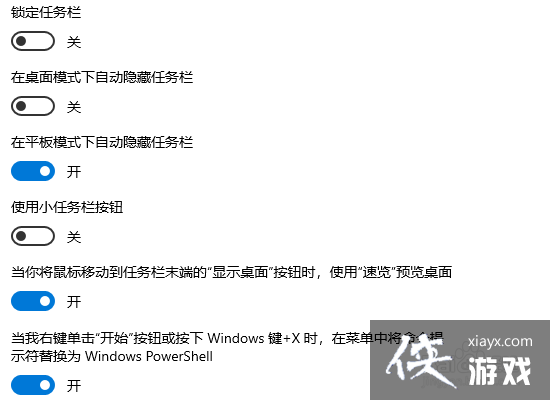
7、使用小任务栏按钮点开后即会显示日期了。
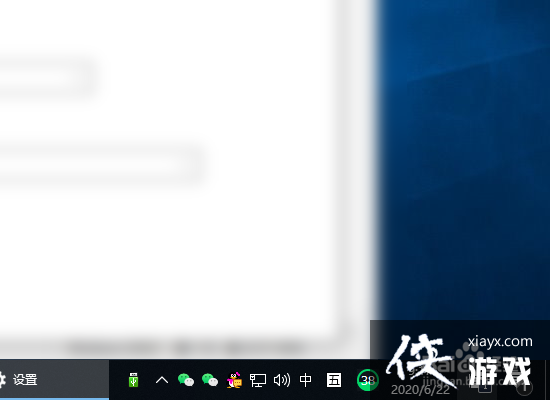
8、返回电脑桌面,在电脑右下角即会看到时间和日期了。
实用工具推荐
电子包浆
使用 ›绿化、压缩、噪点和虚拟水印,自由调节做旧程度。
图片压缩
使用 ›选择画质和输出格式,预览压缩前后的大小。