

word大括号框架图技巧
作者:技术拾光
时间:2023-05-04
浏览:336
在我们写文稿的时候,为了突出某一段内容而需要用到框架图,那么在word中如何使用大括号框架图呢?为了让大家更好的理解与使用,接下来给大家分享word大括号框架图使用技巧。

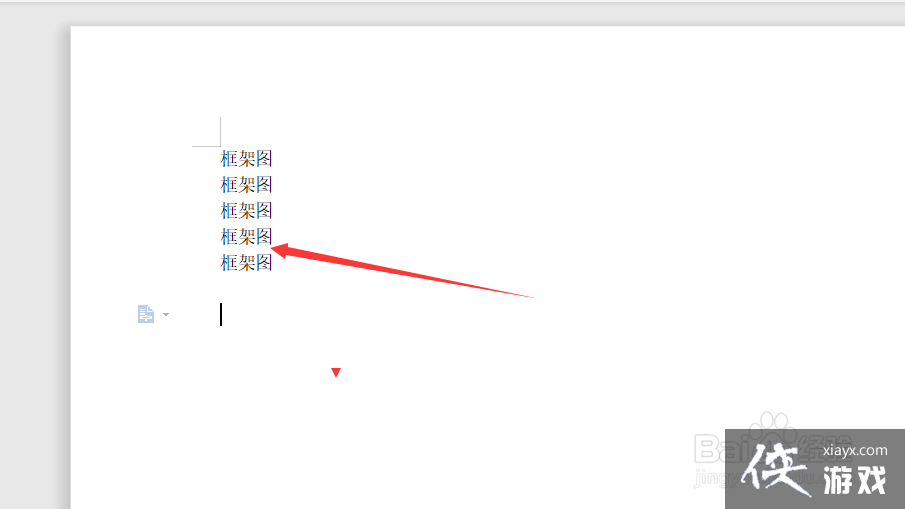
1、在电脑里新建并打开word文档,然后在word文档里输入内容;
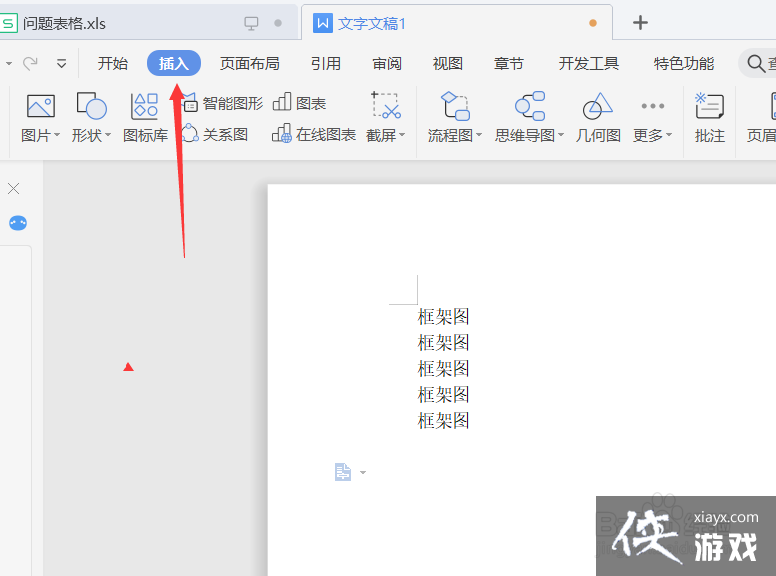
2、内容输入好之后点击“插入”选项;
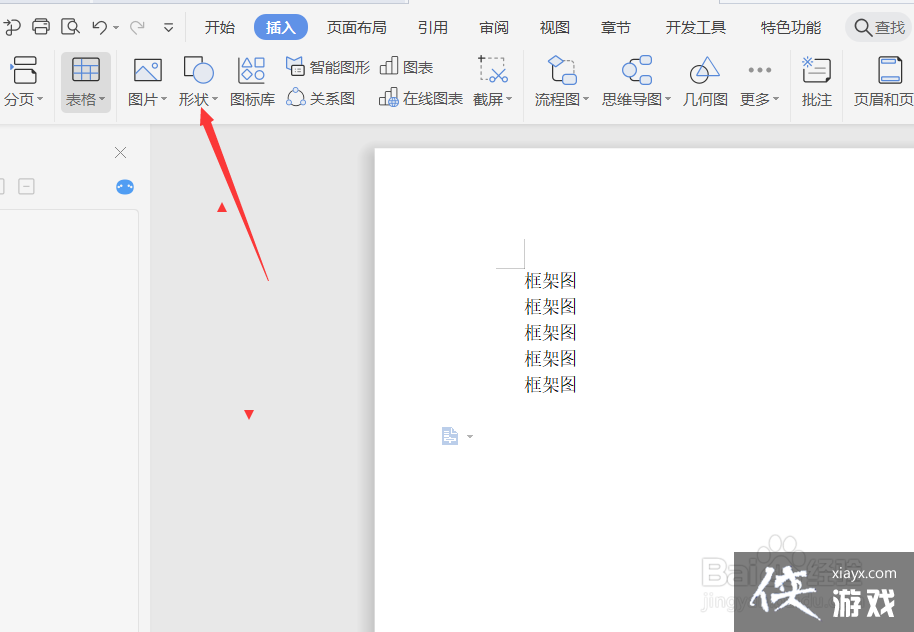
3、然后在功能区里鼠标左键单击“形状”功能;
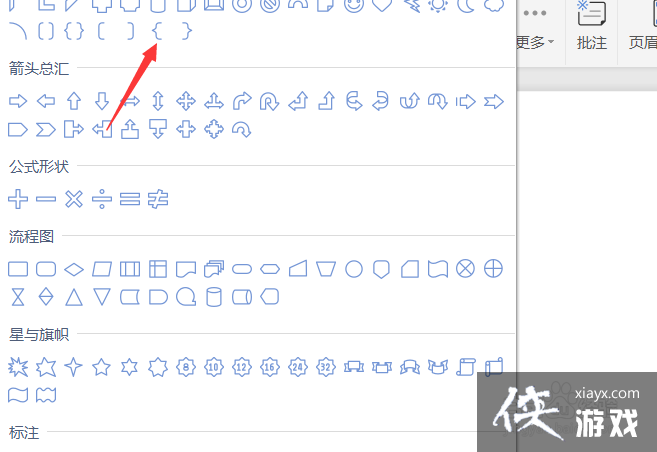
4、打开形状菜单之后选择左“大括号”图形;
5、然后鼠标左键点击word文档空白的地方,拉动其中一个角就可以将大括号进行拉长和拉宽;
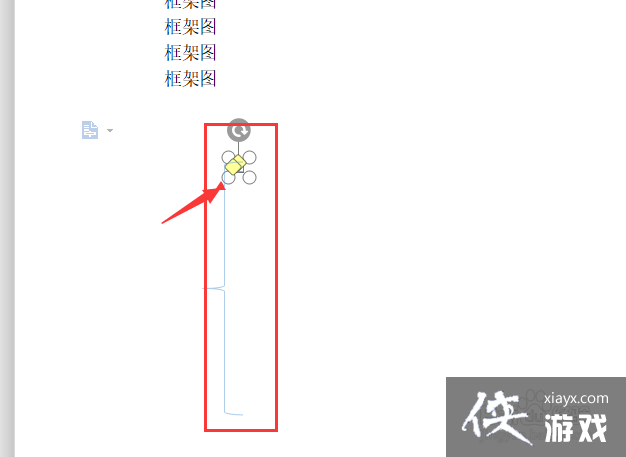
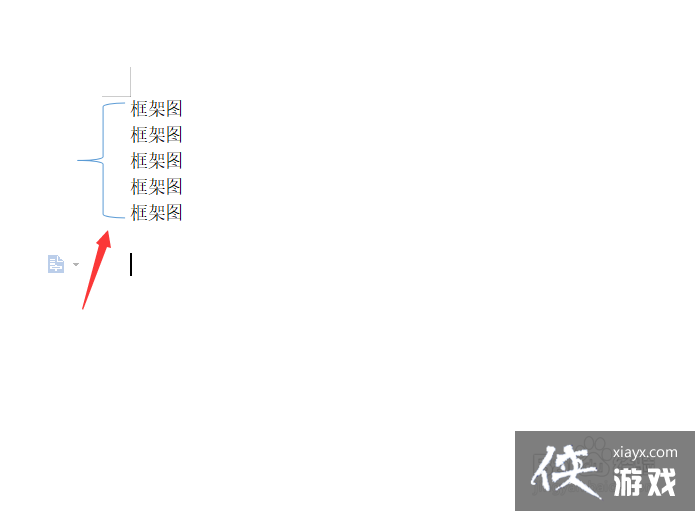
6、然后调整大括号的位置以及长度和宽度;
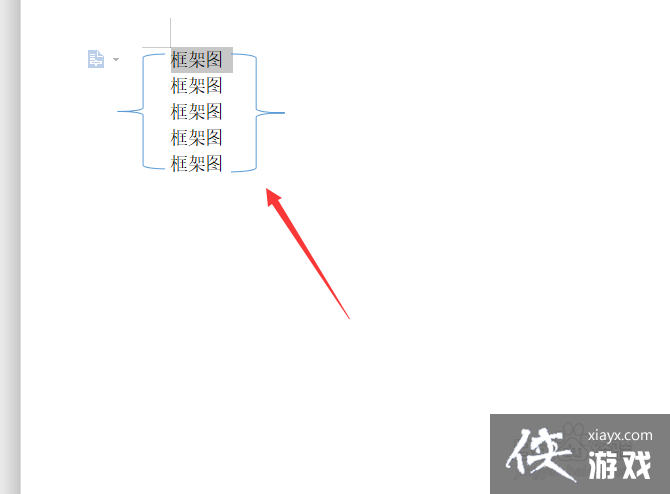
7、最后按同样的方法来绘制大括号的右侧图形,然后将两个图形位置对齐即可。
实用工具推荐
电子包浆
使用 ›绿化、压缩、噪点和虚拟水印,自由调节做旧程度。
图片压缩
使用 ›选择画质和输出格式,预览压缩前后的大小。