

ai怎么制作一圈一圈的圆形
作者:技术拾光
时间:2023-05-01
浏览:511
ai怎么制作一圈一圈的圆形,下面把制作一圈一圈圆形的操作方法分享给大家。
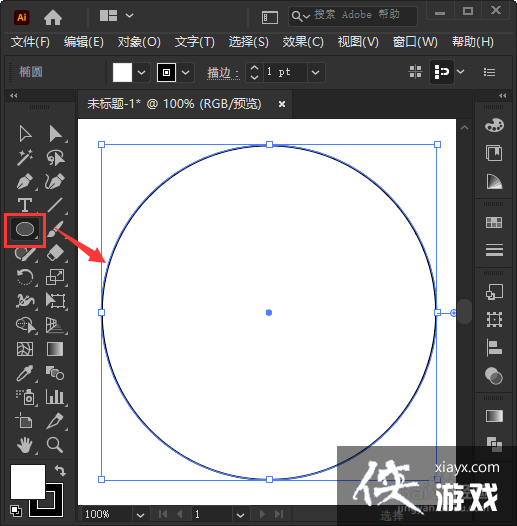
1、我们用【椭圆工具】画出一个大的圆形。
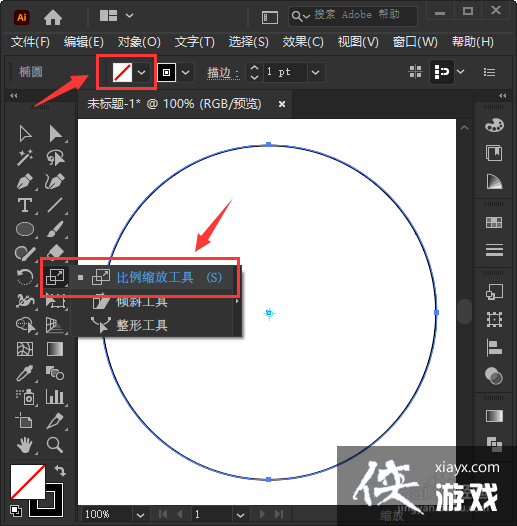
2、接着,我们把圆形的填充颜色设置为无,然后找到【比例缩放工具】。
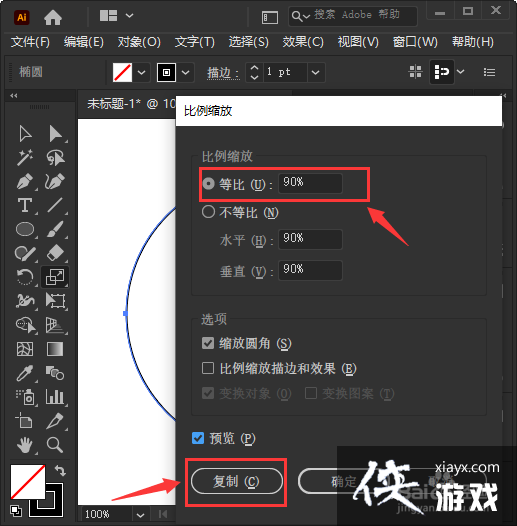
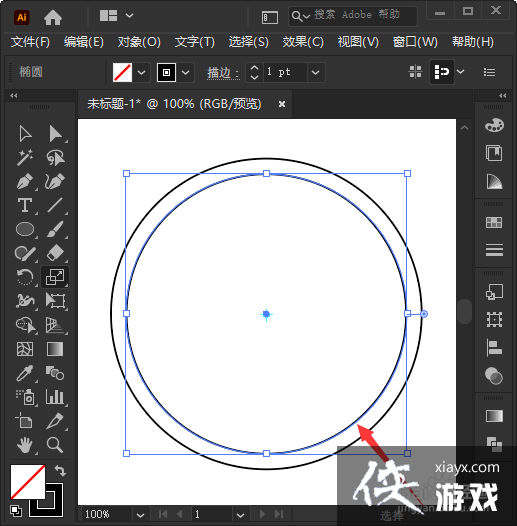
3、接下来,我们按住【ALT】键点击圆形的中心点,然后把等比设置为【90%】,点击【复制】。
4、我们现在看到大的圆形的里面,已经复制出一个圆形了(变成两个圆形)。
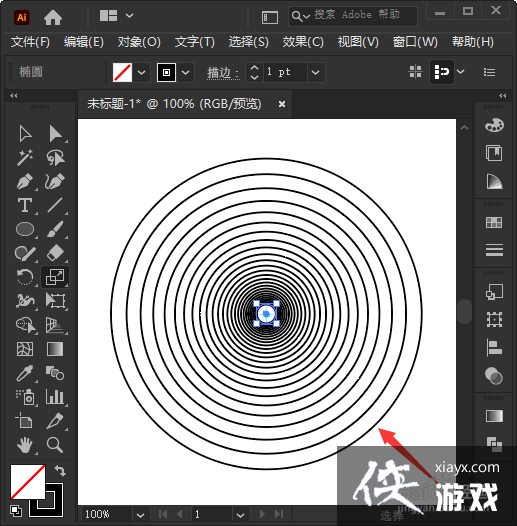
5、接着,我们按下【CTRL+D】把圆形复制很多个出来。
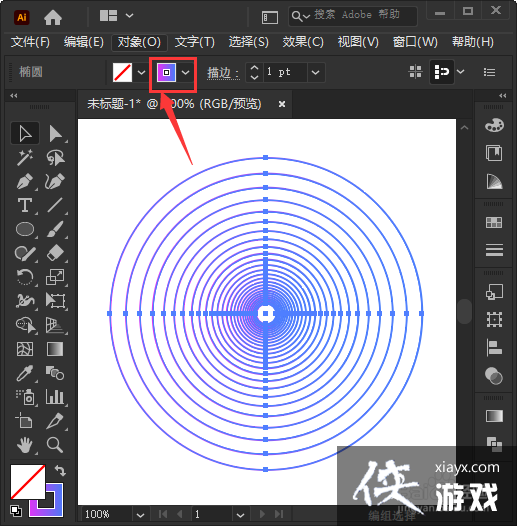
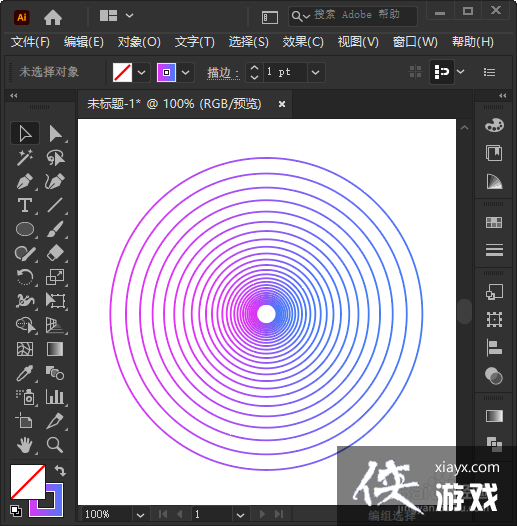
6、最后,我们把圆形全部选中,把描边颜色设置为渐变颜色就完成了。
实用工具推荐
电子包浆
使用 ›绿化、压缩、噪点和虚拟水印,自由调节做旧程度。
图片压缩
使用 ›选择画质和输出格式,预览压缩前后的大小。