

ps如何透出下面的图层
作者:技术拾光
时间:2023-05-01
浏览:416
ps如何透出下面的图层,接下来用图解的形式介绍给大家怎么透出。
1、
在PS中直接选中图层。
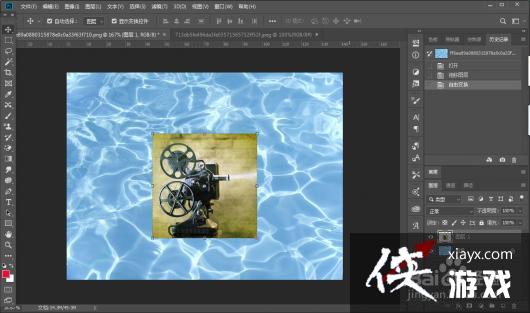
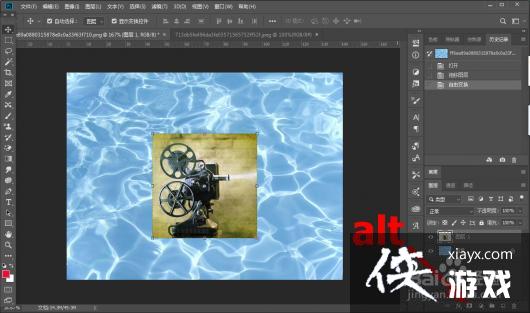
2、按住alt键,直接单击添加蒙版。
3、这样就成功透出下方图层。
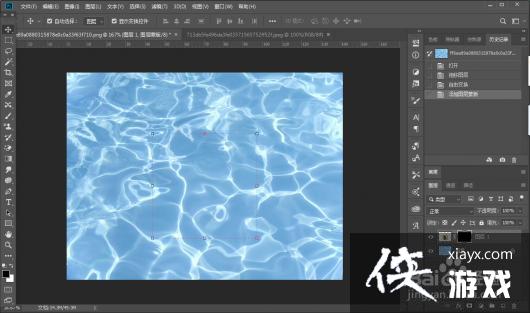
4、或者在图层面板,直接单击添加蒙版。
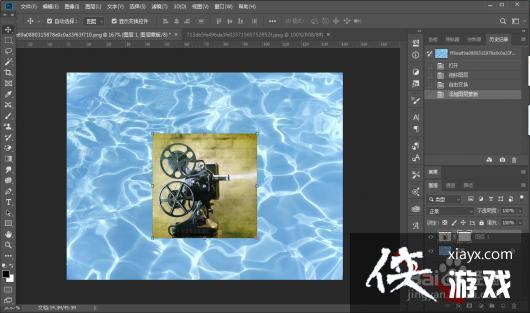
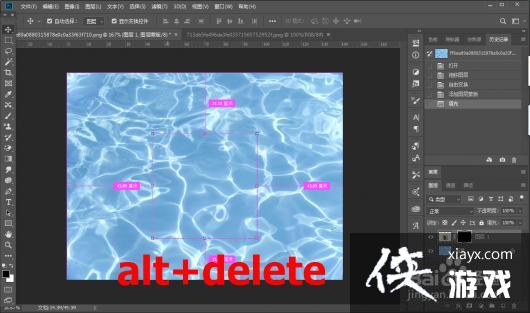
5、前景色设为黑色,按下快捷键alt+delete填充前景色,这样就透出成功。
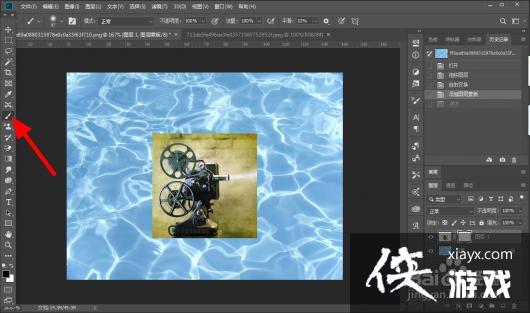
6、或者在工具栏,点击画笔工具。
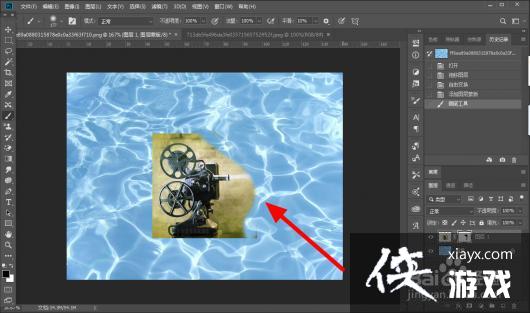
7、使用画笔涂抹,这样就透出下面的图层成功。
实用工具推荐
电子包浆
使用 ›绿化、压缩、噪点和虚拟水印,自由调节做旧程度。
图片压缩
使用 ›选择画质和输出格式,预览压缩前后的大小。