

Excel计算不在连续单元格数字的平均值
作者:技术拾光
时间:2023-04-30
浏览:133
Excel计算不在连续单元格数字的平均值。

1、打开Excel文件,计算前两行B2、B3和第五行B5,3个单元格的平均值。
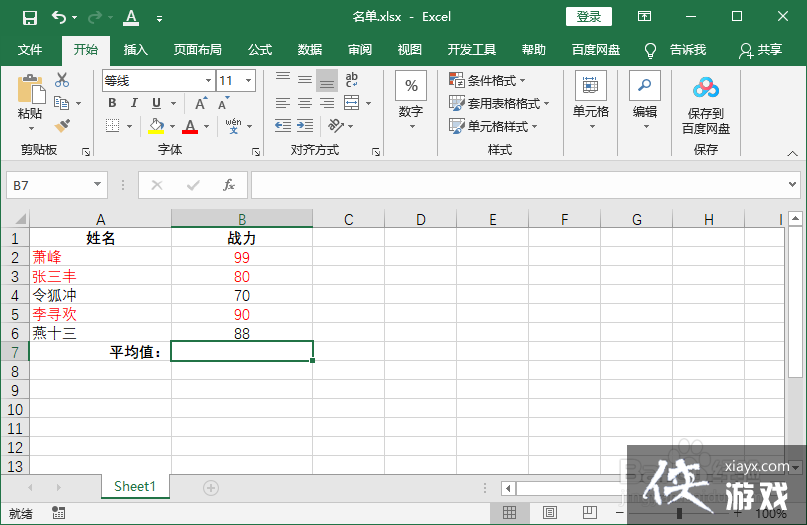
2、操作:点击选中B7单元格,输入公式= AVERAGE(
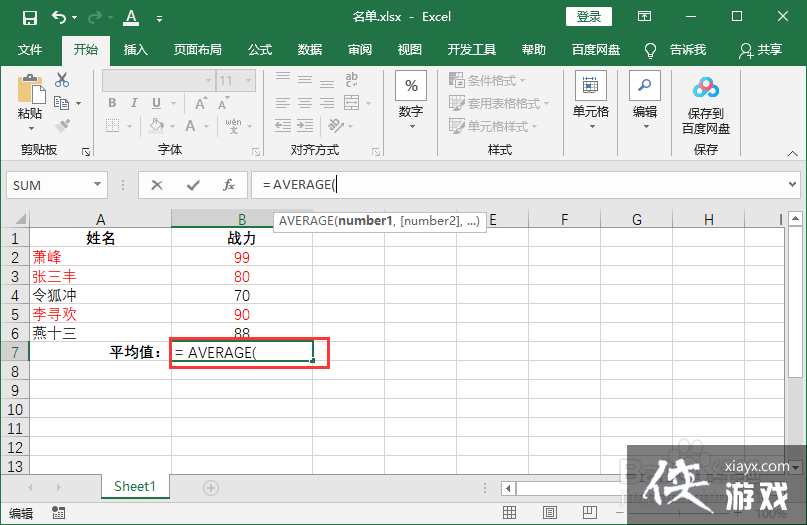
3、鼠标拖动选中B2和B3,公式变为= AVERAGE(B2:B3
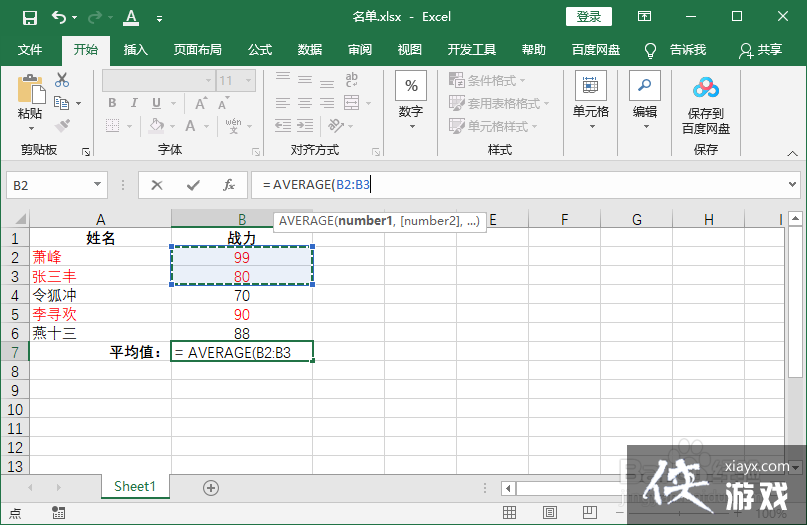
4、按住Ctrl键,点击B5单元格,公式变为= AVERAGE(B2:B3,B5
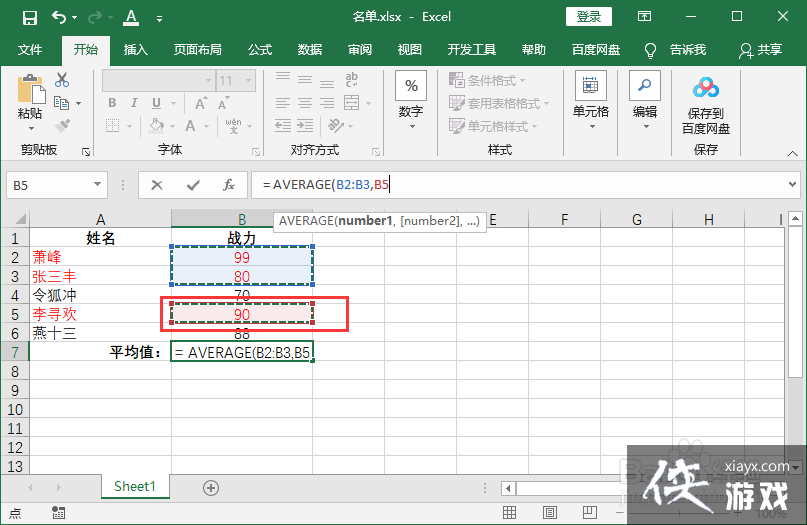
5、= AVERAGE(B2:B3,B5)补全括号,按Enter键得到计算结果。
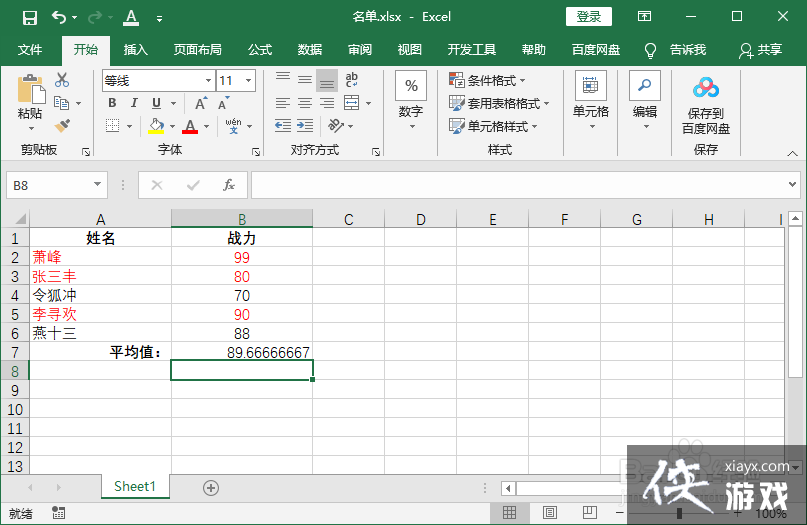
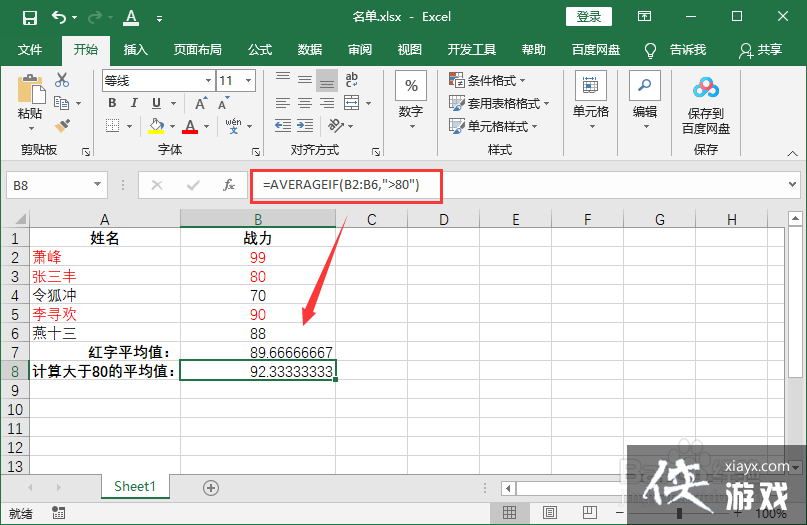
6、另一个例子:计算大于80的平均值,大于80的单元格有B2、B5、B6。
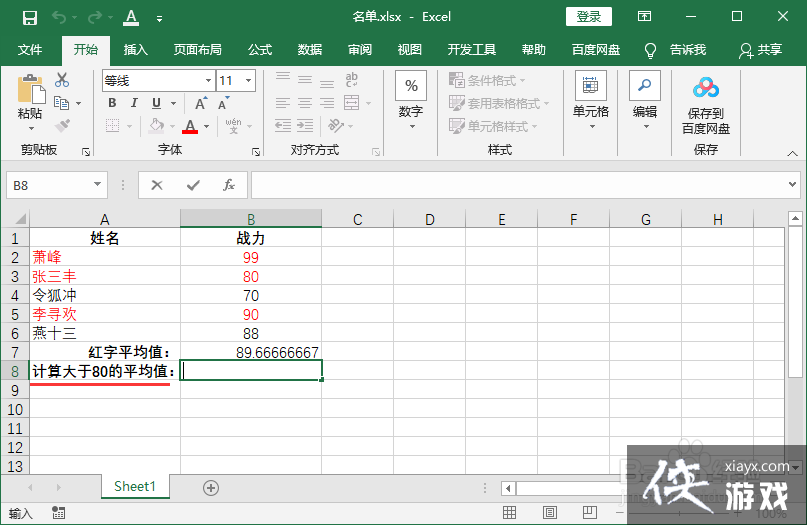
7、输入公式=AVERAGEIF(B2:B6,">80")
实用工具推荐
电子包浆
使用 ›绿化、压缩、噪点和虚拟水印,自由调节做旧程度。
图片压缩
使用 ›选择画质和输出格式,预览压缩前后的大小。