

word如何打开宏设置功能
作者:技术拾光
时间:2023-04-30
浏览:174
word如何打开宏功能呢?很多用户对此还不是很清楚,小编这里就给大家带来有关word怎么打开宏的回答,希望能够对大家有所帮助。
1、首先打开word,点击菜单栏的“文件”
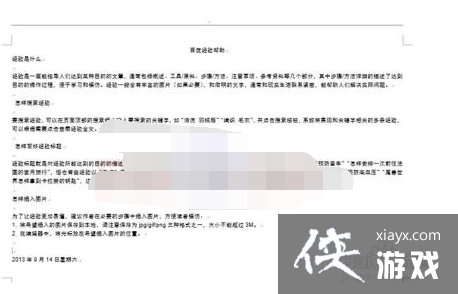
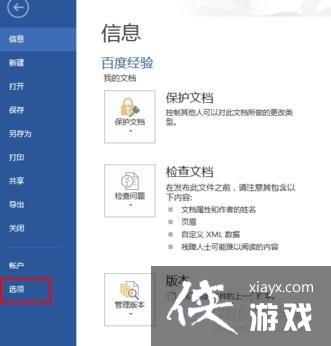
2、点击菜单栏的“文件”后,就打开word系统设置页面,在这儿选择左边菜单列表中的“信任中心”
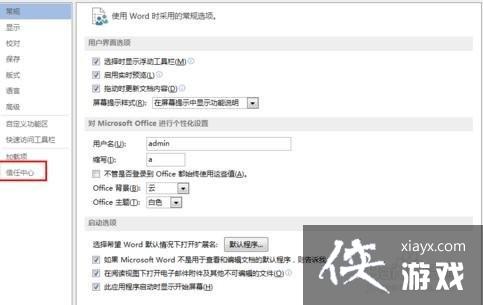
3、打开“信任中心”页面后,点击右边“信任中心设置...”按钮
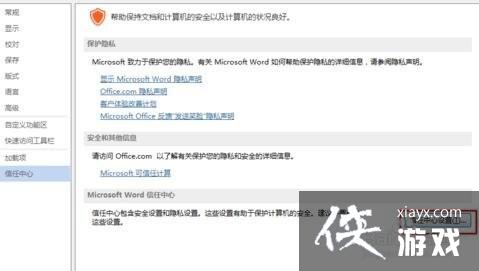
4、点击“信任中心设置...”按钮后,打开“信任中心”设置对话框
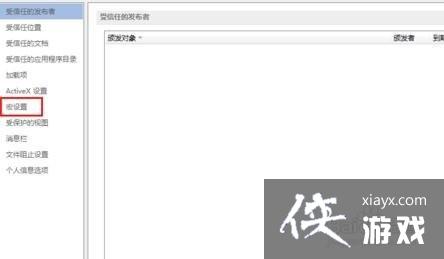
5、打开“信任中心”的设置对话框,如图,在这要选择左边功能列表中的“宏设置”
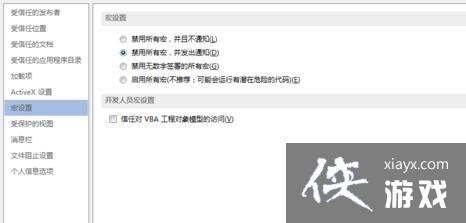
6、打开“宏设置”选项后,宏的一些设置都在这个选项里面设置,宏设置的默认状态是“禁用所有宏,并发出通知”
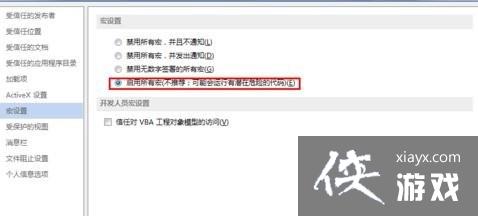
7、因为需要打开宏,所以就选择“宏设置”最下面的“启用所有宏(不推荐:可能会运行有潜在危险的代码)”,但一般打开宏是选择“禁用无数字签署的所有宏”,但那种有数字签名的宏就能运行。
实用工具推荐
电子包浆
使用 ›绿化、压缩、噪点和虚拟水印,自由调节做旧程度。
图片压缩
使用 ›选择画质和输出格式,预览压缩前后的大小。