

word制作桌牌方法一正一反
作者:技术拾光
时间:2023-04-30
浏览:347
word制作桌牌方法一正一反
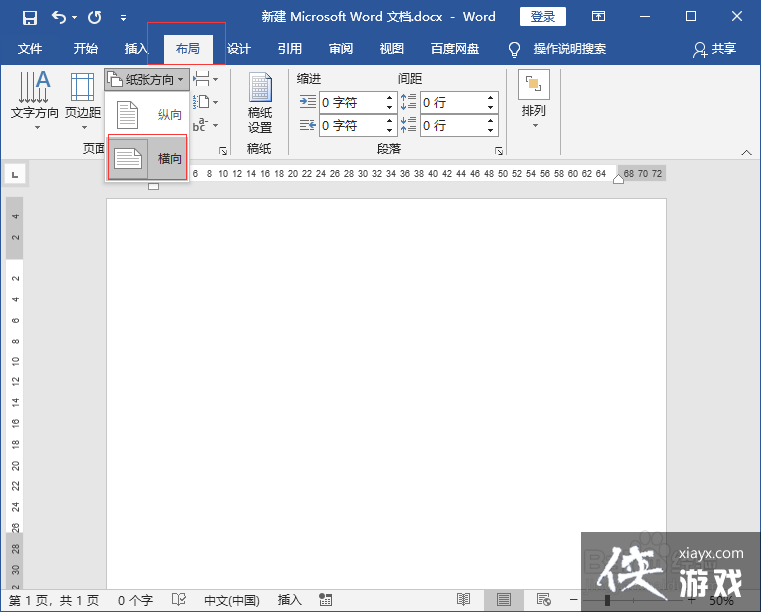
1、打开word文档,点击“布局”-“纸张方向”-“横向”把纸张横向显示。
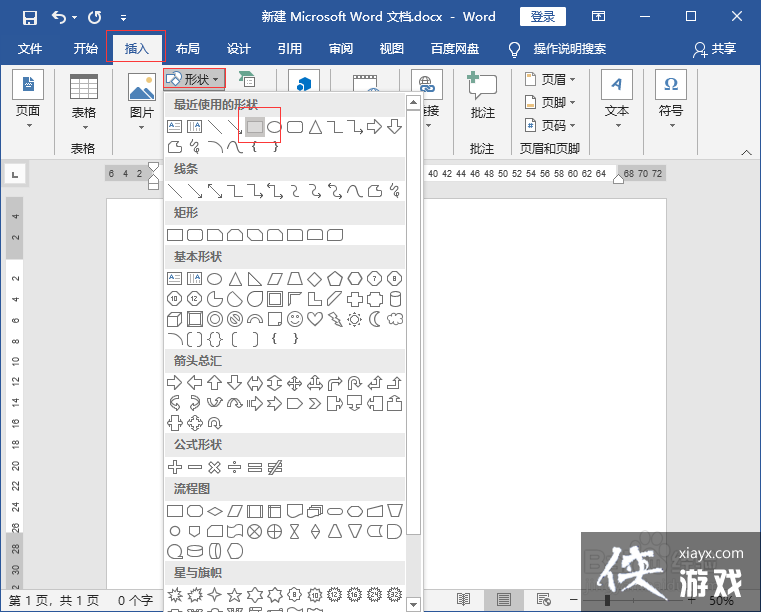
2、点击“插入”-“形状”-选择“矩形”形状。
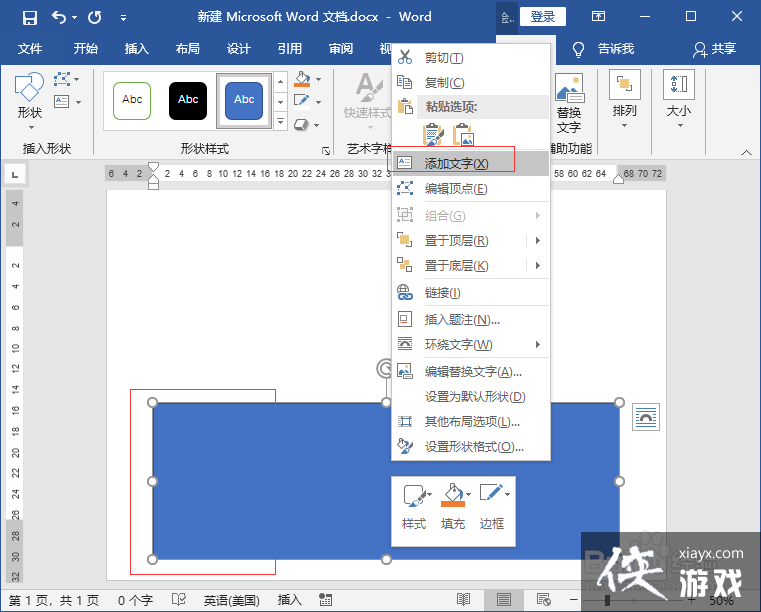
3、当光标变成十字,在页面底部画一个矩形,鼠标右键矩形单击“添加文字”。
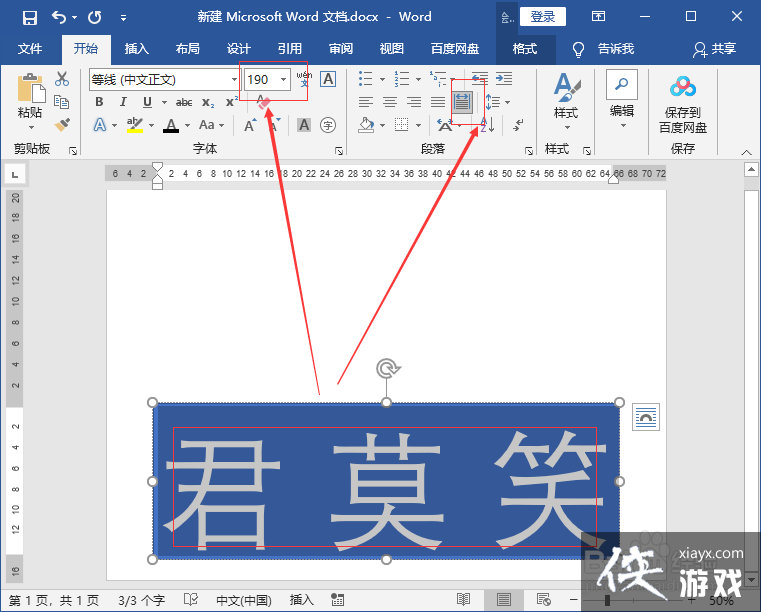
4、在矩形中输入姓名,设置字体为190并设置分散对齐使文字充满矩形。
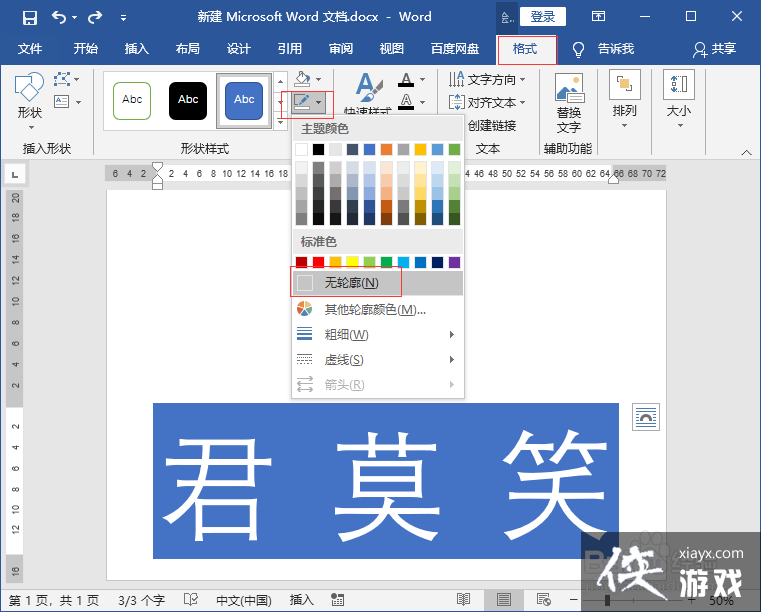
5、选中矩形,在“绘图工具-格式”中点击“形状轮廓”-“无轮廓”把矩形边框去掉。
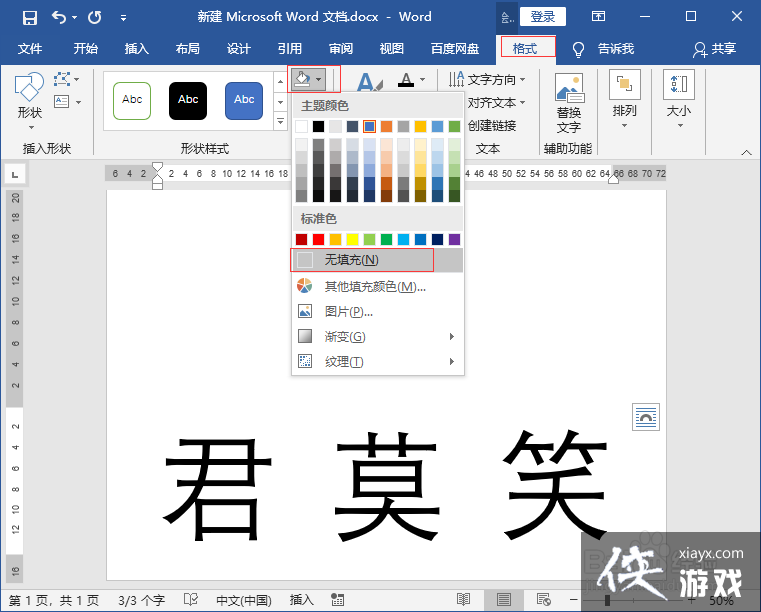
6、选中矩形,在“绘图工具”-“格式”中点击“形状填充”-“无填充”把矩形背景色去掉。
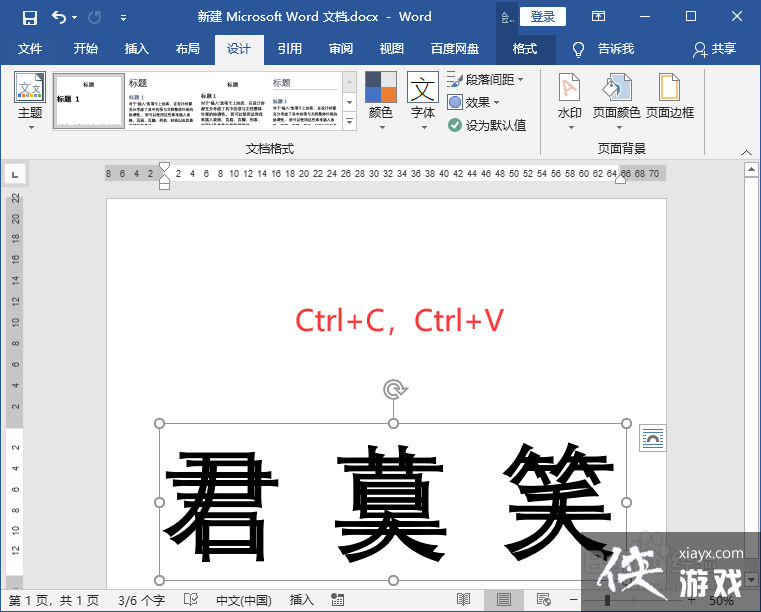
7、然后点击选中矩形,按Ctrl+C,Ctrl+V复制一个矩形,
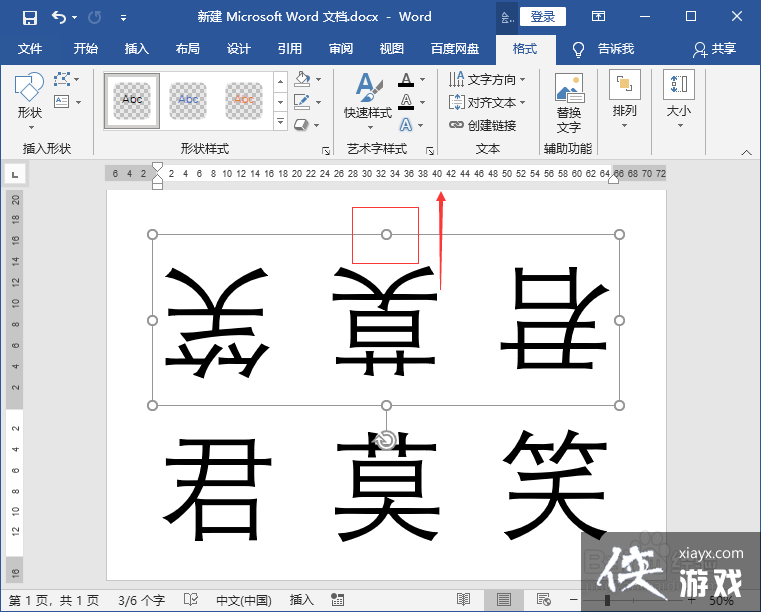
8、点住复制的矩形中间底部锚点向上拖拽翻转180度矩形。
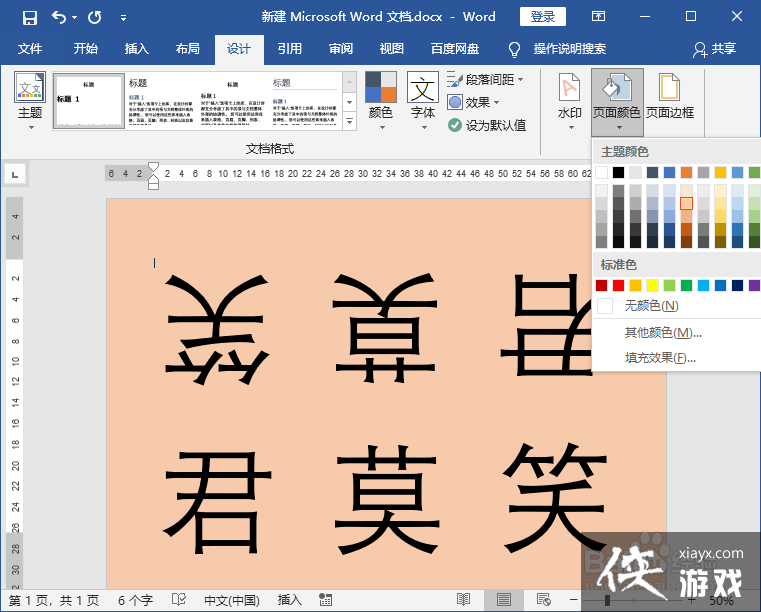
9、点击“设计”-“页面颜色”添加一个背景色,这样桌牌就制作好了,打印出来后重中间位置折叠即可使用。
实用工具推荐
电子包浆
使用 ›绿化、压缩、噪点和虚拟水印,自由调节做旧程度。
图片压缩
使用 ›选择画质和输出格式,预览压缩前后的大小。