

Excel文件打开时提示被信任中心的文件阻止
作者:技术拾光
时间:2023-04-30
浏览:156
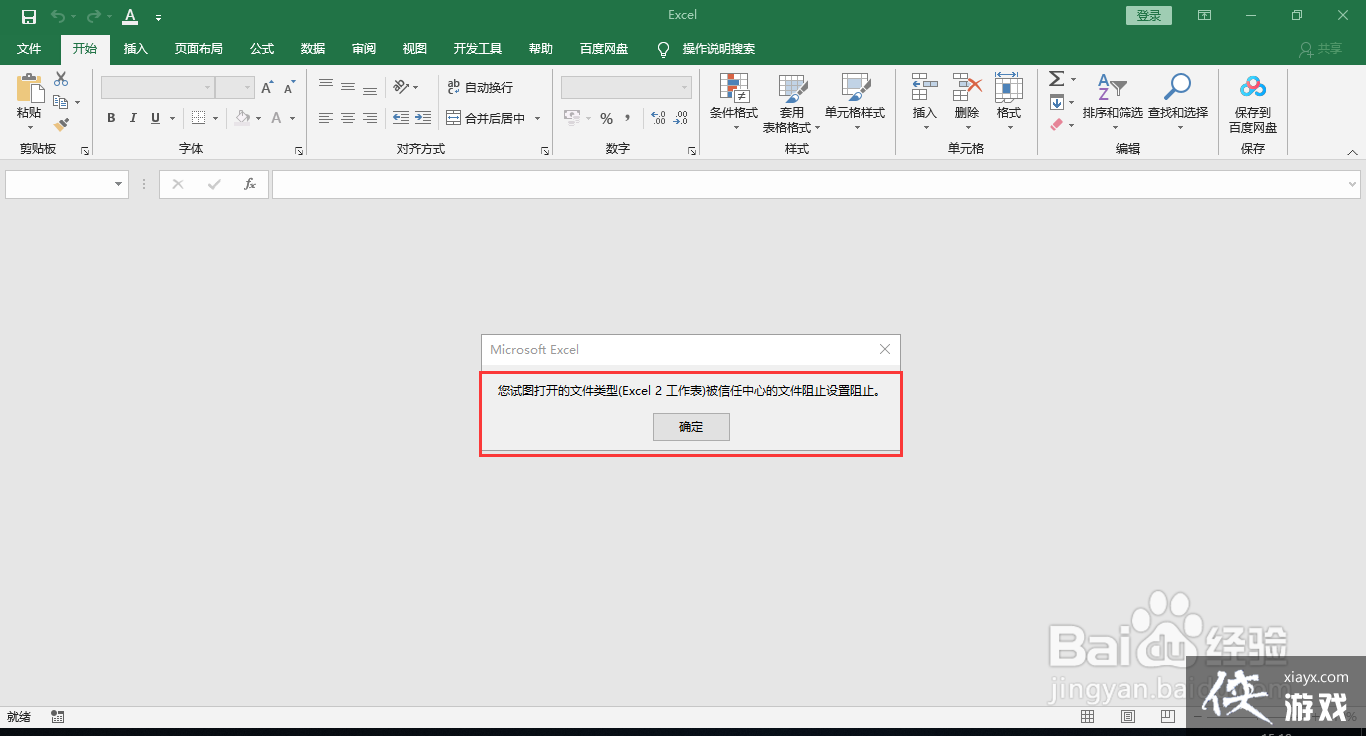
Excel文件打开时提示被信任中心的文件阻止设置阻止。这是由于Excel文件版本不同造成的。
方法/步骤1、当我们打开Excel文件时提示被信任中心的文件阻止设置阻止,解决办法如下:
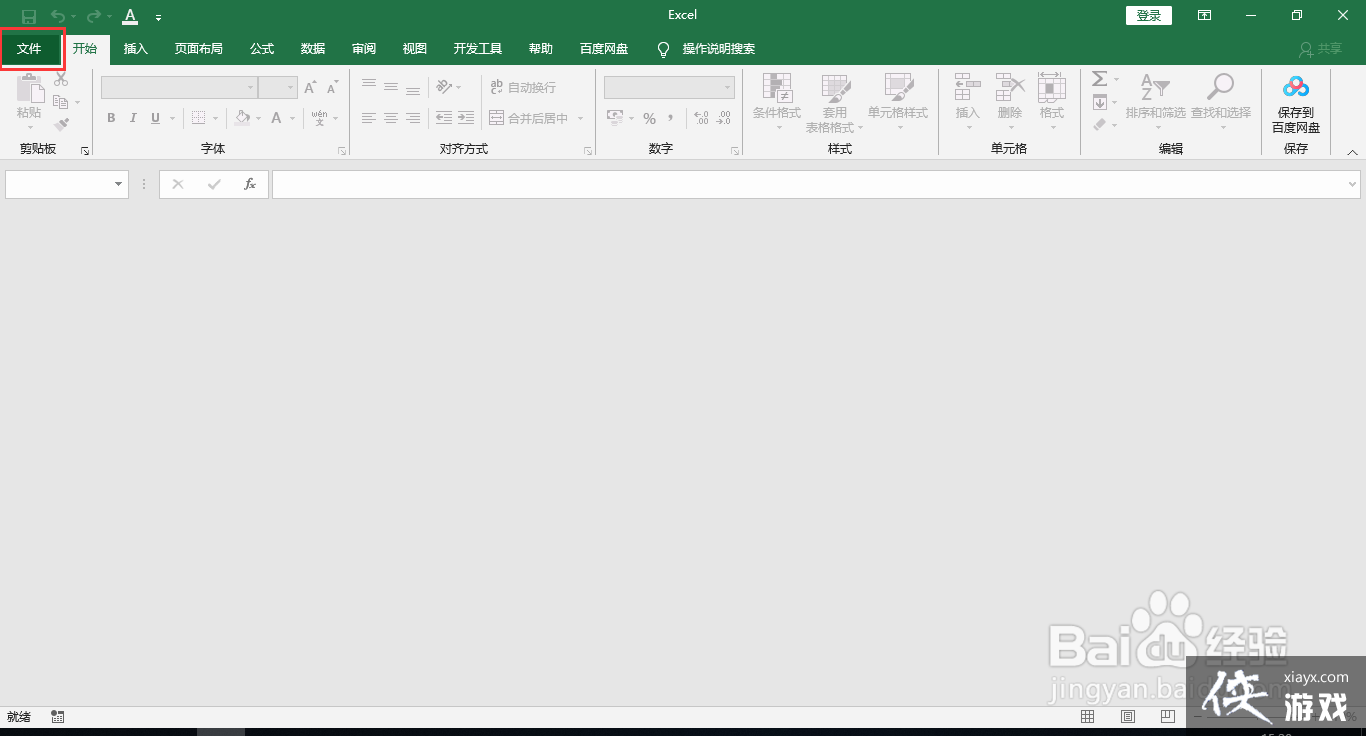
2、点击“文件”选项卡。
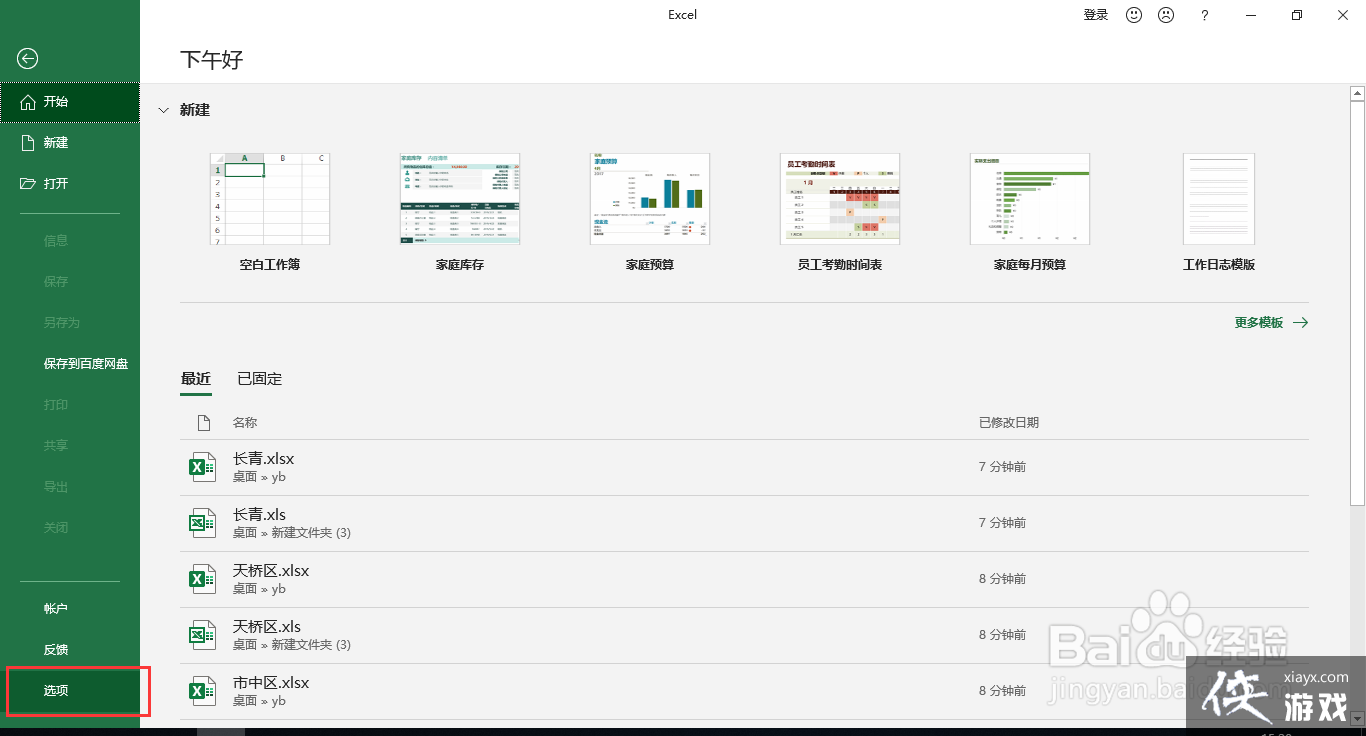
3、点击“开始”界面中的“选项”。
4、弹出“Excel选项”点击左侧导航“信任中心”。
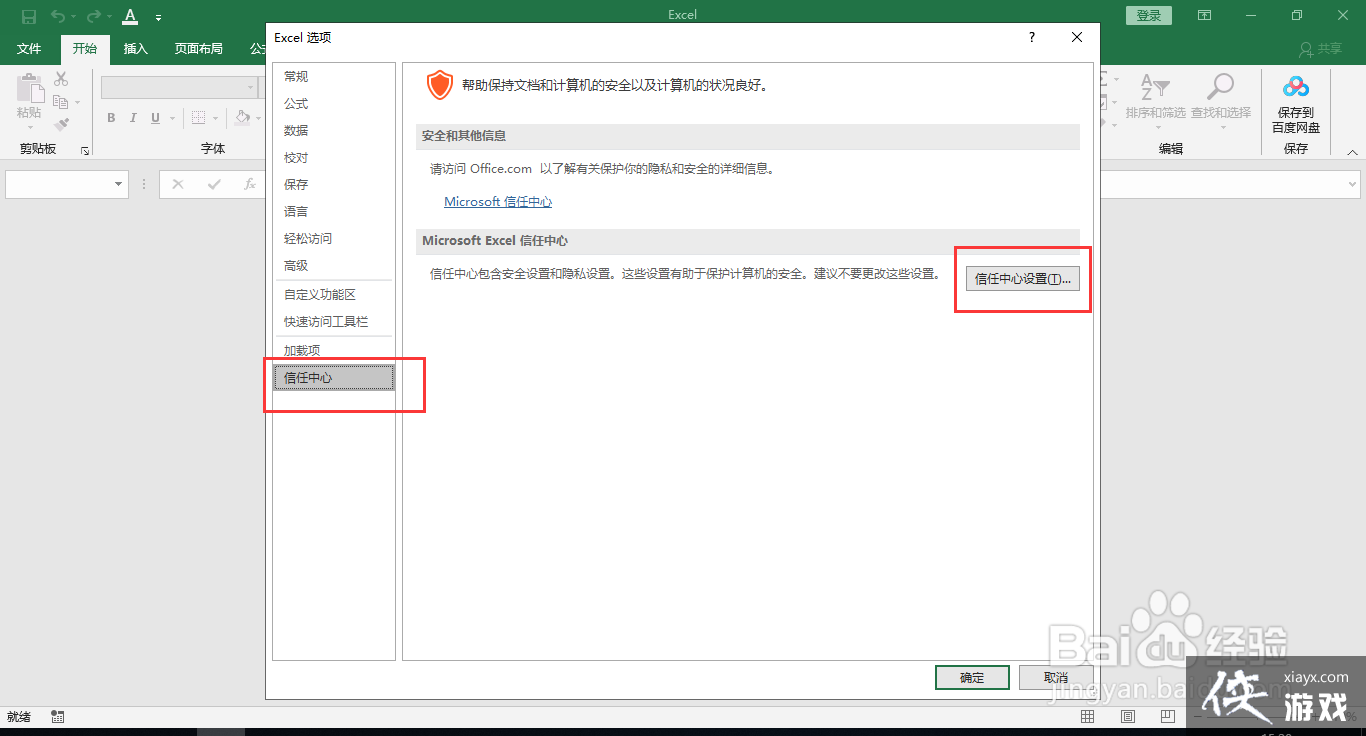
5、弹出“信任中心”对话框,点击“文件阻止设置”。
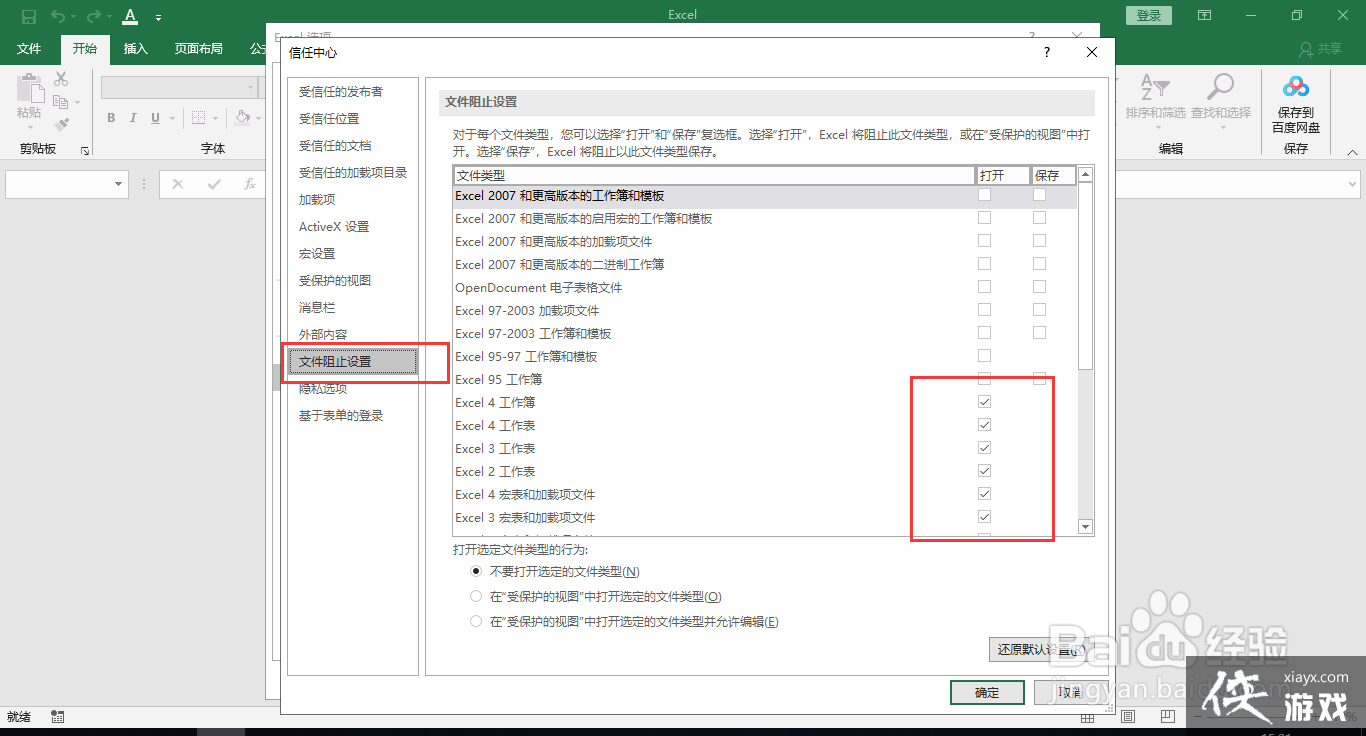
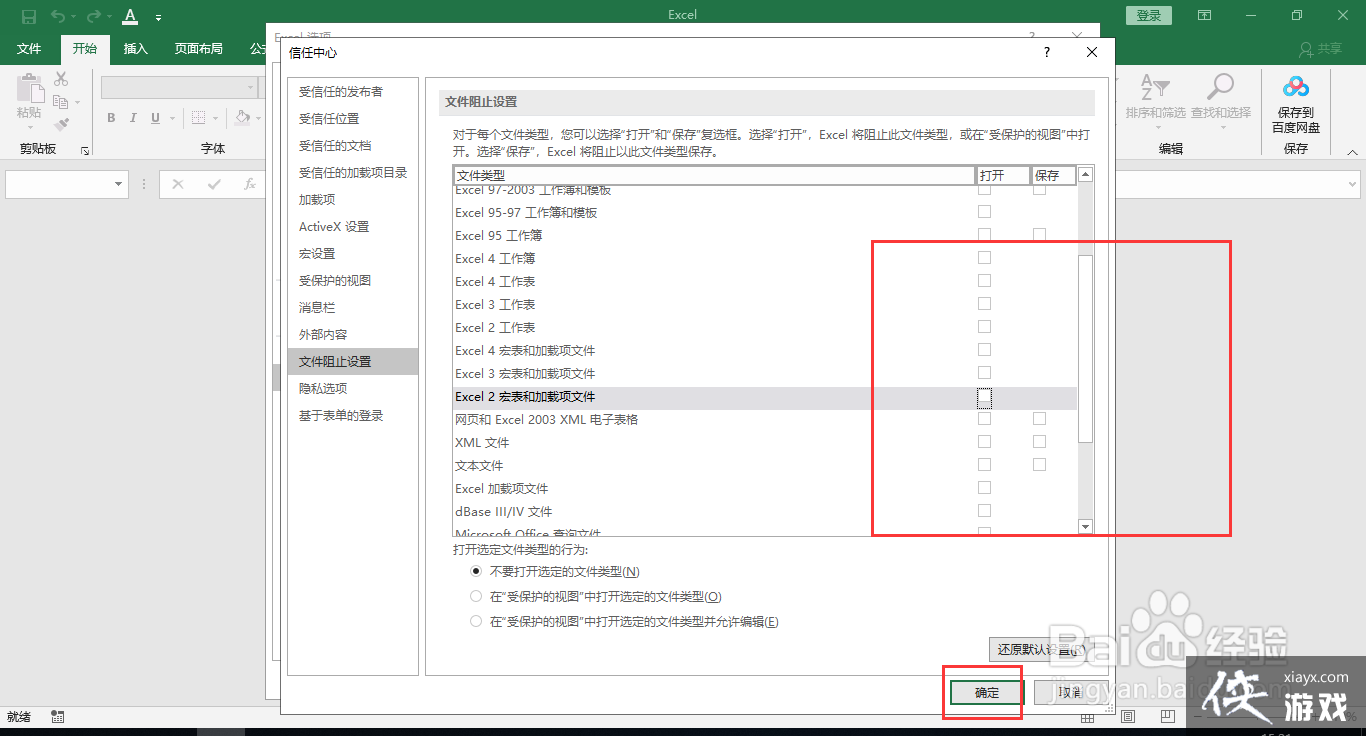
6、在右侧,打开中取消所有勾选,点击确定保存设置。
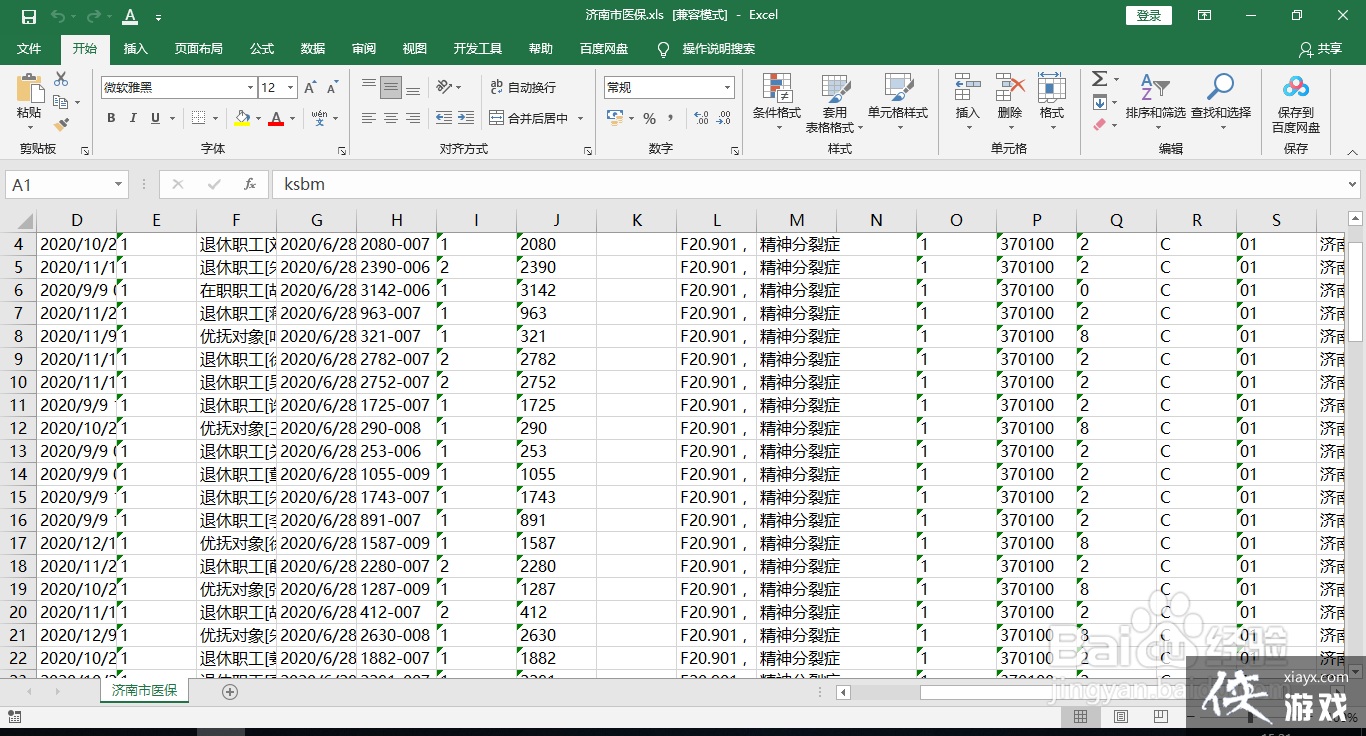
7、重新打开Excel文件,就不会弹出提示内容了。
实用工具推荐
电子包浆
使用 ›绿化、压缩、噪点和虚拟水印,自由调节做旧程度。
图片压缩
使用 ›选择画质和输出格式,预览压缩前后的大小。