

怎么让excel表格的部分数据不能被修改?
作者:技术拾光
时间:2023-04-29
浏览:376
我们在使用excel表格时,部分表格内容我们只是希望别人能查看,而不能修改,那么如何才能实现这样的操作呢?一起来看看吧
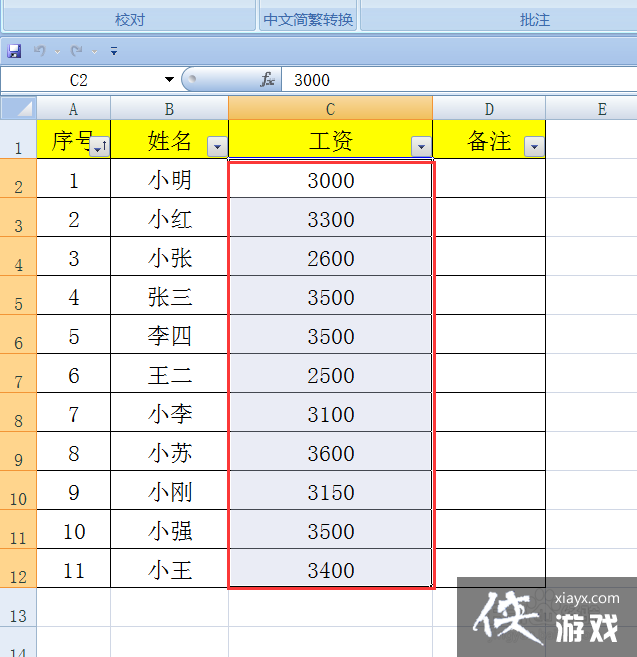
1、首先打开excel表格,拖动鼠标框选出不想被他人编辑的内容区域
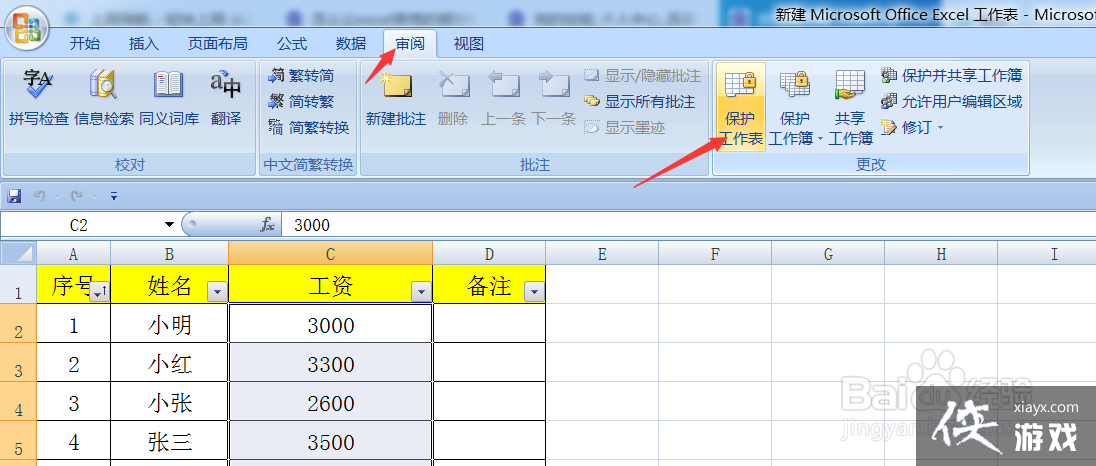
2、在“审阅”菜单栏找到“保护工作表”按钮
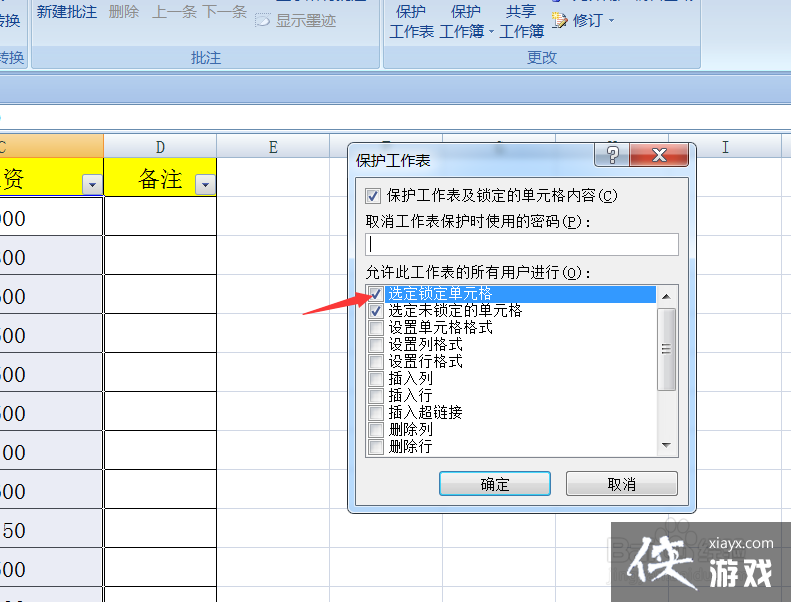
3、然后,在保护工作表对话框中勾选“选定锁定单元格”
4、接下来,在上方输入保护密码,点击确定
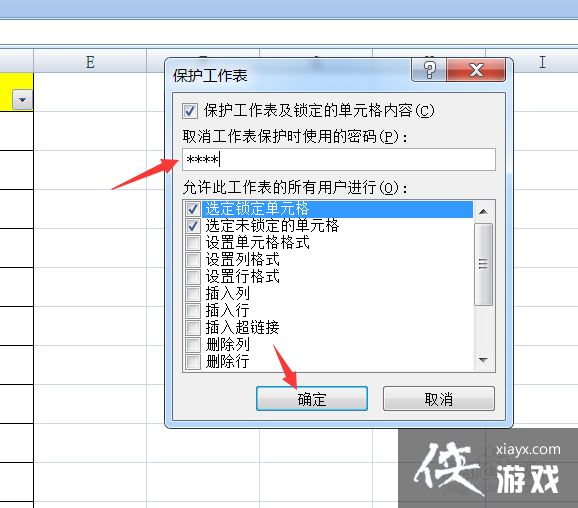
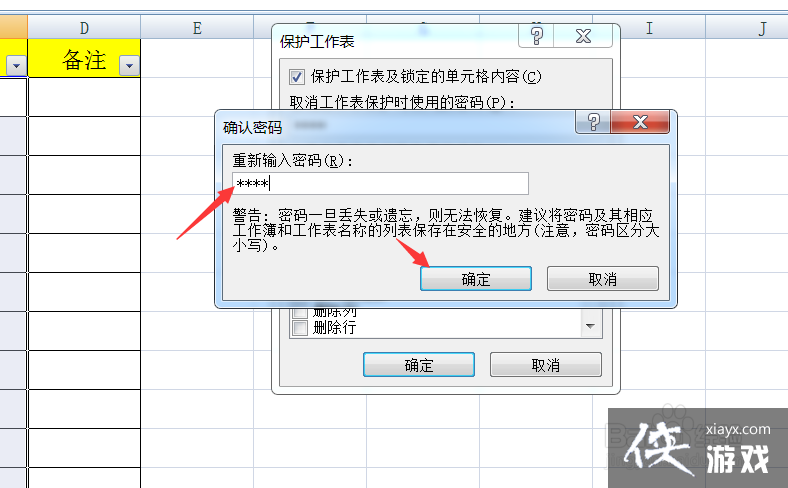
5、最后,在弹出的对话框中再次输入相同的密码,再次点击确定
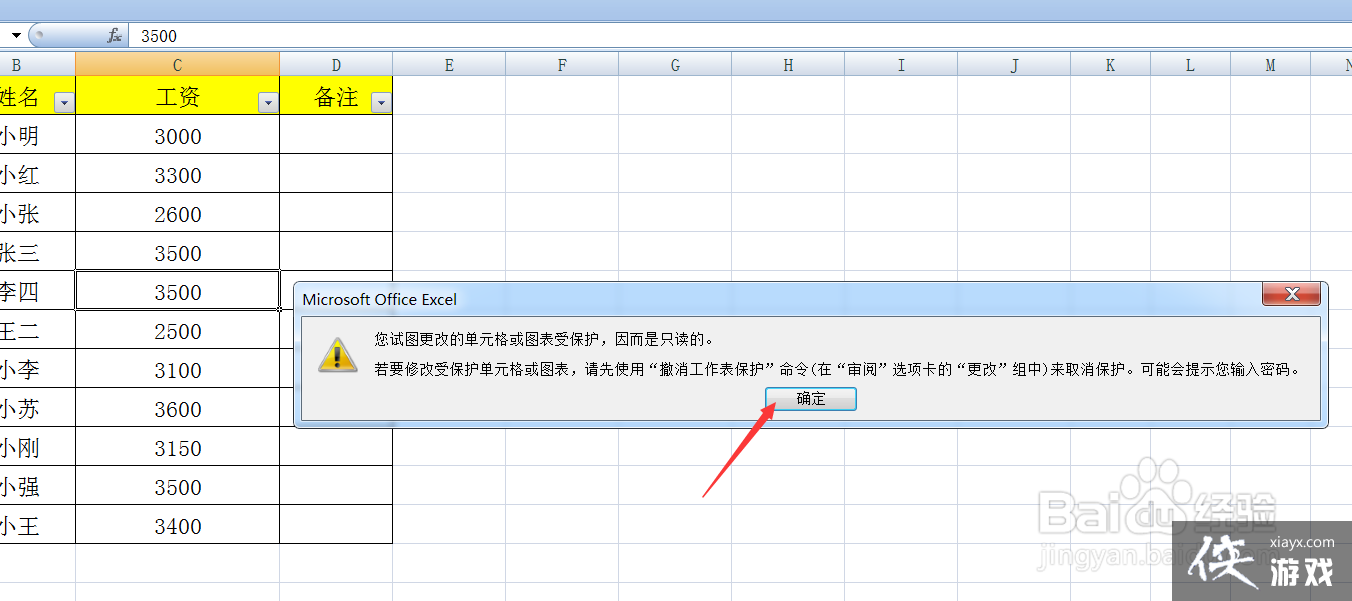
6、回到表格页面,双击单元格时就会弹出图中的对话框,提示该内容为只读模式了
实用工具推荐
电子包浆
使用 ›绿化、压缩、噪点和虚拟水印,自由调节做旧程度。
图片压缩
使用 ›选择画质和输出格式,预览压缩前后的大小。