

photoshop怎么插入标尺及辅助线?
作者:技术拾光
时间:2023-04-29
浏览:532
photoshop是很多人常用的辅助软件,今天,小编想来分享,photoshop怎么插入标尺及辅助线,希望能够帮到大家。

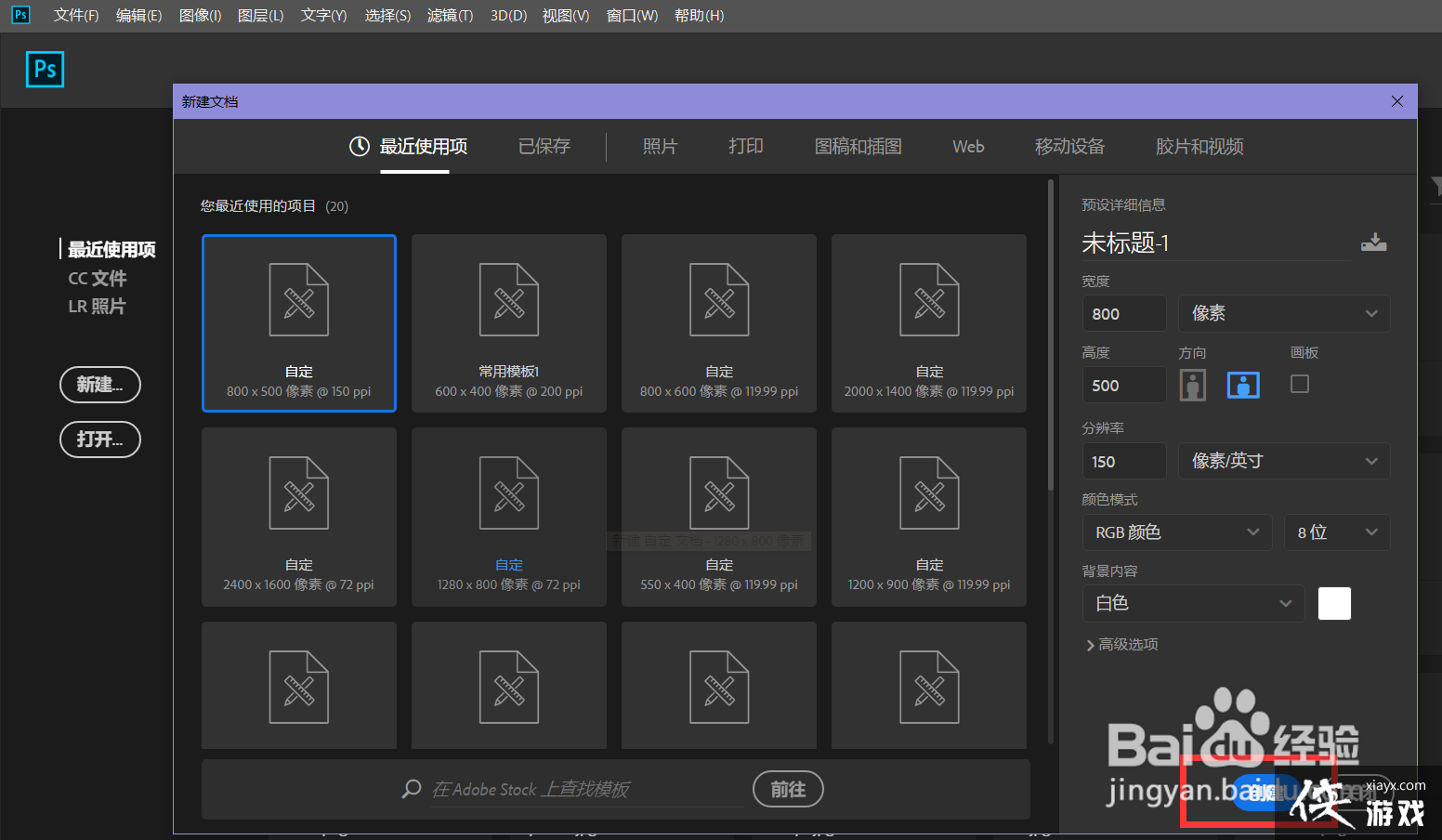
1、首先,我们打开photoshop,新建空白画布。
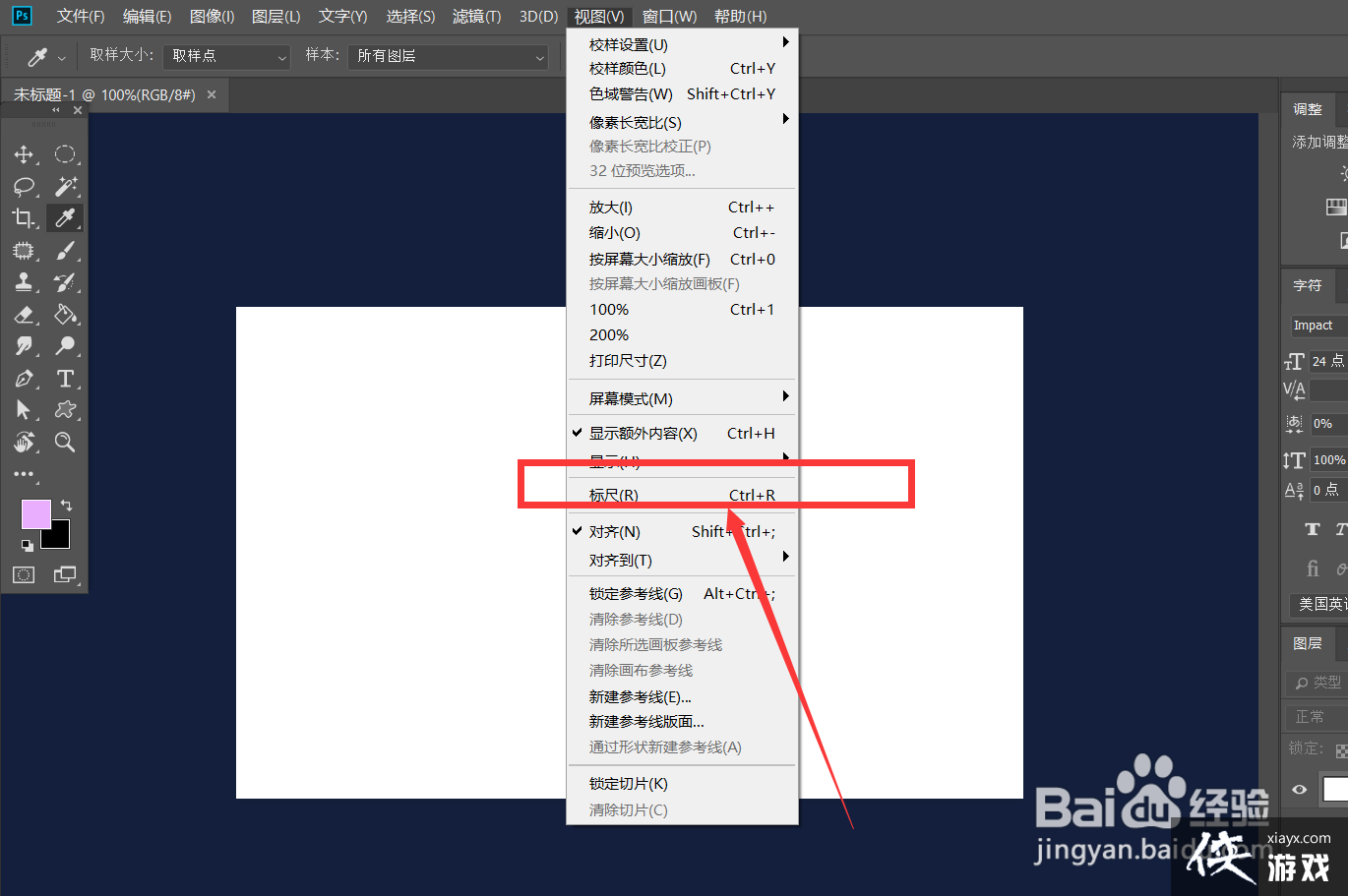
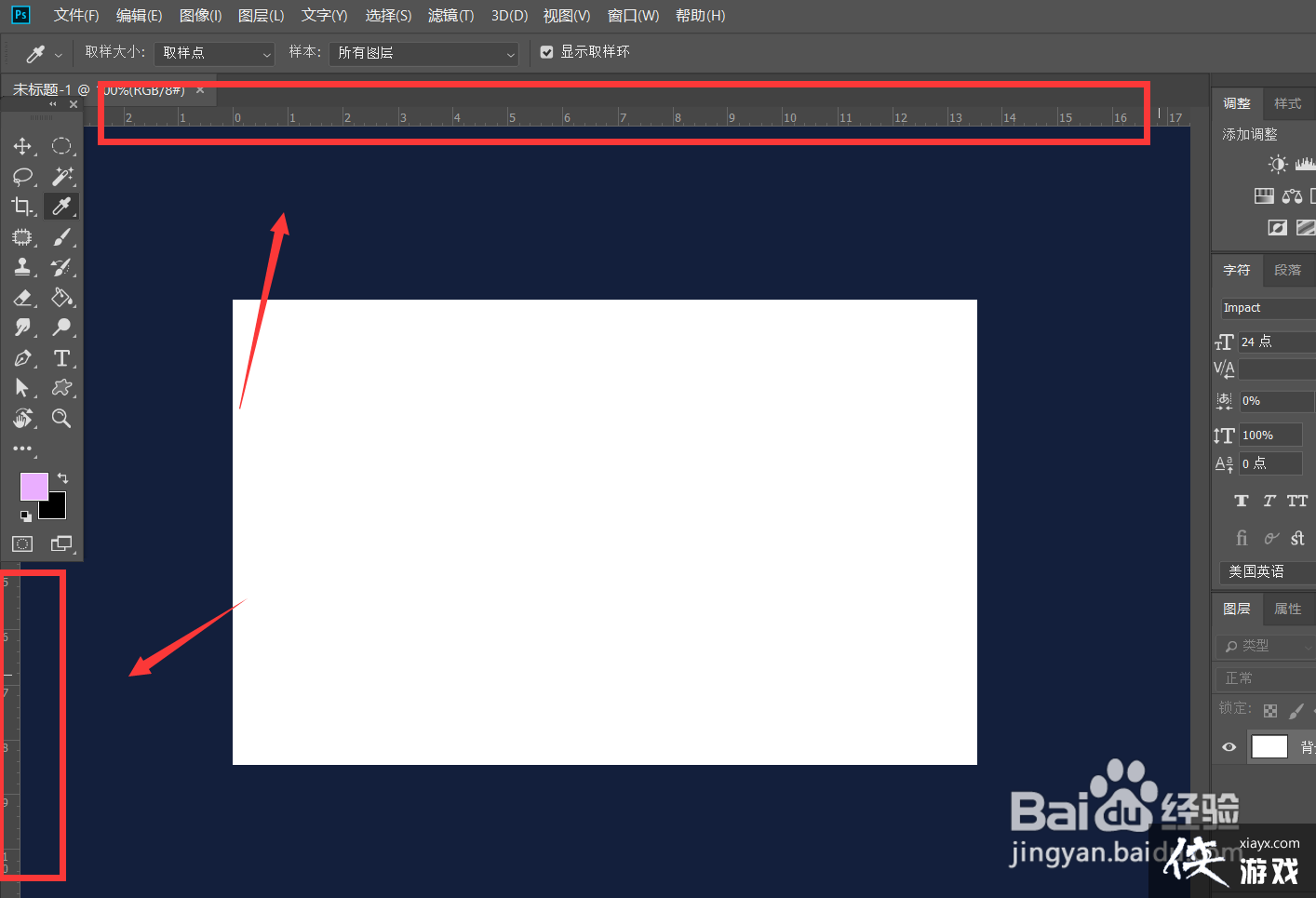
2、下面,我们点击菜单栏的视图——标尺,如下图,可以看到在画布的上方和左侧都出现了标尺。
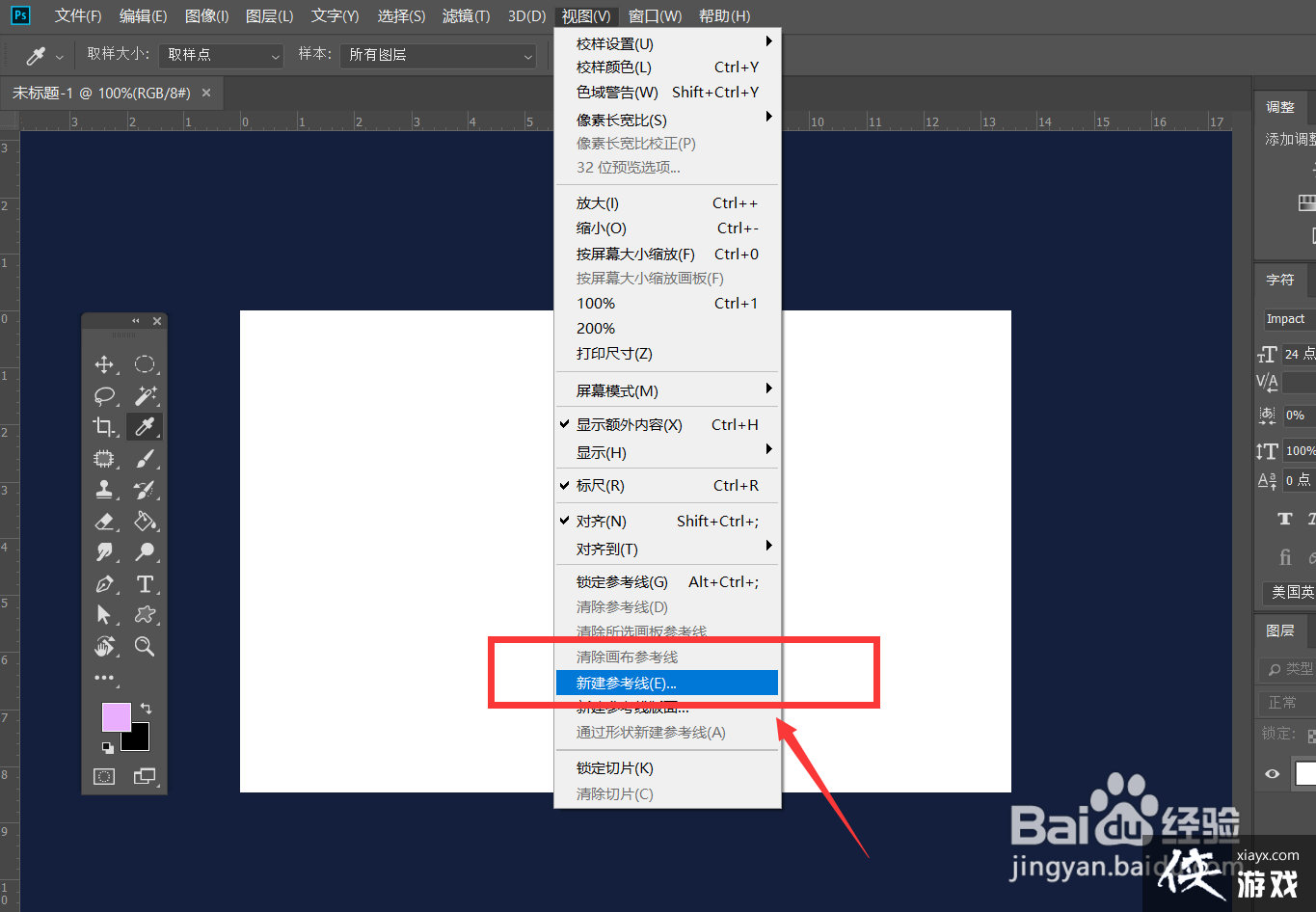
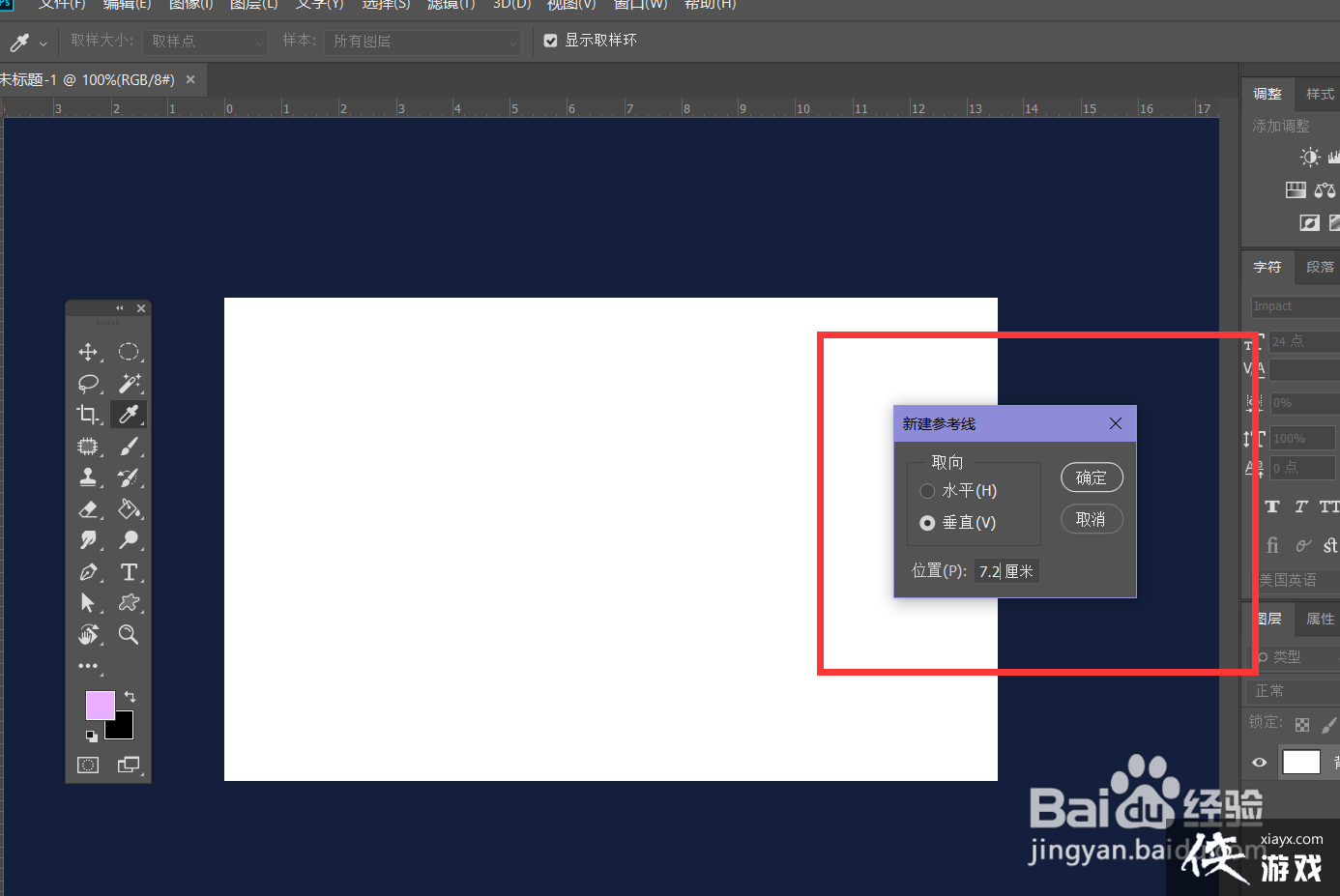
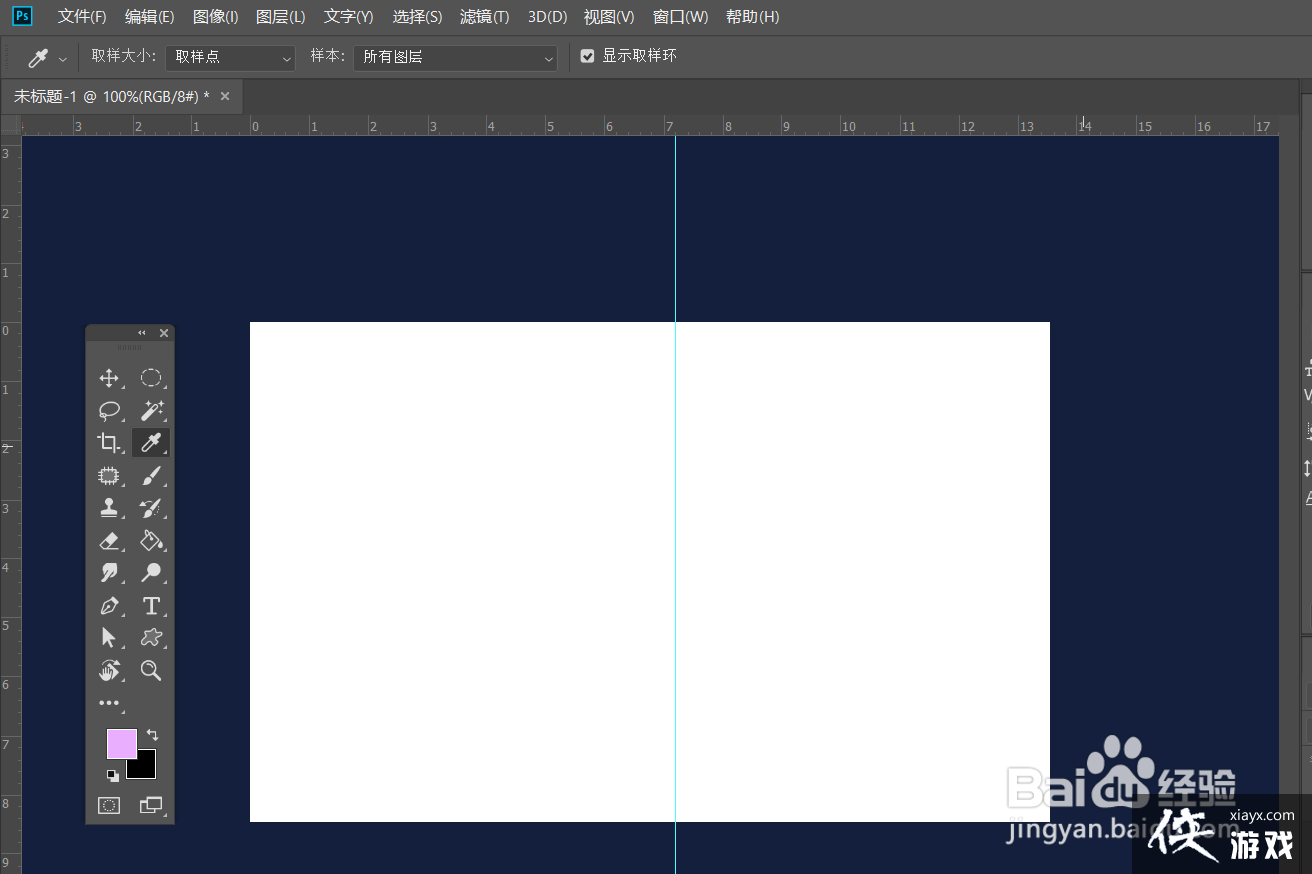
3、下面,我们来添加辅助线,如下图,点击菜单栏的视图——新建参考线,在跳出的窗口输入数字即可。
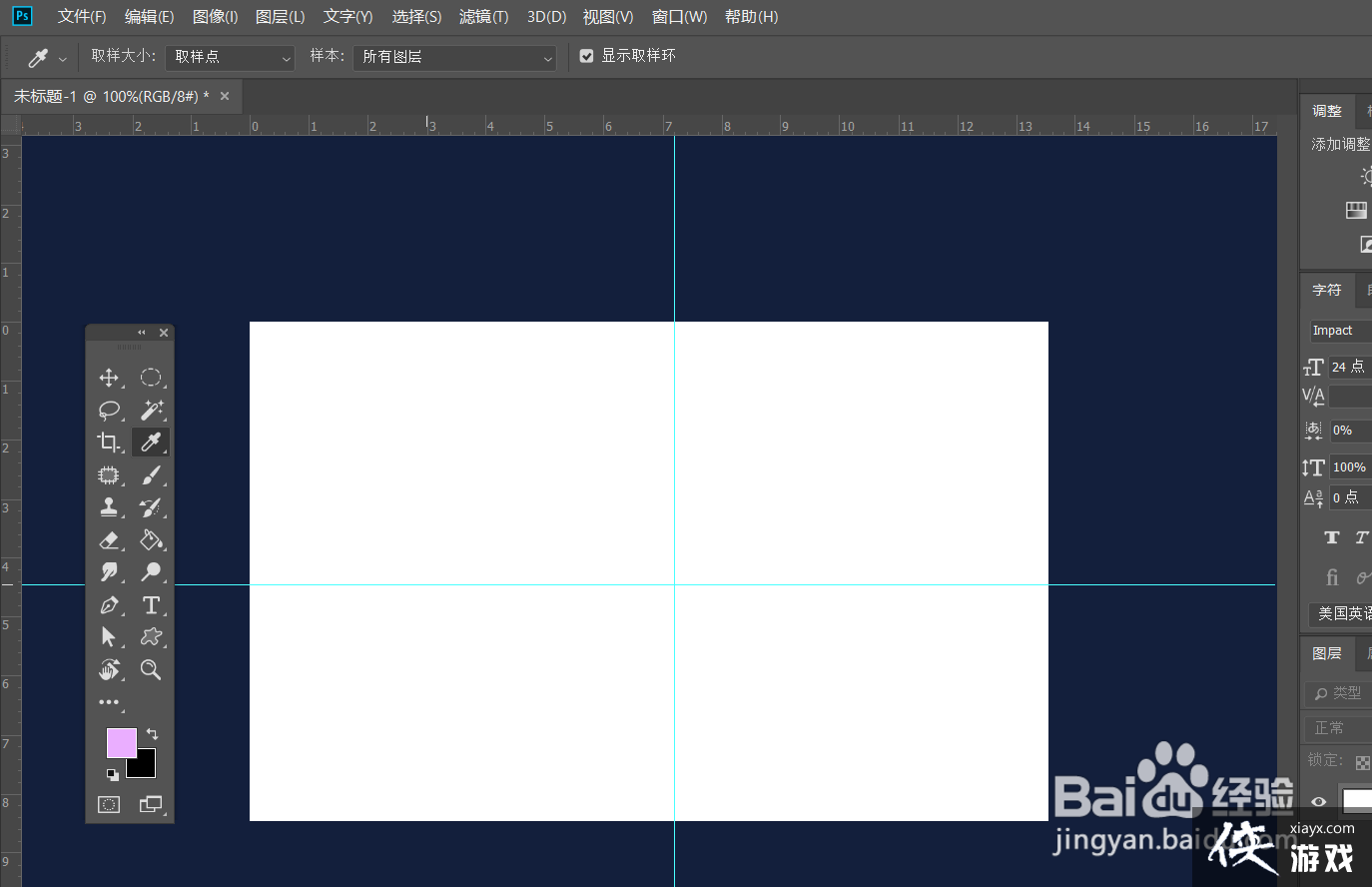
4、另外,我们还可以通过直接在标尺处按住鼠标左键,移动鼠标,也可以随意添加辅助线。
实用工具推荐
电子包浆
使用 ›绿化、压缩、噪点和虚拟水印,自由调节做旧程度。
图片压缩
使用 ›选择画质和输出格式,预览压缩前后的大小。