

PS中剪切蒙版的使用方法
作者:技术拾光
时间:2023-04-27
浏览:580
PS中剪切蒙版的使用方法
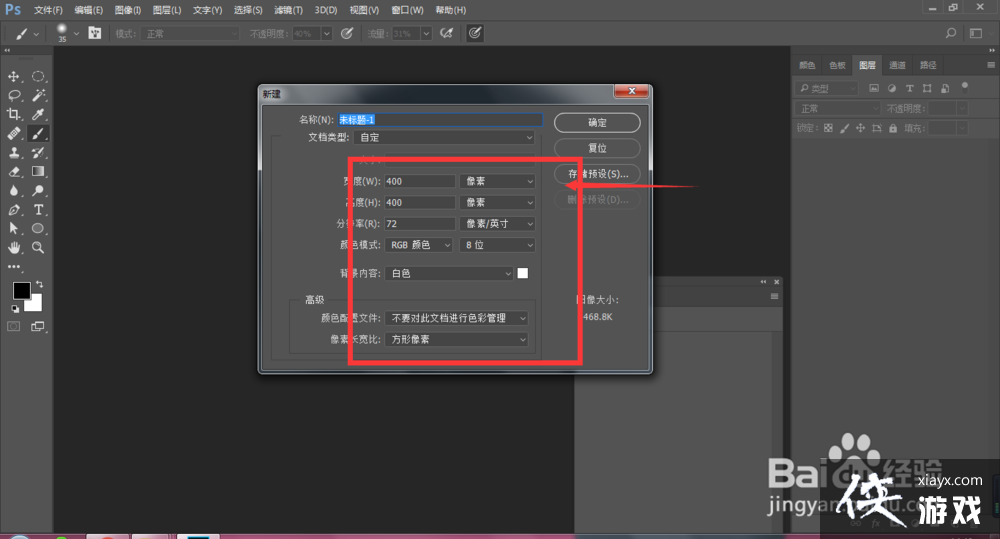
1、打开PS软件,然后ctrl+N新建一个画布
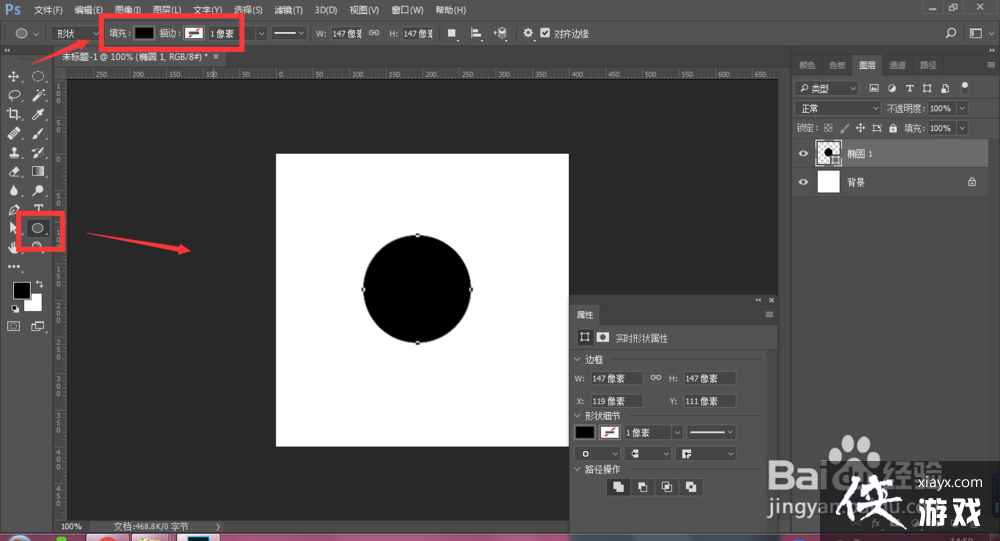
2、使用椭圆工具,在画布中绘制一个圆形,描边关闭,填充随意设置一个颜色,如图所示
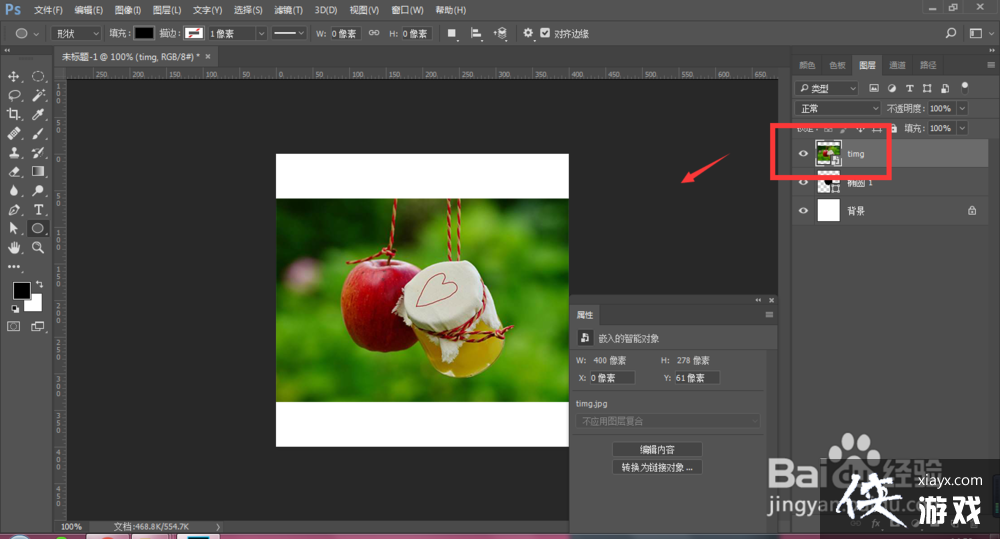
3、准备一张图片,将其拖入PS中,如图,新拖入的图片放置在椭圆上方
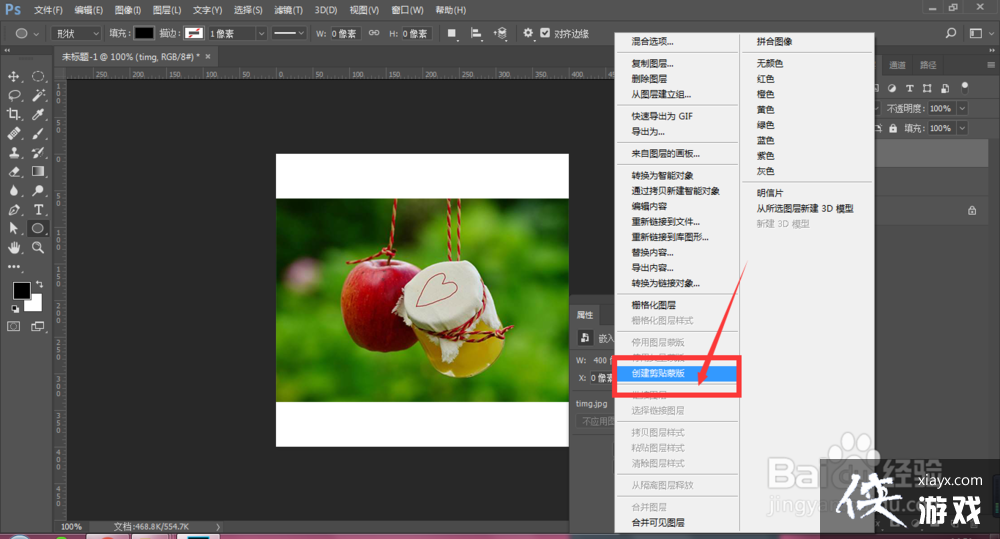
4、选中图片图层,然后点击右键,在属性栏中,选择-创建剪切蒙版
5、这样图片就被剪切到了椭圆形中,如图所示
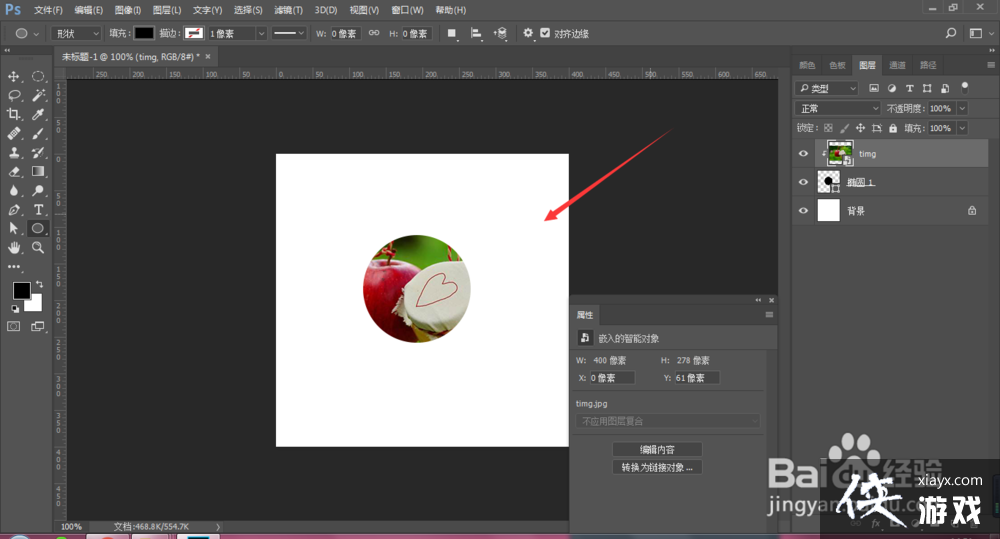
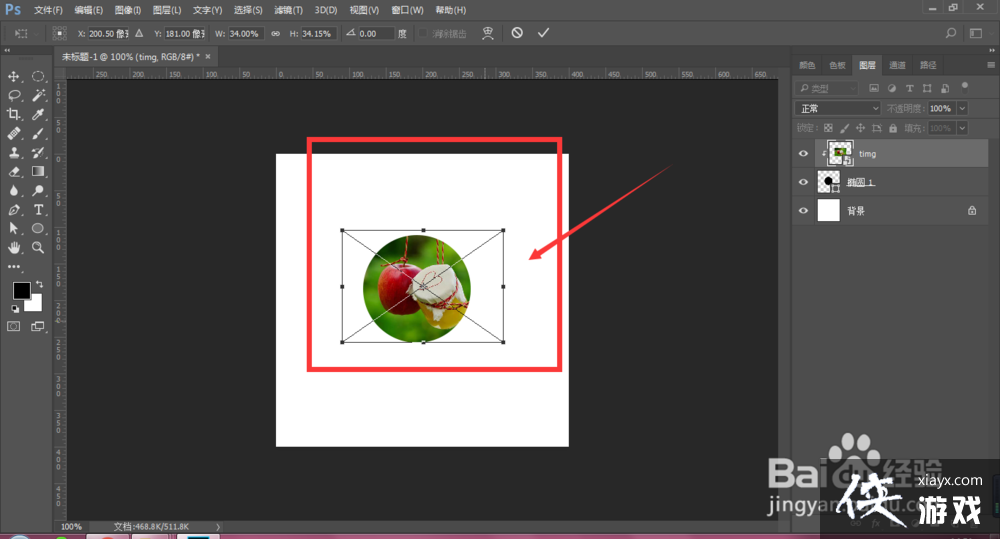
6、如图想调整图片位置,可以选中图片图层后,ctrl+t变换后调整图片大小位置,如图所示
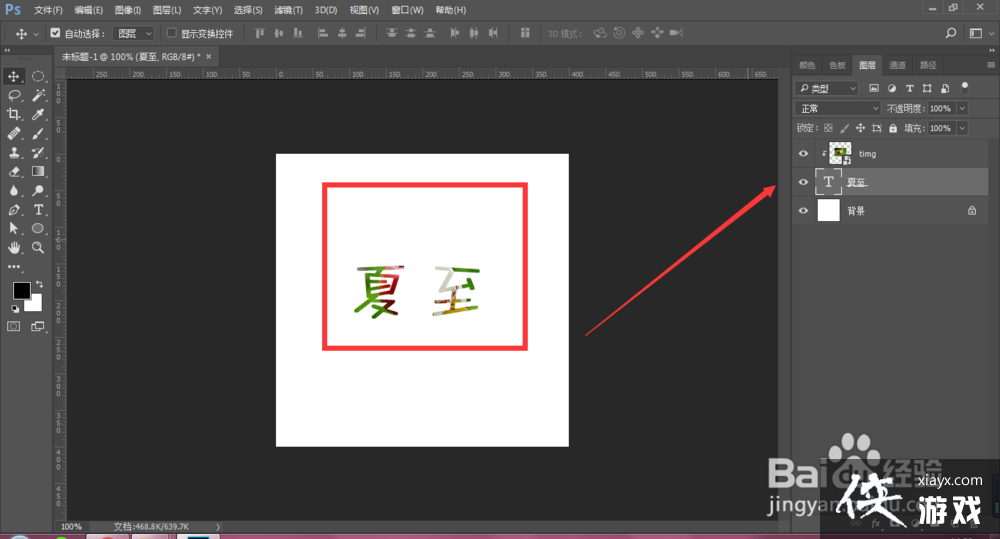
7、当然也可以使用文字做剪切蒙版,但必须上方为图形,下方为形状,最后展示的效果是以形状来观看的。
实用工具推荐
电子包浆
使用 ›绿化、压缩、噪点和虚拟水印,自由调节做旧程度。
图片压缩
使用 ›选择画质和输出格式,预览压缩前后的大小。