

PS如何将图层样式分离
作者:技术拾光
时间:2023-04-27
浏览:452
PS如何将图层样式分离
1、如图创建一个图形
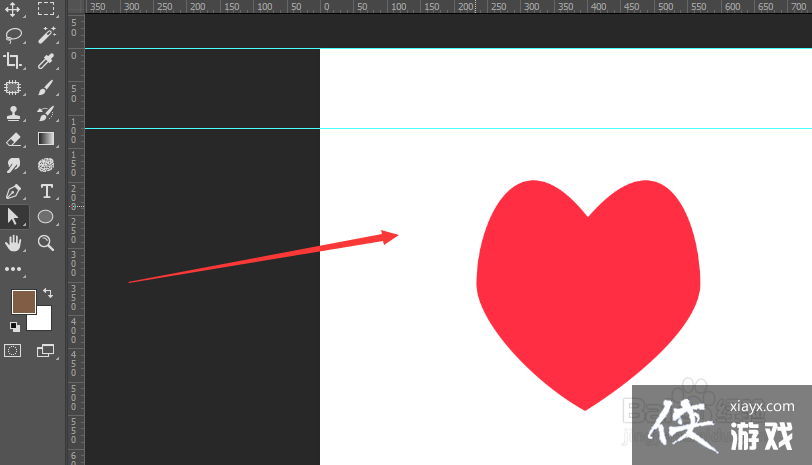
2、然后对其添加上多个图层样式属性
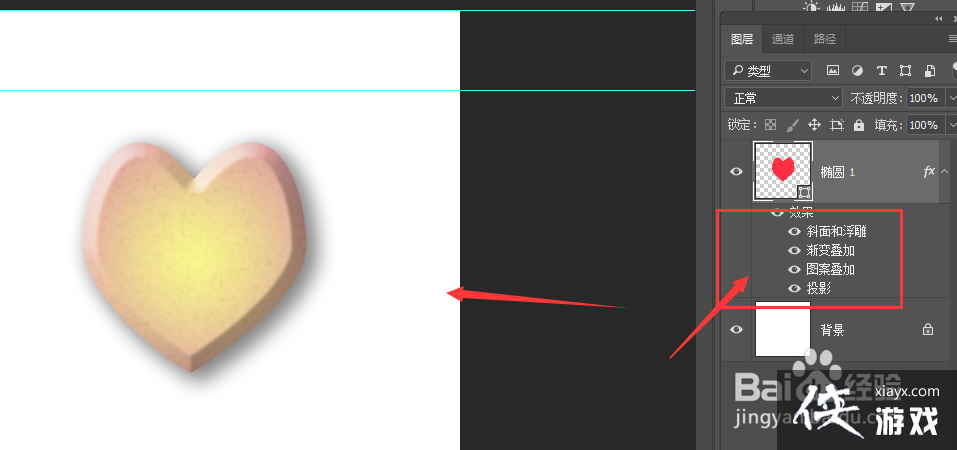
3、如图,在图层样式中点击下右键
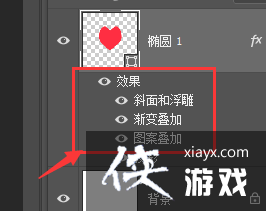
4、调出属性栏,在这里面选择创建图层设置,如图所示
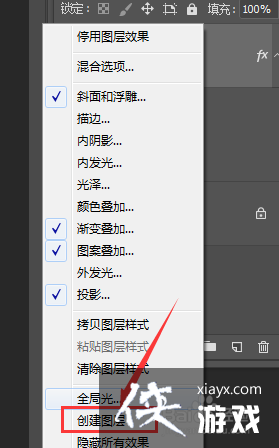
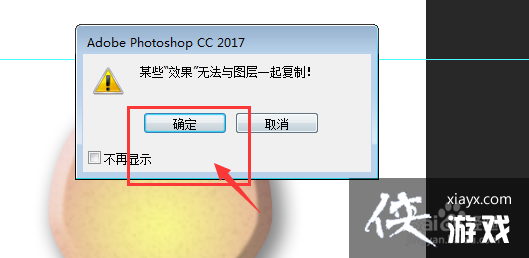
5、在跳出属性提醒时,选择确定
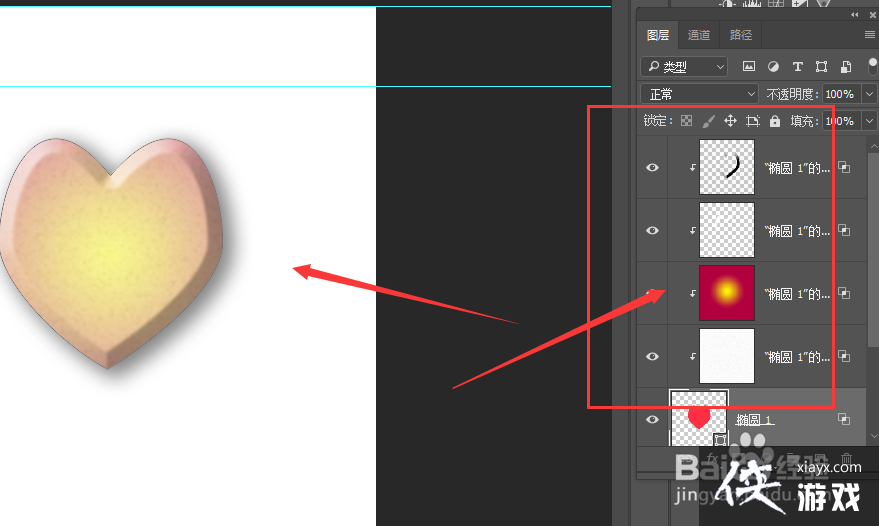
6、这样就把每个图层样式作为每一个图层添加进来了,如图所示。
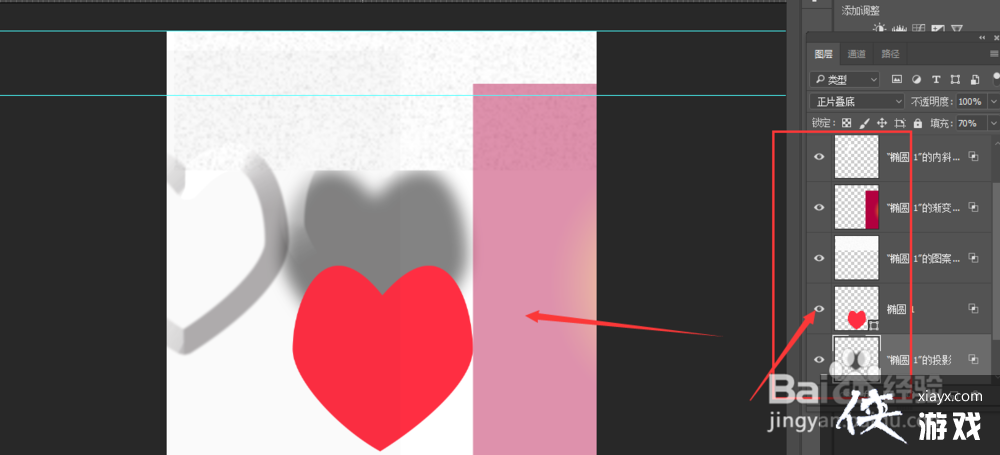
7、如果将其分离,就变成了如图所示的样式了,每一个图层都不同。
实用工具推荐
电子包浆
使用 ›绿化、压缩、噪点和虚拟水印,自由调节做旧程度。
图片压缩
使用 ›选择画质和输出格式,预览压缩前后的大小。