

Win11如何截屏保存?Win11截屏保存方法
作者:技术拾光
时间:2023-04-27
浏览:516
文章目录
很多小伙伴在使用电脑的时候都难免回去进行一些截图操作,而最近一些使用Win11系统的用户发现在使用自带的截图工具截完图之后现图不见了,这可能是因为没有保存的原因,这时候要如何操作呢?下面就和小编一起来看看方法吧。
Win11截屏保存的操作教程
1、首先点开底部“开始”或者“搜索”。
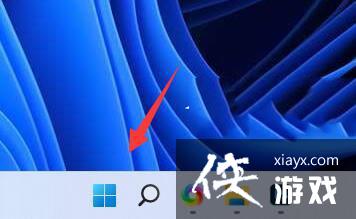
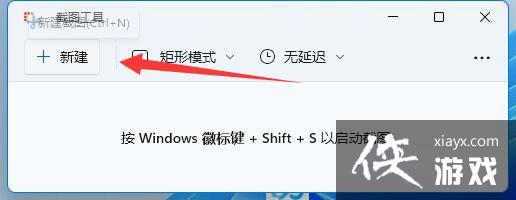
2、然后在其中搜索并打开“截图工具”。

3、打开后点击左上角的“+新建”。
4、随后截取想要的屏幕内容。
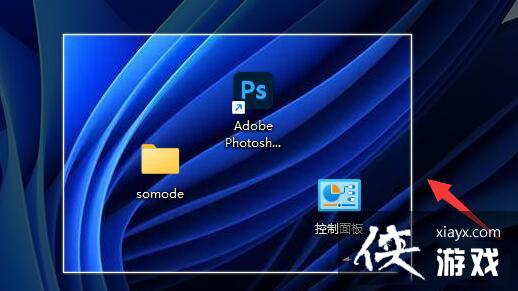
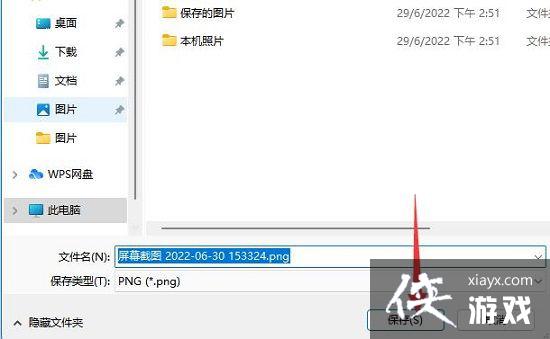
5、截屏后会自动进入编辑界面,点击右上角的“保存按钮”。

6、最后选择保存位置并“保存”就能保存win11截屏了。
实用工具推荐
电子包浆
使用 ›绿化、压缩、噪点和虚拟水印,自由调节做旧程度。
图片压缩
使用 ›选择画质和输出格式,预览压缩前后的大小。